Fungerer Bluetooth ikke? Løs parrings- og registreringsproblemer
Bluetooth-teknologi er blevet en væsentlig del af vores dagligdag, så vi kan forbinde forskellige enheder trådløst. Vi kan dog støde på forbindelsesproblemer med Bluetooth-enheder. Denne artikel indeholder detaljerede, trinvise anvisninger til effektiv fejlfinding og afhjælpning af Bluetooth-problemer.
Om problemer med Bluetooth-forbindelsen
Problemer med Bluetooth-forbindelsen kan opstå af forskellige faktorer, herunder forældede drivere, forkerte indstillinger eller hardwarekonflikter. Hvis du genkender symptomerne, f.eks. enheder, der ikke parres, forsvinder fra listen eller ikke kan oprette forbindelse, kan du løse problemet mere effektivt.
Sådan løses almindelige Bluetooth-problemer
Lad os tage en trinvis tilgang og prøve hvert trin efter hinanden for systematisk at løse Bluetooth-problemer.
Kontroller Bluetooth-indstillingerne
Lad os først sikre, at Bluetooth er aktiveret på din computer.
- Åbn Bluetooth-indstillinger: Gå til Start > Indstillinger > Bluetooth og enheder. Åbn Bluetoothindstillinger i Windows.
- Skift Bluetooth: Sørg for, at Bluetooth-kontakten er tændt.
Hvis Bluetooth allerede er aktiveret, men problemerne fortsætter, kan vi fortsætte til næste trin.

Flyt enheder tættere på hinanden
Fysiske hindringer kan påvirke tilslutningsmulighederne. Hvis du flytter enhederne tættere på hinanden, hjælper det med at løse forbindelsesproblemer.
- Sørg for, at begge enheder er inden for tæt rækkevidde.
- Fjern eventuelle forhindringer, der kan forstyrre signalet
Kontroller batteriniveauet på din Bluetooth-enhed
Lavt batteriniveau på din Bluetooth-enhed kan medføre forbindelsesproblemer.
- Oplad enheder: Sørg for at oplade dine enheder helt, før du forsøger at oprette forbindelse.
- Testforbindelse: Tilslut din Bluetooth-enhed, og test den.
Det kan ofte løse forbindelsesproblemer at sikre, at enhederne er tilstrækkeligt opladet.
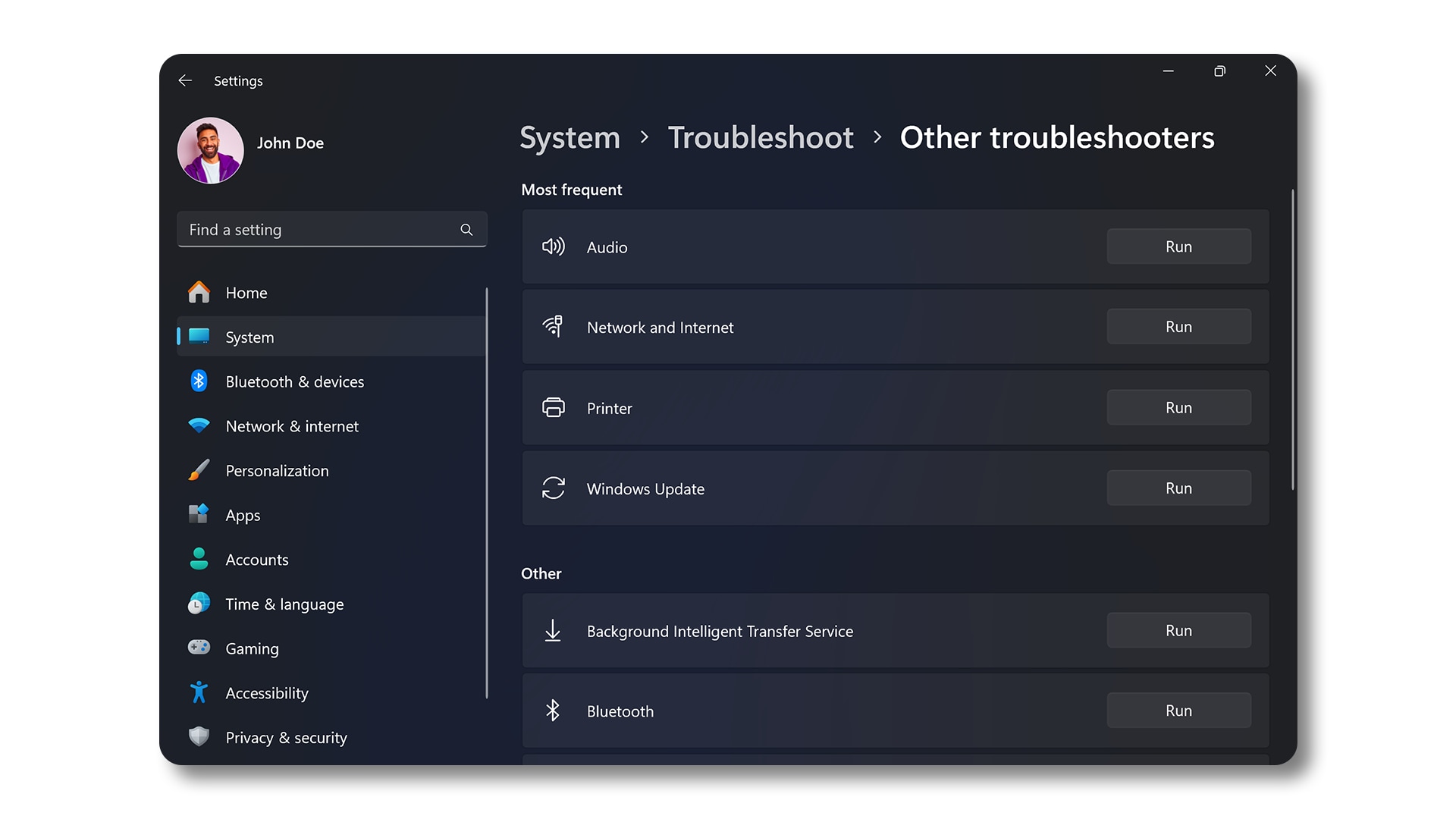
Kør Bluetooth-fejlfindingsværktøjet
Windows indeholder et indbygget fejlfindingsværktøj, der er udviklet til at identificere og løse almindelige Bluetooth-problemer.
- Få adgang til fejlfindingsværktøj: Gå til Start > Indstillinger > System > Fejlfinding > Andre fejlfindingsværktøjer. Åbn indstillinger for Windows-fejlfindingsværktøj.
- Kør fejlfindingsværktøj: Find Bluetooth, og klik på Kør.
- Følg vejledningen: Lad fejlfindingsværktøjet fuldføre processen, og følg vejledningen på skærmen.
Dette værktøj kan ofte lokalisere problemet og foreslå rettelser automatisk.
Opdater Bluetooth-driver og BIOS
Forældede eller beskadigede drivere er almindelige syndere bag forbindelsesproblemer. Dells SupportAssist-værktøj scanner automatisk din Dell-computer, søger efter driver- og firmwareopdateringer og installerer dem:
- Søg efter SupportAssist i menuen Start, og åbn appen.
- På fanen Hjem skal du vælge Opdater software.
- Vælg Start for at søge efter driver- og BIOS-opdateringer.
- Følg instruktionerne på skærmen for at fuldføre installationen, og genstart computeren, når du bliver bedt om det.
- Alternativt kan du gå til Dells websted Drivere og downloads for manuelt at downloade og installere Dell-drivere. Få mere at vide om opdatering af drivere på din Dell.

Genstart Bluetooth-supporttjeneste
Nogle gange kan en simpel genstart af Bluetooth-tjenesten løse forbindelsesproblemer:
- Åbn dialogboksen Kør: Tryk på Windows-tasten + R for at åbne dialogboksen Kør.
- Adgangstjenester: Skriv services.msc, og tryk på Enter.
- Find Bluetooth-tjeneste: Rul ned for at finde Bluetooth-supporttjeneste, højreklik på den, og vælg Genstart.
Når du har genstartet tjenesten, skal du prøve at tilslutte din enhed igen.

Søg efter Windows-opdateringer
Hvis du holder Windows opdateret, sikrer du, at du har de nyeste funktioner og rettelser:
- Gå til Start > Indstillinger > Windows Update. Åbn indstillingerne for Windows Update.
- Klik på Søg efter opdateringer, og installer eventuelle tilgængelige opdateringer.
Efter opdatering skal du kontrollere, om dine Bluetooth-enheder opretter forbindelse.

Fjern Bluetooth-enheden, og par den igen
Nogle gange kan det løse vedvarende forbindelsesproblemer at fjerne en enhed og parre den igen.
- Få adgang til Bluetooth-indstillinger: Gå til Start > Indstillinger > Bluetooth og enheder. Åbn Bluetoothindstillinger i Windows.
- Fjern enhed: Find den enhed, du vil fjerne, klik på de tre prikker ud for den, og vælg Fjern enhed.
- Parring af enhed igen: Når du har fjernet den, skal du klikke på Tilføj enhed, derefter vælge Bluetooth, sætte din enhed i parringstilstand (se enhedens manual) og vælge din enhed fra listen for at fuldføre parringen.
Dette hjælper med at løse forbindelsesproblemer, der skyldes tilbageværende indstillinger fra tidligere parringer.
Ofte stillede spørgsmål
Her er nogle svar på almindelige spørgsmål, som brugere stiller om Bluetooth-forbindelser.
1. Hvorfor vises min Bluetooth-enhed ikke?
- Sørg for, at begge enheder er tændt.
- Sørg for, at din Bluetooth-enhed er fuldt opladet.
- Sæt Bluetooth-enheden i parringstilstand. Se enhedens brugervejledning.
- Sørg for, at Bluetooth er aktiveret i computerens BIOS.
- Nogle gange kan genstart af begge enheder også hjælpe.
2. Hvordan ved jeg, om min computer understøtter Bluetooth?
- Kontroller computerens specifikationer.
- I Windows skal du kigge efter et Bluetooth-ikon i Enhedshåndtering.
3. Hvad hvis mit Bluetooth-ikon mangler?
- Dette kan være tegn på et driverproblem, eller at Bluetooth er deaktiveret i BIOS-indstillingerne.
- Bekræft, at Bluetooth er aktiveret i BIOS.
- Opdater derefter Bluetooth-driveren.
4. Kan jeg bruge flere Bluetooth-enheder på én gang?
- Ja, men det afhænger af computerens Bluetooth-funktioner, og hvor mange enheder den kan håndtere samtidigt.
5. Er der en måde at forbedre mit Bluetooth-signal på?
- Hold enhederne tæt på hinanden.
- Reducer interferens fra andre enheder.
- Sørg for, at Bluetooth-drivere er opdateret.
6. Hvad skal jeg gøre, hvis min computer ikke har Bluetooth?
- Du kan bruge en USB Bluetooth-adapter til computere uden Bluetooth til at aktivere trådløse forbindelser.
7. Kan interferens fra Wi-Fi påvirke min Bluetooth-forbindelse?
- Ja, mange Wi-Fi-netværk kører på 2,4 GHz-frekvensen, hvilket kan forstyrre Bluetooth-forbindelserne.
- Prøv at skifte Wi-Fi-kanal, hvis det er muligt.
- Flyt dine enheder væk fra den trådløse router.
8. Leveres alle bærbare pc'er med indbygget Bluetooth?
- De fleste moderne bærbare Dell-pc'er leveres med indbygget Bluetooth. Se brugervejledningen til din bærbare pc.
- På bærbare pc'er, der ikke leveres med indbygget Bluetooth, bør du om nødvendigt overveje at bruge en ekstern USB Bluetooth-adapter.
9. Hvorfor afbrydes min lyd, når jeg bruger Bluetooth-hovedtelefoner?
- Dette kan skyldes dårlig signalstyrke. Prøv at bevæge dig tættere på, og sørg for, at hovedtelefonens batteri er fuldt opladet.
10. Hvad skal jeg gøre, hvis min enhed opretter forbindelse, men ikke har nogen lyd?
- Kontroller lydindstillingerne i Windows. Sørg for, at din Bluetooth-lydenhed er parret og indstillet som standardudgangsenhed.
11. Hvad hvis min enhed parres, men ikke fungerer korrekt?
- Prøv at fjerne og parre enheden igen eller søge efter opdateringer, der er specifikke for den pågældende hardware, fra producentens websted.
12. Vil nulstilling af Windows løse mine Bluetooth-problemer?
- En nulstilling kan løse mange softwarerelaterede problemer, men bør overvejes som en sidste udvej, når du har forsøgt andre fejlfindingstrin.
13. Hvordan kontrollerer jeg, om der er firmwareopdateringer til min Bluetooth-enhed?
- Firmwareopdateringer til Bluetooth-enheder leveres af enhedsproducenten og bruger deres dedikerede softwareværktøjer til opdateringer, der er specifikke for din enhed. Hvis du f.eks. vil opdatere firmwaren til en moderne Dell Bluetooth-mus, -tastatur eller -headset, skal du bruge Dell Peripheral Manager.
14. Hvad skal jeg gøre, hvis ingen af disse trin virker?
- Yderligere fejlfinding: Du kan prøve nogle yderligere trin for at løse Bluetooth-problemer.
- Brug Dell Community Forums: Gå til Dell Community Forums (på engelsk) for at få hjælp fra andre brugere.
Videoressourcer

Opdag, hvordan du nemt parrer og forbinder Bluetooth-enheder med din Windows 11-computer i denne nytt ige vejledningsvideo.
...
Denne video viser installationsproceduren for en Bluetooth-drivere til Windows 10.

Denne vejledning beskriver, hvordan du aktiverer Bluetooth, parrer enheder og foretager fejlfinding af forbind
elsesproblemer på en Windows-computer. Den dækker trin fra adgang til Bluetooth-indstillinger, opdatering af drivere og Windows til kørsel af diagnosticering med SupportAssist.
...