Fungerer ikke Bluetooth? Løs problemer med parkobling og registrering
Bluetooth-teknologi er blitt en viktig del av hverdagen vår og gjør at vi kan koble til forskjellige enheter trådløst. Men av og til opplever vi tilkoblingsproblemer med Bluetooth-enheter. Denne artikkelen inneholder detaljerte, trinnvise instruksjoner for hvordan du feilsøker og løser Bluetooth-problemer på en effektiv måte.
Forstå problemer med tilkobling via Bluetooth
Problemer med tilkobling via Bluetooth kan oppstå av forskjellige grunner, inkludert utdaterte drivere, feil innstillinger eller maskinvarekonflikter. Å gjenkjenne symptomer som at enheter ikke kan parkobles, forsvinner fra listen eller ikke klarer å koble til, vil hjelpe deg med å løse problemet mer effektivt.
Slik løser du vanlige problemer med Bluetooth
La oss ta en trinnvis tilnærming og prøve hvert trinn i rekkefølge for å gå systematisk til verks for å løse Bluetooth-problemer.
Sjekk innstillingene for Bluetooth
Aller først må vi sørge for at Bluetooth er aktivert på datamaskinen.
- Åpne Bluetooth-innstillingene: Gå til Start > Innstillinger > Bluetooth og enheter. Åpne innstillingene for Bluetooth i Windows.
- Bluetooth-bryter: Kontroller at Bluetooth er slått på.
Hvis Bluetooth allerede er aktivert, men problemene likevel vedvarer, går du videre til neste trinn.

Flytt enhetene nærmere hverandre
Fysiske hindringer kan påvirke tilkoblingen. Å flytte enhetene nærmere bidrar til å løse tilkoblingsproblemer.
- Forsikre deg om at begge enhetene er like ved hverandre.
- Fjern eventuelle hindringer som kan forstyrre signalet
Kontroller batterinivåene til Bluetooth-enheten
Lavt batterinivå på Bluetooth-enheten kan føre til tilkoblingsproblemer.
- Lad opp enheter: Sørg for å lade enhetene helt opp før du prøver å koble til.
- Test tilkoblingen: Koble til Bluetooth-enheten og kjør en test.
Man kan ofte løse tilkoblingsproblemer ved å sørge for at enhetene er ladet opp.
Kjør feilsøkingen for Bluetooth
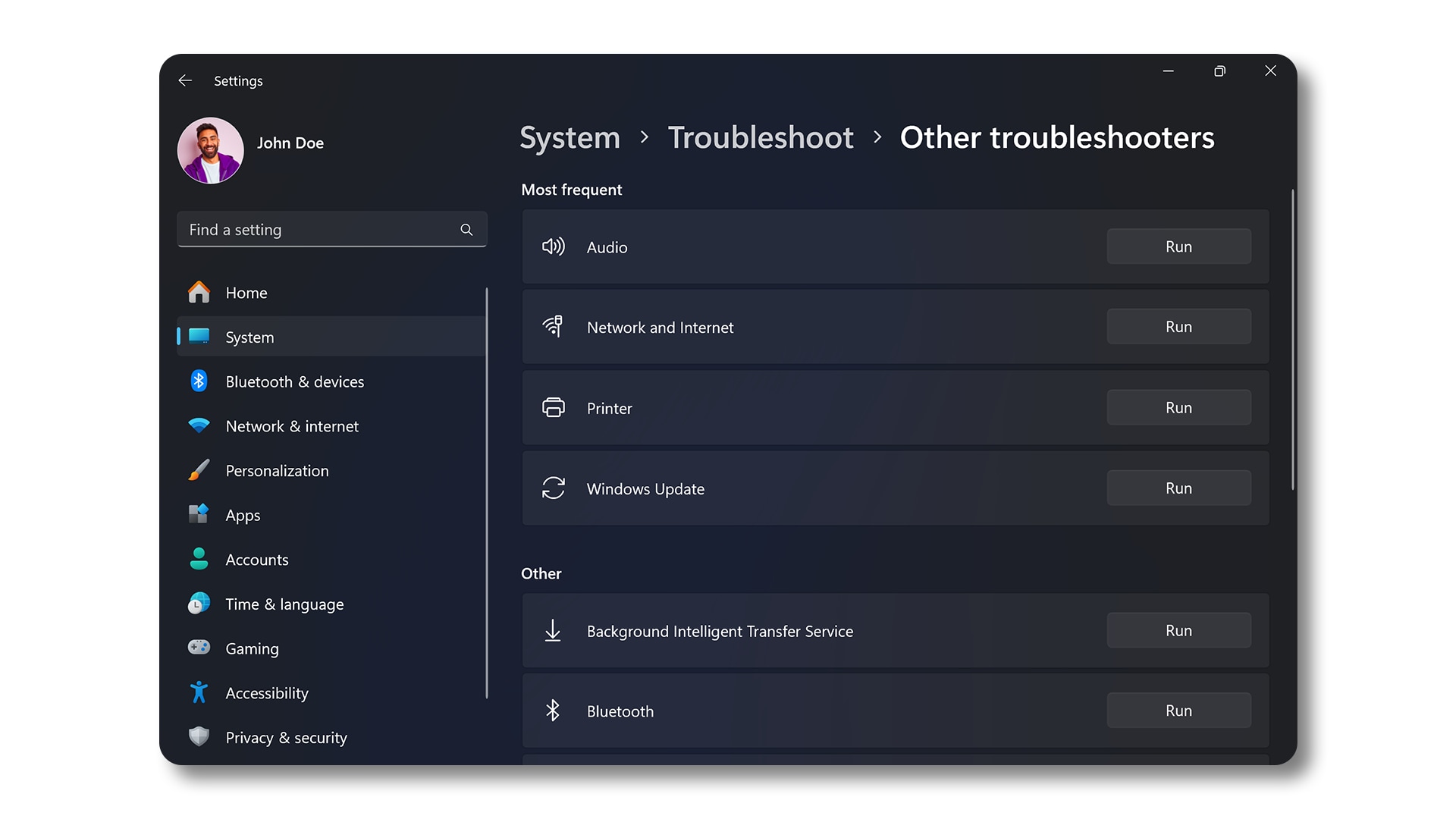
Windows har et innebygd feilsøkingsprogram som er utviklet for å identifisere og løse vanlige problemer med Bluetooth.
- Gå inn på feilsøkingen: Gå til Start >- Innstillinger > System > Feilsøking > Andre feilsøkingsverktøy. Åpne innstillinger for feilsøking i Windows.
- Kjør feilsøking: Finn Bluetooth og klikk på Kjør.
- Følg instruksjonene: La feilsøkingsprogrammet fullføre prosessen, og følg instruksjonene på skjermen.
Dette verktøyet kan ofte finne problemet og foreslå løsninger automatisk.
Oppdater Bluetooth-driveren og BIOS.
Utdaterte eller ødelagte drivere er vanlige årsaker til tilkoblingsproblemer. Dells SupportAssist-verktøy skanner datamaskinen fra Dell automatisk, ser etter driver- og fastvareoppdateringer og installerer dem:
- Søk fram SupportAssist i Start-menyen og åpne appen.
- Velg Update software på fanen Home.
- Velg Start for å se etter driver- og BIOS-oppdateringer.
- Følg instruksjonene på skjermen for å fullføre installasjonen og starte datamaskinen på nytt hvis du blir bedt om det.
- Du kan også gå til nettstedet for Dell-drivere og -nedlastinger for å laste ned og installere Dell-drivere manuelt. Finn ut mer om hvordan du oppdaterer drivere på Dell.

Start Bluetooth-støttetjenesten på nytt
Noen ganger kan en enkel omstart av Bluetooth-tjenesten løse tilkoblingsproblemer:
- Åpne dialogboksen «Kjør»: Trykk på Windows-tasten + R for å åpne dialogboksen Kjør.
- Gå inn på Tjenester: Skriv services.msc og trykk på Enter.
- Finn Bluetooth-tjenesten: Rull ned for å finne Bluetooth-støttetjeneste, høyreklikk på den og velg Start på nytt.
Når du har startet tjenesten på nytt, kan du prøve å koble til enheten igjen.

Se etter Windows-oppdateringer
Når du holder Windows oppdatert, sikrer du at du har de nyeste funksjonene og feilrettingene:
- Gå til Start > Innstillinger > Windows Update. Åpne innstillingene for Windows Update.
- Velg Se etter oppdateringer og installer oppdateringene som vises.
Når du har oppdatert, kan du se om det er mulig å koble til Bluetooth-enhetene dine.

Fjern Bluetooth-parkoblingen og parkoble enheten på nytt
Noen ganger kan man løse vedvarende tilkoblingsproblemer ved å fjerne parkoblingen og pare enheten på nytt.
- Gå inn på Bluetooth-innstillingene: Gå til Start > Innstillinger > Bluetooth og enheter. Åpne innstillingene for Bluetooth i Windows.
- Fjern enhet: Finn enheten du vil fjerne, klikk på de tre prikkene ved siden av den og velg Fjern enhet.
- Parkoble enheten på nytt: Etter at du har fjernet parkoblingen, klikker du på Legg til enhet, velger Bluetooth, setter enheten i parkoblingsmodus (se enhetens håndbok) og velger enheten fra listen for å fullføre parkoblingen.
Dette bidrar til å løse tilkoblingsproblemer forårsaket av gjenværende innstillinger fra tidligere parkoblinger.
Vanlige spørsmål
Her er noen svar på vanlige spørsmål brukere stiller om Bluetooth-tilkoblinger.
1. Hvorfor vises ikke Bluetooth-enheten min?
- Kontroller at begge enhetene er slått på.
- Kontroller at Bluetooth-enheten er fulladet.
- Sett Bluetooth-enheten i parkoblingsmodus. Se håndboken for enheten din.
- Kontroller at Bluetooth er aktivert i BIOS på datamaskinen.
- Noen ganger kan det også hjelpe å starte begge enhetene på nytt.
2. Hvordan vet jeg om datamaskinen min støtter Bluetooth?
- Sjekk datamaskinens spesifikasjoner.
- I Windows kan du se etter et Bluetooth-ikon i Enhetsbehandling.
3. Hva om Bluetooth-ikonet mangler?
- Dette kan tyde på et driverproblem eller at Bluetooth er deaktivert i BIOS-innstillingene.
- Kontroller at Bluetooth er aktivert i BIOS.
- Deretter oppdaterer du Bluetooth-driveren.
4. Kan jeg bruke flere Bluetooth-enheter samtidig?
- Ja, men dette kommer an på datamaskinens Bluetooth-funksjoner og hvor mange enheter den kan håndtere samtidig.
5. Finnes det en måte å forbedre Bluetooth-signalet på?
- Plasser enhetene like ved hverandre.
- Fjern eller reduser forstyrrelser fra andre enheter.
- Kontroller at Bluetooth-driverne er oppdatert.
6. Hva gjør jeg hvis datamaskinen min ikke har Bluetooth?
- På datamaskiner uten Bluetooth kan du bruke en USB-Bluetooth-adapter for å aktivere trådløse tilkoblinger.
7. Kan forstyrrelser fra Wi-Fi påvirke Bluetooth-tilkoblingen min?
- Ja, mange Wi-Fi-nettverk bruker 2,4 GHz-frekvensen, som kan forstyrre Bluetooth-tilkoblinger.
- Prøv å bytte Wi-Fi-kanal hvis det er mulig.
- Flytt enhetene dine bort fra den trådløse ruteren.
8. Leveres alle bærbare datamaskiner med innebygd Bluetooth?
- De fleste moderne bærbare PC-er fra Dell leveres med innebygd Bluetooth. Sjekk brukerveiledningen for den bærbare PC-en.
- For bærbare PC-er som ikke er levert med innebygd Bluetooth bør du vurdere å bruke en ekstern USB Bluetooth-adapter hvis du trenger det.
9. Hvorfor kuttes lyden når jeg bruker hodetelefoner med Bluetooth?
- Dette kan skyldes dårlig signalstyrke. Prøv å bevege deg nærmere og sørg for at batteriet til hodetelefonene er fulladet.
10. Hva gjør jeg hvis enheten min kobles til, men ikke har lyd?
- Sjekk lydinnstillingene i Windows, kontroller at Bluetooth-lydenheten er parkoblet og sett den som standardenhet for utsignaler.
11. Hva om enheten min parkobles, men ikke fungerer som den skal?
- Prøv å fjerne parkoblingen og parkoble enheten på nytt, eller sjekk produsentens nettsted for å se om du finner oppdateringer som er spesifikke for maskinvaren.
12. Vil tilbakestilling av Windows løse Bluetooth-problemene mine?
- En tilbakestilling kan løse mange programvarerelaterte problemer, men bør betraktes som en siste utvei etter at man har prøvd andre feilsøkingstrinn.
13. Hvordan ser jeg etter fastvareoppdateringer for Bluetooth-enheten min?
- Fastvareoppdateringer for Bluetooth-enheter leveres av enhetens produsent og bruker deres egne programvareverktøy for oppdateringer som er spesifikke for enheten din. Hvis du for eksempel vil oppdatere fastvaren til en moderne Bluetooth-mus, et tastatur eller hodetelefoner fra Dell, kan du bruke Dell Peripheral Manager.
14. Hva gjør jeg hvis ingen av feilsøkingstrinnene fungerer?
- Ytterligere feilsøking: Det er noen flere trinn du kan prøve for å løse problemer med Bluetooth.
- Bruk Dells fora: Bli med i forumet til Dell-fellesskapet (på engelsk) for å få hjelp fra andre brukere.
Videoressurser

Finn ut hvordan du parer og kobler Bluetooth-enheter til PC-en med Windows 11 i denne nyttige opplæri ngsvideoen.
...
Denne videoen viser fremgangsmåten for å installere en Bluetooth-driver for Windows 10.

Denne veiledningen beskriver hvordan du aktiverer Bluetooth, parer enheter og feilsøker tilkoblingsproblemer p
å en Windows-datamaskin. Den dekker trinnene fra tilgang til Bluetooth-innstillinger, oppdatering av drivere og Windows til kjøring av diagnostikk med SupportAssist.
...