Bluetooth nie działa? Rozwiąż problemy z parowaniem i wykrywaniem
Znajomość problemów z łącznością Bluetooth
Problemy z łącznością Bluetooth mogą wynikać z różnych czynników, w tym nieaktualnych sterowników, nieprawidłowych ustawień lub konfliktów sprzętowych. Rozpoznanie objawów, takich jak brak możliwości sparowania urządzeń, znikanie z listy lub brak możliwości połączenia, pomoże skuteczniej rozwiązać problem.
Rozwiązywanie typowych problemów z łącznością Bluetooth
Aby w zorganizowany sposób rozwiązywać problemy z łącznością Bluetooth, przyjmijmy podejście krok po kroku, wypróbowując każdy krok jeden po drugim.
Sprawdź ustawienia Bluetooth
Najpierw należy upewnić się, że Bluetooth jest włączony w komputerze.
- Otwórz ustawienia Bluetooth: Przejdź do opcji Start > Ustawienia > Bluetooth i urządzenia. Otwórz ustawienia Windows Bluetooth.
- Przełącz Bluetooth: Upewnij się, że przełącznik Bluetooth jest włączony.
Jeśli funkcja Bluetooth jest już włączona, ale problemy nadal występują, przejdź do następnego kroku.

Umieść urządzenia bliżej siebie
Fizyczne bariery mogą wpływać na łączność. Przeniesienie urządzeń bliżej siebie pomaga rozwiązać problemy z łącznością.
- Upewnij się, że oba urządzenia znajdują się w bliskiej odległości.
- Usuń wszelkie przeszkody, które mogą zakłócać sygnał
Sprawdź poziom naładowania baterii urządzenia Bluetooth
Niski poziom naładowania baterii urządzenia Bluetooth może powodować problemy z łącznością.
- Naładuj urządzenia: Przed próbą połączenia sprawdź, czy urządzenia są w pełni naładowane.
- Test połączenia: Podłącz urządzenie Bluetooth i przetestuj.
Zapewnienie, aby urządzenia były odpowiednio naładowane, często rozwiązuje problemy z połączeniem.
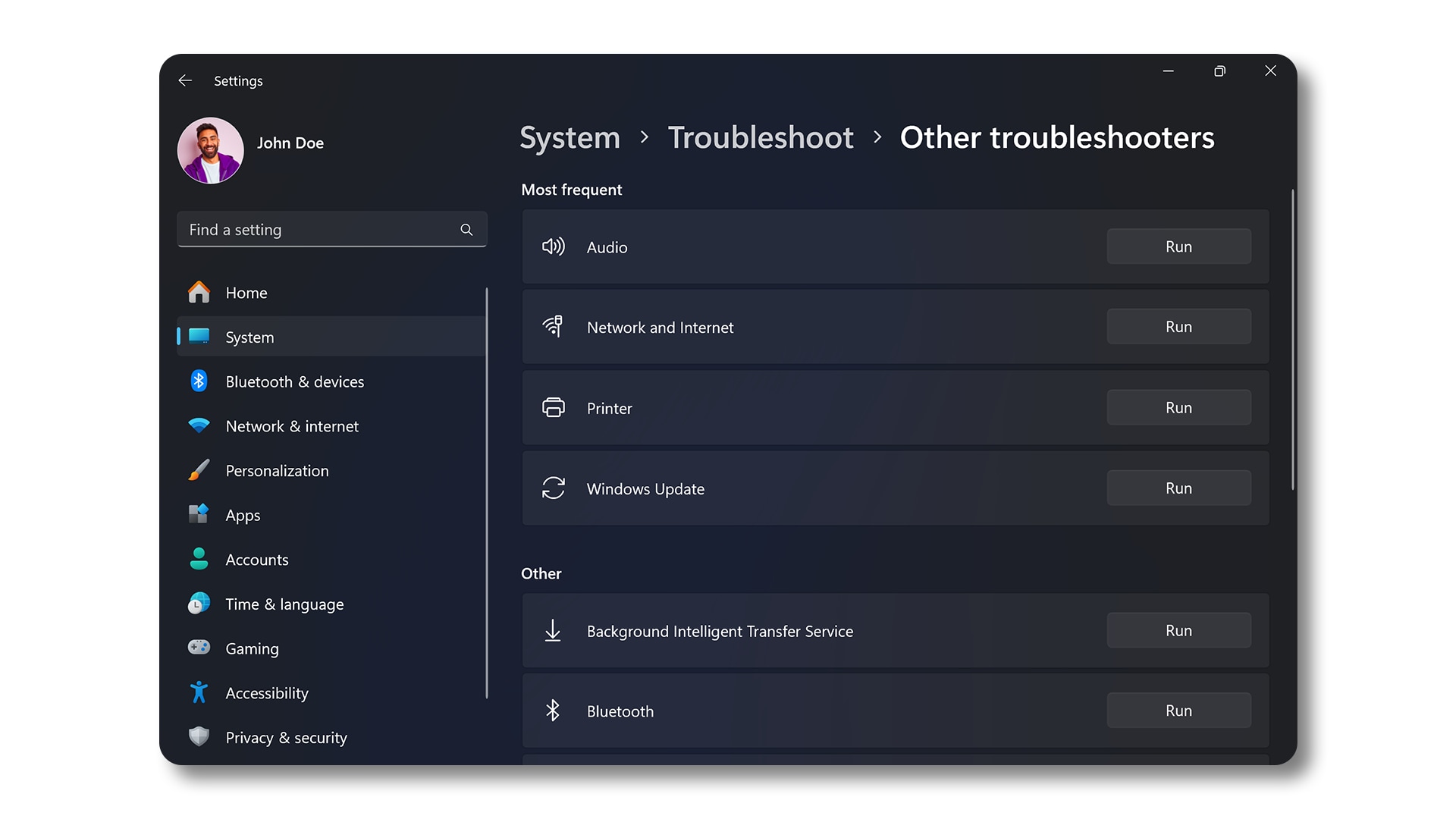
Uruchom narzędzie do rozwiązywania problemów z Bluetooth
System Windows zawiera wbudowane narzędzie do rozpoznawania i rozwiązywania typowych problemów z łącznością Bluetooth.
- Dostęp do narzędzia do rozwiązywania problemów: Przejdź do opcji Start > Ustawienia > System > Rozwiązywanie problemów > Inne narzędzia do rozwiązywania problemów. Otwórz ustawienia narzędzia do rozwiązywania problemów z Bluetooth systemu Windows.
- Uruchom narzędzie do rozwiązywania problemów: Znajdź Bluetooth i kliknij Uruchom.
- Postępuj zgodnie z instrukcjami: Poczekaj do momentu, gdy narzędzie do rozwiązywania problemów zakończy swój proces i postępuj zgodnie z instrukcjami wyświetlanymi na ekranie.
To narzędzie często może wskazać problem i automatycznie zaproponować sposób naprawy.
Zaktualizuj sterownik Bluetooth i system BIOS
Częstymi winowajcami problemów z łącznością są nieaktualne lub uszkodzone sterowniki. Narzędzie SupportAssist firmy Dell automatycznie skanuje komputer Dell, wyszukuje aktualizacje sterowników i oprogramowania wewnętrznego oraz instaluje je:
- Wyszukaj narzędzie SupportAssist w menu Start i otwórz aplikację.
- Na karcie Strona główna wybierz Zaktualizuj oprogramowanie.
- Wybierz Start, aby sprawdzić dostępność aktualizacji sterowników i systemu BIOS.
- Postępuj zgodnie z instrukcjami wyświetlanymi na ekranie, aby przeprowadzić proces i ponownie uruchom komputer po wyświetleniu monitu.
- Alternatywnie przejdź do witryny internetowej Dell Sterowniki i pliki do pobrania, aby ręcznie pobrać i zainstalować sterowniki Dell. Więcej informacji na temat aktualizacji sterowników w komputerze Dell.

Uruchom ponownie usługę pomocy technicznej Bluetooth
Czasami ponowne uruchomienie usługi Bluetooth może rozwiązać problemy z łącznością:
- Otwórz okno dialogowe Uruchom: Naciśnij klawisz Windows + R, aby otworzyć okno dialogowe Uruchom.
- Dostęp do usług: Wpisz services.msc i naciśnij klawisz Enter.
- Znajdź usługę Bluetooth: Przewiń w dół, aby zlokalizować usługę pomocy technicznej Bluetooth, kliknij ją prawym przyciskiem myszy i wybierz opcję Uruchom ponownie.
Po ponownym uruchomieniu usługi spróbuj ponownie połączyć urządzenie.

Sprawdzanie dostępności aktualizacji systemu Windows
Utrzymywanie aktualności systemu Windows zapewnia dostęp do najnowszych funkcji i poprawek:
- Przejdź do opcji Start > Ustawienia > Windows Update. Otwórz ustawienia Windows Update.
- Kliknij opcję Sprawdź aktualizacje i zainstaluj dostępne aktualizacje.
Po aktualizacji sprawdź, czy urządzenia Bluetooth łączą się pomyślnie.

Odłącz i ponowne sparuj urządzenie Bluetooth
Czasami usunięcie urządzenia i ponowne sparowanie może rozwiązać uporczywe problemy z połączeniem.
- Dostęp do ustawień Bluetooth: Przejdź do opcji Start > Ustawienia > Bluetooth i urządzenia. Otwórz ustawienia Windows Bluetooth.
- Usunięcie urządzenie: Zlokalizuj urządzenie, które chcesz usunąć, kliknij trzy kropki znajdujące się obok jego nazwy i wybierz opcję Usuń urządzenie.
- Ponownie parowanie urządzenia: Po usunięciu kliknij opcję Dodaj urządzenie, a następnie wybierz opcję Bluetooth, ustaw urządzenie w tryb parowania (zapoznaj się z instrukcją obsługi urządzenia) i wybierz urządzenie z listy, aby przeprowadzić parowanie.
Pomaga to rozwiązać problemy z połączeniem spowodowane przez ustawienia pozostałe z poprzednich parowań.
Często zadawane pytania (FAQ)
Oto kilka odpowiedzi na często zadawane przez użytkowników pytania dotyczące połączeń Bluetooth.
1. Dlaczego moje urządzenie Bluetooth się nie wyświetla?
- Sprawdź, czy oba urządzenia są włączone.
- Sprawdź, czy urządzenie Bluetooth jest w pełni naładowane.
- Ustaw urządzenie Bluetooth w tryb parowania. Zapoznaj się z instrukcją obsługi urządzenia.
- Sprawdź, czy funkcja Bluetooth jest włączona w systemie BIOS komputera.
- Czasami pomocne może być również ponowne uruchomienie obu urządzeń.
2. Skąd mam wiedzieć, czy mój komputer obsługuje funkcję Bluetooth?
- Sprawdź dane techniczne komputera.
- W systemie Windows poszukaj ikony Bluetooth w Menedżerze urządzeń.
3. Co zrobić, jeśli brakuje mojej ikony Bluetooth?
- Może to wskazywać na problem ze sterownikiem lub wyłączenie funkcji Bluetooth w ustawieniach systemu BIOS.
- Sprawdź, czy Bluetooth jest włączony w systemie BIOS.
- Następnie zaktualizuj sterownik Bluetooth.
4. Czy mogę używać kilku urządzeń Bluetooth jednocześnie?
- Tak, ale zależy to od możliwości funkcji Bluetooth komputera i liczby urządzeń, które może obsługiwać jednocześnie.
5. Czy istnieje sposób na poprawę sygnału Bluetooth?
- Utrzymuj urządzenia w niewielkiej odległości od siebie.
- Zmniejsz zakłócenia z innych urządzeń.
- Upewnij się, że sterowniki Bluetooth są aktualne.
6. Co zrobić, jeśli mój komputer nie obsługuje funkcji Bluetooth?
- Aby włączyć połączenia bezprzewodowe w przypadku komputerów bez modułu Bluetooth, można używać adaptera Bluetooth USB.
7. Czy zakłócenia ze strony sieci Wi-Fi mogą wpływać na moje połączenie Bluetooth?
- Tak, wiele sieci Wi-Fi działa z użyciem częstotliwości 2,4 GHz, która może zakłócać połączenia Bluetooth.
- Jeśli to możliwe, spróbuj zmienić kanały Wi-Fi.
- Odsuń urządzenia od routera bezprzewodowego.
8. Czy wszystkie notebooki są wyposażone we wbudowany Bluetooth?
- Większość nowoczesnych notebooków firmy Dell są wyposażone we wbudowany moduł Bluetooth. Zapoznaj się z instrukcją obsługi notebooka.
- W przypadku notebooków, które nie są wyposażone we wbudowany moduł Bluetooth, w razie potrzeby rozważ użycie zewnętrznego adaptera Bluetooth USB.
9. Dlaczego podczas korzystania ze słuchawek Bluetooth dźwięk jest przerywany?
- Może to być spowodowane słabą siłą sygnału; spróbuj podejść bliżej i upewnij się, że bateria słuchawek jest w pełni naładowana.
10. Co zrobić, jeśli moje urządzenie łączy się, ale nie słychać dźwięku?
- Sprawdź ustawienia dźwięku w systemie Windows; upewnij się, że urządzenie audio Bluetooth jest sparowane i ustawione jako domyślne urządzenie wyjściowe.
11. Co zrobić, jeśli moje urządzenie zostaje sparowane, ale nie działa prawidłowo?
- Spróbuj usunąć i ponownie sparować urządzenie lub sprawdź dostępność aktualizacji dla tego sprzętu w witrynie internetowej producenta.
12. Czy zresetowanie systemu Windows rozwiąże problemy z Bluetooth?
- Zresetowanie może rozwiązać wiele problemów związanych z oprogramowaniem, ale powinno być stosowane w ostateczności po wykonaniu innych czynności rozwiązywania problemów.
13. Jak sprawdzić dostępność aktualizacji oprogramowania sprzętowego dla mojego urządzenia Bluetooth?
- Aktualizacje oprogramowania wewnętrznego dla urządzeń Bluetooth są dostarczane przez producenta urządzenia i korzystają z jego dedykowanych narzędzi programowych do aktualizacji specyficznych dla danego urządzenia. Na przykład, aby zaktualizować oprogramowanie wewnętrzne nowoczesnej myszy, klawiatury lub zestawu słuchawkowego Bluetooth firmy Dell, użyj programu Dell Peripheral Manager.
14. Co należy zrobić, jeśli żaden z tych kroków nie pomaga?
- Dodatkowe rozwiązywanie problemów: możesz wykonać kilka dodatkowych czynności, aby rozwiązać problemy z łącznością Bluetooth.
- Skorzystaj z forów społeczności Dell: dołącz do forów społeczności Dell (po angielsku), aby uzyskać pomoc od innych użytkowników.
Materiały wideo

Z tego pomocnego samouczka dowiesz się, jak łatwo sparować urządzenia Bluetooth i podłączyć je do kom putera z systemem Windows 11.
...
