Bluetooth Çalışmıyor mu? Eşleştirme ve Algılama Sorunlarını Çözün
Bluetooth Bağlantı Sorunlarını Anlama
Bluetooth bağlantı sorunları eski sürücüler, yanlış ayarlar veya donanım çakışmaları gibi çeşitli faktörlerden kaynaklanabilir. Aygıtların eşleşmemesi, listeden kaybolması veya bağlanamaması gibi belirtileri tespit etmek, sorunu daha verimli şekilde ele almanıza yardımcı olacaktır.
Yaygın Bluetooth Sorunlarını Giderme
Bluetooth sorunlarını sistematik olarak çözmek için adım adım bir yaklaşım izleyin.
Bluetooth Ayarlarını Kontrol Edin
İlk olarak bilgisayarınızda Bluetooth'un etkin olduğundan emin olun.
- Bluetooth Ayarlarını açın: Başlat > Ayarlar > Bluetooth ve aygıtlar bölümüne gidin. Windows Bluetooth ayarlarını açın.
- Bluetooth'u açın: Bluetooth düğmesinin açık olduğundan emin olun.
Bluetooth etkinse ancak sorunlar devam ediyorsa bir sonraki adıma geçin.

Aygıtları Birbirine Yaklaştırın
Fiziksel engeller bağlantıyı etkileyebilir. Aygıtları yakınlaştırmak, bağlantı sorunlarının çözülmesine yardımcı olur.
- Her iki aygıtın da birbirine yakın olduğundan emin olun.
- Sinyali kesebilecek tüm engelleri kaldırın
Bluetooth Aygıtınızın Pil Düzeyini Kontrol Edin
Bluetooth aygıtınızda pil seviyesinin düşük olması bağlantı sorunlarına yol açabilir.
- Aygıtları Şarj Edin: Bağlanmaya çalışmadan önce aygıtları tamamen şarj ettiğinizden emin olun.
- Bağlantıyı Test Edin: Bluetooth aygıtınıza bağlanın ve bağlantıyı test edin.
Aygıtların yeterince şarj edildiğinden emin olmak genellikle bağlantı sorunlarını çözebilir.
Bluetooth Sorun Gidericisini Çalıştırın
Windows, yaygın Bluetooth sorunlarını belirlemek ve çözmek için tasarlanmış yerleşik bir sorun giderici içerir.
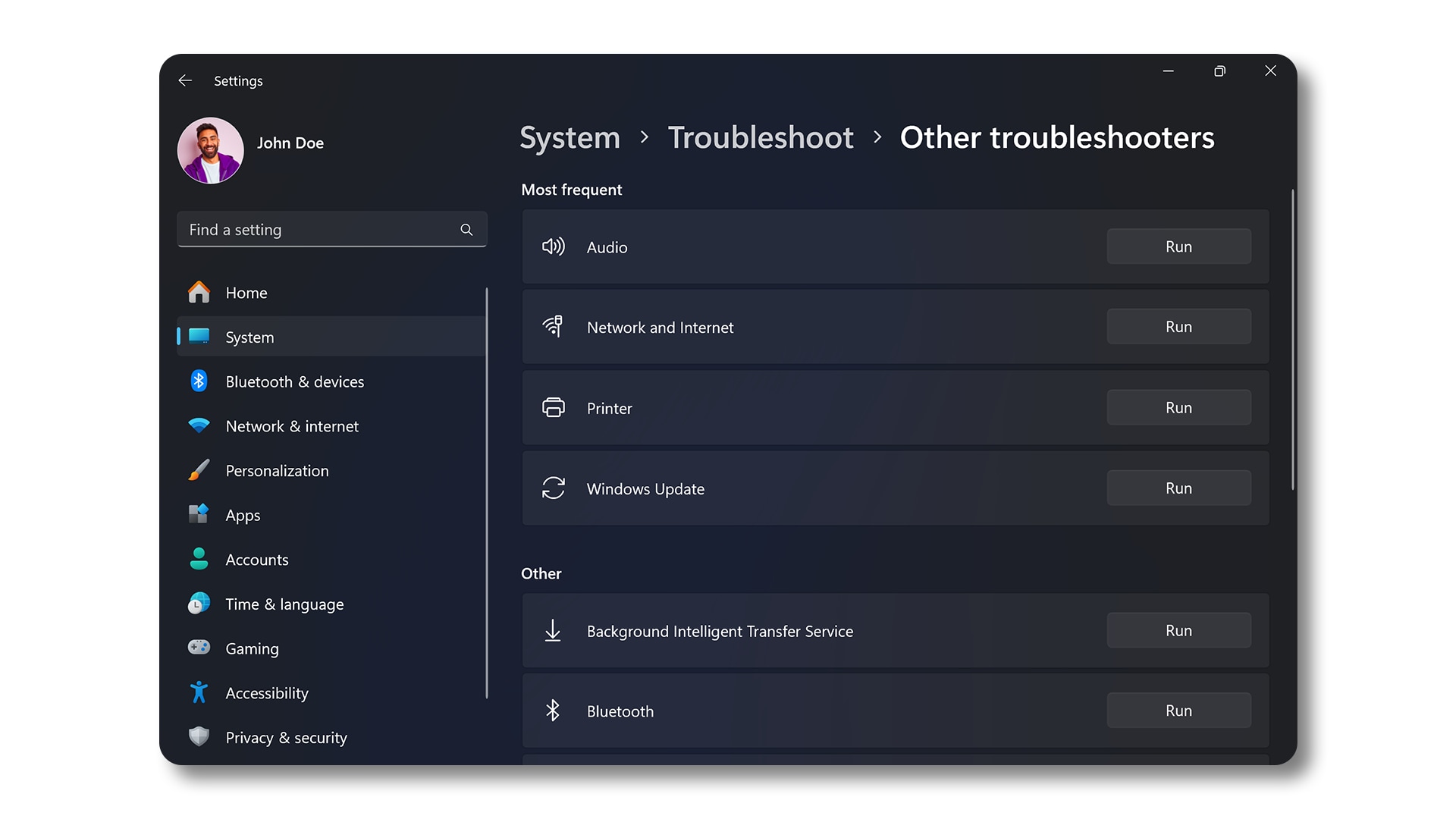
- Sorun Gidericiye Erişin: Başlat > Ayarlar > Sistem > Sorun Giderici > Diğer sorun gidericiler bölümüne gidin. Windows Sorun Giderici ayarlarını açın.
- Sorun Gidericiyi Çalıştırın: Bluetooth öğesini bulun ve Çalıştır öğesine tıklayın.
- Talimatları İzleyin: Sorun gidericinin işlemi tamamlamasını bekleyin ve ekrandaki talimatları izleyin.
Bu araç genellikle sorunu tam olarak belirleyebilir ve düzeltmeleri otomatik olarak önerebilir.
Bluetooth Sürücüsünü ve BIOS'u Güncelleştirin
Eski veya bozuk sürücüler, bağlantı sorunlarının yaygın nedenleri arasındadır. Dell'in SupportAssist aracı, Dell bilgisayarınızı otomatik olarak tarar, sürücü ve yazılım güncelleştirmelerini arar ve yükler:
- Başlat menüsünde SupportAssist'i bulun ve açın.
- Ana Sayfa sekmesinde Yazılımı güncelleştir öğesini seçin.
- BIOS güncelleştirmelerini kontrol etmek için Başlat öğesini seçin.
- Kurulumu tamamlamak için ekrandaki talimatları izleyin ve istenirse bilgisayarınızı yeniden başlatın.
- Alternatif olarak, Dell sürücülerini manuel olarak indirip yüklemek için Dell Sürücüler ve İndirmeler sayfasına gidin. Dell sisteminizde sürücüleri güncelleştirme hakkında daha fazla bilgi edinin.

Bluetooth Destek Hizmetini Yeniden Başlatın
Bazı durumlarda Bluetooth hizmetini yeniden başlatmak bağlantı sorunlarını çözebilir:
- Çalıştır İletişim Kutusunu Açın: Çalıştır iletişim kutusunu açmak için Windows + R tuşlarına basın.
- Hizmetlere Erişin: services.msc yazın ve Enter tuşuna basın.
- Bluetooth Hizmetini Bulun: Bluetooth Destek Hizmeti öğesini bulmak için aşağı kaydırın, sağ tıklayın ve Yeniden Başlat öğesini seçin.
Hizmeti yeniden başlattıktan sonra aygıtı tekrar bağlamayı deneyin.

Windows Güncelleştirmelerini Denetleyin
Windows'u güncel tutmak en son özelliklere ve düzeltmelere erişmenizi sağlar:
- Başlat > Ayarlar > Windows Update bölümüne gidin. Windows Update ayarlarını açın.
- Güncelleştirmeleri denetle öğesini seçin ve mevcut güncelleştirmeleri yükleyin.
Güncelleştirme işleminden sonra Bluetooth aygıtlarınızın bağlantısını kontrol edin.

Bluetooth Aygıtınızı Kaldırıp Yeniden Eşleştirin
Bazı durumlarda aygıtı kaldırıp yeniden eşleştirmek bağlantı sorunlarını çözebilir.
- Bluetooth Ayarlarına erişin: Başlat > Ayarlar > Bluetooth ve aygıtlar bölümüne gidin. Windows Bluetooth ayarlarını açın.
- Aygıtı Kaldırın: Kaldırmak istediğiniz aygıtı bulun, yanındaki üç noktaya tıklayın ve Aygıtı Kaldır öğesini seçin.
- Aygıtı Yeniden Eşleştirin: Kaldırdıktan sonra Aygıt ekle öğesine tıklayın, ardından Bluetooth öğesini seçin, aygıtı eşleştirme moduna alın (aygıt kılavuzuna bakın) ve eşleştirmeyi tamamlamak için listeden aygıtınızı seçin.
Bu işlem, önceki eşleştirmelerden kalan ayarların neden olduğu bağlantı sorunlarını gidermeye yardımcı olur.
Sık sorulan sorular
Kullanıcıların Bluetooth bağlantıları hakkında sorduğu soruların yanıtları aşağıda verilmiştir.
1. Bluetooth aygıtım neden görünmüyor?
- Her iki aygıtın da açık olduğundan emin olun.
- Bluetooth aygıtınızın tamamen şarj edildiğinden emin olun.
- Bluetooth aygıtınızı eşleştirme moduna alın. Aygıt kılavuzuna bakın.
- Bilgisayarınızın BIOS'unda Bluetooth'un etkin olduğundan emin olun.
- Bazı durumlarda her iki aygıtı yeniden başlatmak da yardımcı olabilir.
2. Bilgisayarımın Bluetooth'u destekleyip desteklemediğini nasıl öğrenebilirim?
- Bilgisayarınızın teknik özelliklerini kontrol edin.
- Windows Aygıt Yöneticisi'nde Bluetooth simgesini bulun.
3. Bluetooth simgem görünmüyorsa ne olur?
- Bu durum bir sürücü sorunu olduğunu veya Bluetooth'un BIOS ayarlarında devre dışı bırakıldığını gösterebilir.
- BIOS'ta Bluetooth'un etkin olduğunu doğrulayın.
- Ardından Bluetooth sürücüsünü güncelleştirin.
4. Aynı anda birden fazla Bluetooth aygıtı kullanabilir miyim?
- Evet. Ancak bu, bilgisayarınızın Bluetooth özelliklerine ve aynı anda kaç aygıtı kullanabileceğine bağlıdır.
5. Bluetooth sinyalimi iyileştirmenin bir yolu var mı?
- Aygıtları birbirine yakın tutun.
- Diğer aygıtlardan kaynaklanan paraziti azaltın.
- Bluetooth sürücülerinin güncel olduğundan emin olun.
6. Bilgisayarımda Bluetooth yoksa ne yapmalıyım?
- Bluetooth olmayan bilgisayarlarda kablosuz bağlantıları etkinleştirmek için USB Bluetooth bağdaştırıcısı kullanabilirsiniz.
7. Wi-Fi'dan kaynaklanan parazit, Bluetooth bağlantımı etkileyebilir mi?
- Evet, birçok Wi-Fi ağı 2,4 GHz frekansında çalışır ve bu da Bluetooth bağlantılarını etkileyebilir.
- Mümkünse Wi-Fi kanallarını değiştirmeyi deneyin.
- Aygıtlarınızı kablosuz yönlendiriciden uzaklaştırın.
8. Tüm dizüstü bilgisayarlarda yerleşik Bluetooth var mı?
- Modern Dell dizüstü bilgisayarların çoğu yerleşik Bluetooth'a sahiptir. Dizüstü bilgisayarınızın kullanıcı rehberine bakın.
- Yerleşik Bluetooth bulunmayan dizüstü bilgisayarlar için gerekirse harici bir USB Bluetooth bağdaştırıcısı kullanabilirsiniz.
9. Bluetooth kulaklık kullanırken sesim neden kesiliyor?
- Bunun nedeni sinyal gücünün zayıf olması olabilir; yakınlaşmayı deneyin ve kulaklık pilinin tamamen şarj edildiğinden emin olun.
10. Aygıtım bağlanıyorsa ancak ses gelmiyorsa ne yapmalıyım?
- Windows'da ses ayarlarını kontrol edin; Bluetooth ses aygıtınızın eşleştirildiğinden ve varsayılan çıkış aygıtı olarak ayarlandığından emin olun.
11. Aygıtım eşleşiyorsa ancak düzgün şekilde çalışmıyorsa ne yapmalıyım?
- Aygıtı kaldırıp yeniden eşleştirmeyi deneyin veya üreticinin web sitesinden ilgili donanıma özel güncelleştirmeleri kontrol edin.
12. Windows'u sıfırlamak Bluetooth sorunlarımı çözer mi?
- Sıfırlama, yazılımla ilgili birçok sorunu çözebilir ancak diğer sorun giderme adımlarını denedikten sonra son çare olarak göz önünde bulundurulmalıdır.
13. Bluetooth aygıtım için yazılım güncelleştirmelerini nasıl kontrol edebilirim?
- Bluetooth aygıtlar için yazılım güncelleştirmeleri aygıt üreticisi tarafından sağlanır. Aygıtınıza özel güncelleştirmeler için ilgili yazılım araçlarını kullanabilirsiniz. Örneğin modern bir Dell Bluetooth fare, klavye veya kulaklığın yazılımını güncelleştirmek için Dell Peripheral Manager'ı kullanın.
14. Bu adımların hiçbiri işe yaramazsa ne yapmalıyım?
- Ek Sorun Giderme: Bluetooth sorunlarını çözmek için bazı ek adımları deneyebilirsiniz.
- Dell Topluluk Forumlarını Kullanın: Diğer kullanıcılardan yardım almak için Dell Topluluk Forumlarına (İngilizce) katılın.
Video Kaynakları

Bu yararlı eğitim videosunda Bluetooth cihazlarını Windows 11 bilgisayarınızla nasıl kolayca eşleştir eceğinizi ve bağlayacağınızı keşfedin.
...
