藍牙無法運作?解決配對和偵測問題
藍牙技術已成為我們日常生活中不可或缺的部分,讓我們能夠以無線方式連線到各種裝置。但是,我們可能會遇到藍牙裝置連線問題。本文提供詳細的逐步指示,助您有效進行故障診斷並解決藍牙問題。
瞭解藍牙連線問題
藍牙連線問題可能由各種因素引起,包括驅動程式過時、設定不正確或硬體衝突。識別裝置無法配對、從清單中消失或無法連線等症狀,將有助於更有效率地解決問題。
如何修正常見的藍牙問題
我們循序漸進,逐一嘗試每個步驟,有系統地解決藍牙問題。
檢查藍牙設定
首先,請確定電腦已啟用藍牙。
- 開啟藍牙設定:前往開始 > 設定 > 藍牙與裝置。開啟 Windows 藍牙設定。
- 開啟藍牙:確定藍牙開關已開啟。
如果藍牙已啟用,但問題仍然存在,請繼續下一個步驟。

縮短裝置間的距離
實體障礙可能會影響連線能力。將裝置移近有助於解決連線問題。
- 確定兩個裝置都在彼此附近。
- 移除任何可能干擾訊號的障礙物。
檢查藍牙裝置的電池電量
藍牙裝置的電池電量過低可能會導致連線問題。
- 為裝置充電:在嘗試連線之前,請務必為裝置充飽電。
- 測試連線:連結藍牙裝置並進行測試。
確保裝置電量充足通常可以解決連線問題。
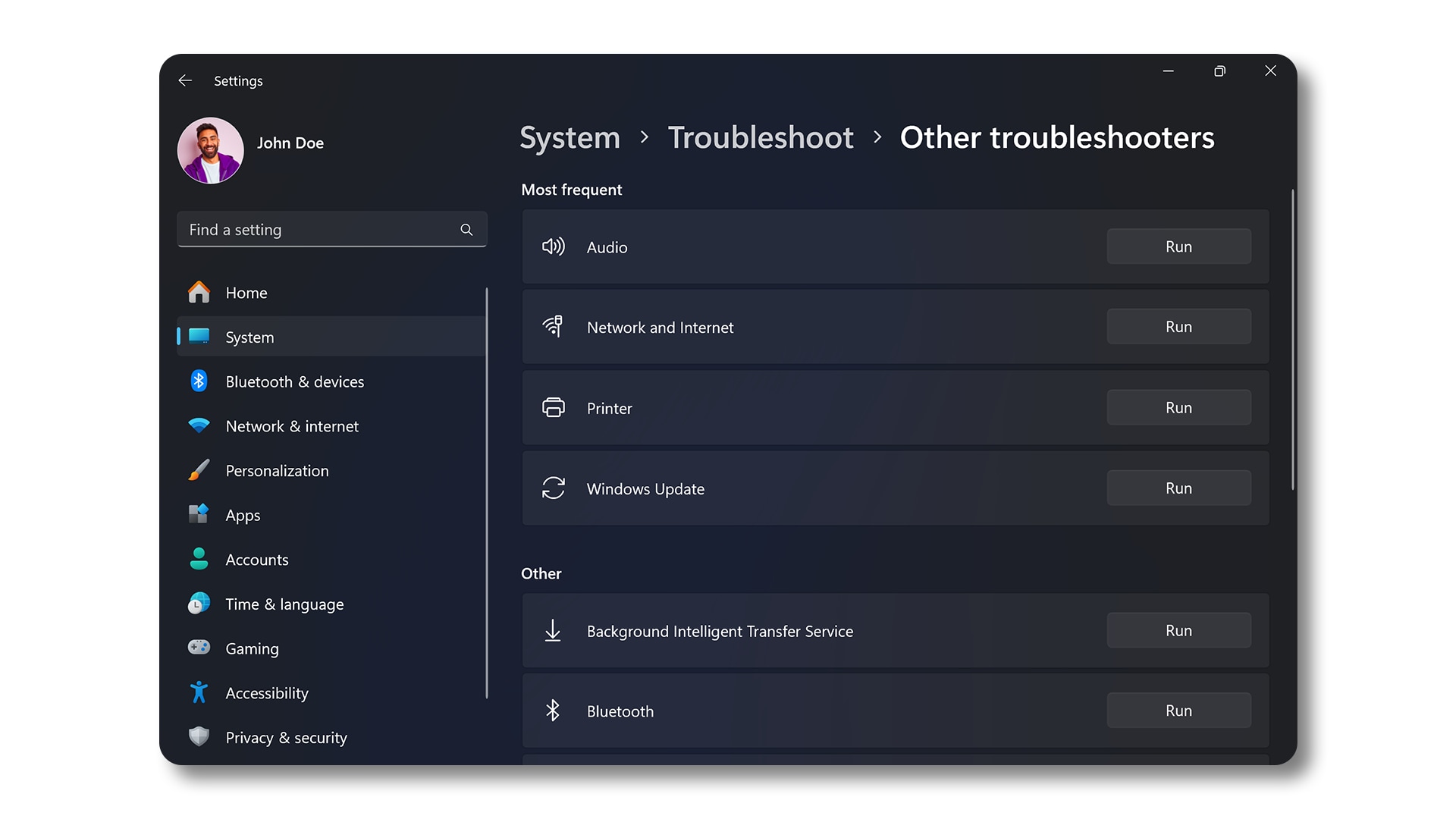
執行藍牙疑難排解員
Windows 包含內建疑難排解員,專為識別和解決常見的藍牙問題而設計。
- 存取疑難排解員:前往開始 > 設定 > 系統 > 疑難排解 > 其他疑難排解員。開啟 Windows 疑難排解員設定。
- 執行疑難排解員:找到藍牙,然後按一下執行。
- 依照指示操作:讓疑難排解員完成程序,然後按照畫面上的任何指示操作。
此工具通常可以查明問題並自動提出修正建議。
更新藍牙驅動程式與 BIOS
過時或毀損的驅動程式是連線問題的常見肇因。Dell 的 SupportAssist 工具會自動掃描您的 Dell 電腦,尋找驅動程式和韌體更新並進行安裝:
- 在「開始」功能表中搜尋 SupportAssist,然後開啟應用程式。
- 在首頁索引標籤中,選取更新軟體。
- 選取啟動以檢查是否有驅動程式和 BIOS 更新。
- 按照畫面上的指示完成安裝,並在出現提示時重新啟動電腦。
- 或者,請前往 Dell 驅動程式與下載項目網站,手動下載並安裝 Dell 驅動程式。深入瞭解如何在 Dell 裝置上更新驅動程式。

重新啟動藍牙支援服務
有時只需重新啟動藍牙服務,即可解決連線問題:
- 開啟「執行」對話方塊:按下 Windows 鍵 + R 鍵,開啟執行對話方塊。
- 存取服務:輸入 services.msc,然後按下 Enter 鍵。
- 尋找藍牙服務:向下捲動以找到 藍牙支援服務,以滑鼠右鍵按一下,然後選取重新啟動。
重新啟動服務後,請嘗試再次連結裝置。

檢查 Windows 更新
持續更新 Windows 可確保您擁有最新的功能和修正程式:
- 前往開始 > 設定 > Windows Update。開啟 Windows Update 設定。
- 選取檢查更新,並安裝可用的更新。
更新後,請檢查您的藍牙裝置是否成功連線。

移除並重新配對藍牙裝置
有時,移除裝置並再次配對可以解決持續存在的連線問題。
- 存取藍牙設定:前往開始 > 設定 > 藍牙與裝置。開啟 Windows 藍牙設定。
- 移除裝置:找到您要移除的裝置,按一下旁邊的三個點圖示,然後選取移除裝置。
- 重新配對裝置:移除後,按一下新增裝置,然後選取藍牙,讓裝置處於配對模式 (請參閱裝置手冊),然後從清單中選取您的裝置以完成配對。
這有助於修正先前配對殘留的設定所導致的連線問題。
常見問題 (FAQ)
以下是使用者提出的藍牙連線相關常見問題解答。
1. 為什麼我的藍牙裝置沒有顯示?
- 確定兩個裝置均已開啟電源。
- 確定藍牙裝置已充飽電。
- 讓藍牙裝置進入配對模式。請參閱裝置手冊。
- 確定電腦的 BIOS 已啟用藍牙。
- 有時,重新啟動兩個裝置也可能會有幫助。
2. 如何知道我的電腦是否支援藍牙?
- 查看電腦的規格。
- 在 Windows 的「裝置管理員」尋找藍牙圖示。
3. 如果缺少藍牙圖示怎麼辦?
- 這可能表示驅動程式發生問題,或 BIOS 設定已停用藍牙。
- 確認已在 BIOS 中啟用藍牙。
- 接著更新藍牙驅動程式。
4. 我可以同時使用多個藍牙裝置嗎?
- 可以,但這取決於電腦的藍牙功能,以及電腦可同時處理多少裝置。
5. 有沒有辦法改善藍牙訊號?
- 讓裝置靠近彼此。
- 減少來自其他裝置的干擾。
- 確認藍牙驅動程式為最新版本。
6. 如果我的電腦沒有藍牙,該怎麼辦?
- 您可以在非藍牙電腦上使用 USB 藍牙配接卡,以啟用無線連線。
7. Wi-Fi 干擾會影響藍牙連線嗎?
- 會,許多 Wi-Fi 網路以 2.4 GHz 頻率運作,這可能會干擾藍牙連線。
- 如果可以的話,請嘗試切換 Wi-Fi 頻道。
- 讓裝置遠離無線路由器。
8. 所有筆記型電腦都有內建藍牙嗎?
- 大部分現代 Dell 筆記型電腦都有內建藍牙。請查看筆記型電腦的使用者指南。
- 若筆記型電腦沒有內建藍牙,請考慮視需要使用外接式 USB 藍牙配接卡。
9. 為什麼使用藍牙耳機時音訊會中斷?
- 這可能是因為訊號強度差;請嘗試縮短距離,並確保耳機已充飽電。
10. 如果裝置已連線但沒有聲音,該怎麼辦?
- 請檢查 Windows 中的音訊設定;確定藍牙音訊裝置已配對,並設為預設輸出裝置。
11. 如果裝置已配對,但無法正常運作,該怎麼辦?
- 請嘗試移除並重新配對裝置,或從該硬體的製造商網站檢查專屬更新。
12. 重設 Windows 能修正藍牙問題嗎?
- 重設可以解決許多軟體相關問題,但應將其視為嘗試其他故障診斷步驟後的最後手段。
13. 如何檢查藍牙裝置的韌體更新?
- 藍牙裝置的韌體更新由裝置製造商提供,並使用其專用軟體工具進行裝置專屬更新。例如,若要更新現代 Dell 藍牙滑鼠、鍵盤或耳機的韌體,請使用 Dell Peripheral Manager。
14. 如果所有這些步驟都沒有用,我該怎麼做?
- 其他故障診斷:您可以嘗試一些其他步驟來修正藍牙問題。
- 使用 Dell 社群論壇:加入 Dell 社群論壇 (英文版),取得其他使用者的協助。
影片資源

觀看這部實用的教學影片,瞭解如何輕鬆配對和連接藍牙裝置至 Windows 11 電腦。

這段影片將示範 Windows 10 藍牙驅動程式的安裝程序

本指南詳細說明如何在 Windows 電腦上啟用藍牙、配對裝置及故障診斷連線問題。它涵蓋了從存取藍牙設定、更新驅動程式和 Windows 到使用 SupportAssist 執行診斷程式等步驟。