Cómo probar la pantalla de una laptop Dell
Resumen: Esta guía lo ayuda a comprobar si la pantalla de su laptop Dell funciona correctamente mediante la autoprueba integrada (BIST) de la pantalla LCD.
Instrucciones
Ejecute la BIST del LCD para ver si el problema de distorsión de video está presente
Duración: 00:21
Cuando esté disponible, se puede elegir la configuración de idioma de los subtítulos cerrados (subtítulos) mediante el icono Settings o CC en este reproductor de video.
¿Qué es la autoprueba de pantalla?
Su laptop Dell tiene herramientas integradas útiles que comprueban si su pantalla funciona correctamente. Estas pruebas muestran diferentes colores y patrones en la pantalla para ayudarlo a identificar problemas.
¿Cuándo se deben realizar estas pruebas?
- La pantalla está en blanco o en negro
- Ve líneas o puntos inusuales en la pantalla
- Los colores están atenuados o no se ven bien
- Algunas partes de la pantalla no muestran nada
- Cree que su pantalla podría estar agrietada o dañada
- Ve imágenes parpadeantes, borrosas o distorsionadas
- Observa píxeles brillantes o muertos, fugas de luz o burbujas
Importante: Estas pruebas solo comprueban el hardware de la pantalla. No comprueban la configuración de Windows, los controladores de gráficos ni el software.
Antes de empezar
Es bueno saberlo:
- Estas pruebas funcionan incluso si Windows no se inicia normalmente
- No es necesario instalar nada
- Las pruebas son seguras y no dañarán su laptop
Prepare la laptop:
- Guarde todos los trabajos abiertos y cierre todos los programas
- Apague la laptop completamente y espere a que se apaguen todas las luces
- Desconecte monitores externos, dispositivos USB, estaciones de acoplamiento y auriculares
- Conecte su adaptador de alimentación (cargador) a su computadora portátil, esto es importante para obtener resultados precisos
- Limpie la pantalla suavemente con un paño suave para eliminar cualquier partícula de polvo
Ejecución de la prueba de pantalla básica: autoprueba integrada (BIST) de la pantalla LCD
Esta prueba comprueba si la pantalla puede mostrar los colores correctamente y ayuda a identificar problemas comunes de visualización.
Para iniciar la prueba: Mantenga presionada la tecla D en el teclado y, luego, presione el botón de encendido para encender la laptop. Mantenga presionada la tecla D hasta que vea que aparecen colores en la pantalla y, a continuación, suéltela.
Sugerencia: Si no sucede nada, vuelva a intentarlo. Asegúrese de mantener presionada la tecla D antes de presionar el botón de encendido.
Lo que sucede durante la prueba: La pantalla muestra colores sólidos que llenan toda la pantalla. Los colores aparecen en este orden: negro, blanco, rojo, verde y azul. Cada color se muestra durante unos segundos y la secuencia se repite continuamente hasta que se detiene la prueba.
Qué buscar: Mientras se muestra cada color, examine cuidadosamente toda la pantalla en busca de:
- Líneas horizontales o verticales
- Puntos, puntos o píxeles de un color diferente
- Áreas parpadeantes, intermitentes o inestables
- Secciones que permanecen oscuras o no muestran el color
- Colores que aparecen difuminados, demasiado brillantes o incorrectos
- Áreas difusas o borrosas
Si nota algún problema, generalmente aparecerá en varios colores. Preste especial atención a dónde aparece el problema en la pantalla.
Para detener la prueba, realice lo siguiente: Presione la tecla Esc en el teclado o mantenga presionado el botón de encendido durante 10 segundos hasta que la laptop se apague por completo.
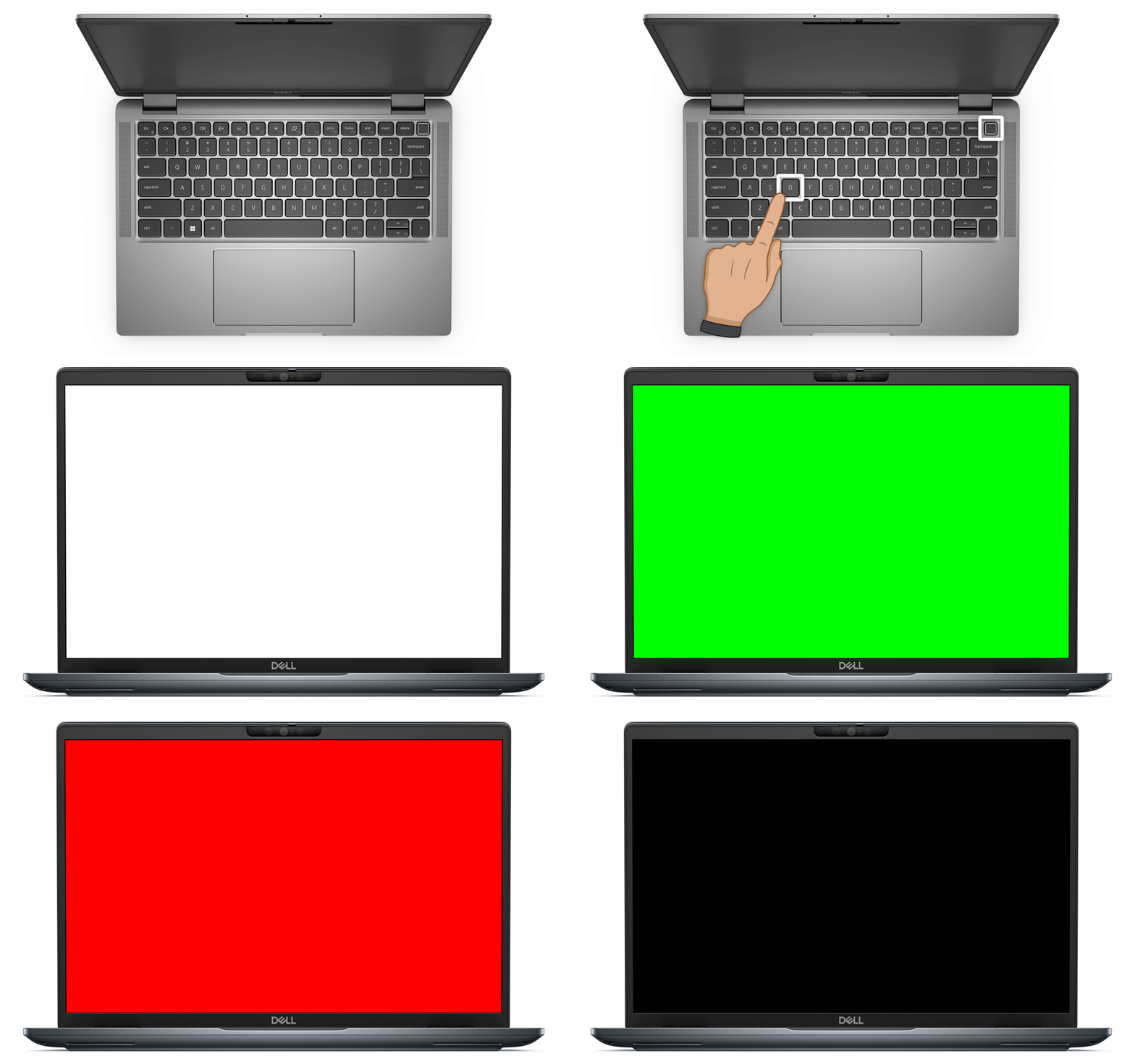
Ejecución de la prueba de pantalla mejorada: autoprueba incorporada mejorada (BIST)
Las laptops Dell más recientes (con el BIOS actualizado) tienen una prueba mejorada que puede detectar problemas adicionales de la pantalla, como vidrios agrietados o daños físicos. Esta prueba proporciona información más detallada a través de los patrones visuales y las luces indicadoras LED.
Para iniciar la prueba mejorada: Mantenga presionada la tecla D y, luego, presione el botón de encendido para encender la laptop (al igual que en la prueba básica). Mantenga presionada la tecla D hasta que comiencen a aparecer colores en la pantalla y, a continuación, suéltela.
Lo que sucede durante la prueba mejorada: La pantalla muestra la misma secuencia de colores (blanco, negro, rojo, verde, azul) dos veces. Los colores llenan toda la pantalla, lo que facilita la detección incluso de los defectos más pequeños.
Qué buscar en la pantalla: Esté atento a lo siguiente:
- Cualquier línea, distorsión o inconsistencia de color
- Áreas difusas o borrosas
- Signos de grietas o patrones de tela de araña en el vidrio
- Marcas o manchas de presión
- Píxeles muertos o grupos de píxeles que no se encienden
- Brillo desigual en diferentes áreas
- Problemas de capacidad de respuesta de la pantalla táctil (si la laptop tiene una pantalla táctil)
Qué buscar en los indicadores LED: Durante la prueba, observe también la luz LED de la batería o de alimentación de la laptop. Esta pequeña luz indicadora ayuda a diagnosticar problemas de hardware específicos.
Cómo encontrar el indicador LED: La ubicación de la batería o el LED de encendido varía según el modelo de la laptop. Si no está seguro de dónde está, consulte la guía del usuario de la laptop.
Descripción de los patrones de parpadeo de LED: Si hay un problema de hardware, el LED parpadea en un patrón específico. Los destellos ocurren en grupos con pausas entre ellos, cuente tanto los destellos ámbar (naranja) como los destellos blancos.
Nuevos códigos de diagnóstico mejorados (que reemplazan los códigos anteriores):
- Cuatro destellos ámbar, tres destellos blancos
- Cuatro destellos ámbar, cuatro destellos blancos
- Cuatro destellos ámbar, cinco destellos blancos
- Cuatro destellos ámbar, seis destellos blancos
Para detener la prueba, realice lo siguiente: Presione Esc o mantenga presionado el botón de encendido durante 10 segundos.
Nota de compatibilidad: Si la laptop no es compatible con la prueba mejorada, continuará mostrando la prueba de color básica. Esto es normal en modelos de laptops más antiguos o en laptops sin actualización del BIOS.
Comprensión de los resultados
Si todos los colores se ven perfectos y no hay luces LED parpadeando:
El hardware de la pantalla funciona correctamente. El problema podría estar relacionado con Windows, su controlador de gráficos o una configuración de software. Pruebe los siguientes pasos:
- Actualice el controlador de gráficos
- Compruebe la configuración de pantalla de Windows
- Ejecutar actualizaciones de Windows
- Consulte nuestra guía de solución de problemas completa "La pantalla de la laptop no funciona"
Si ve líneas, puntos, áreas oscuras, distorsiones de patrones o parpadeos de LED:
Es posible que su pantalla necesite servicio profesional. Siga estos pasos:
- Anota exactamente lo que viste durante la prueba
- Si las luces LED parpadean, cuente y observe el patrón (por ejemplo, "cuatro ámbar, tres blancos")
- Tome una foto con su teléfono si es posible, esto ayuda a nuestro equipo de soporte a comprender el problema
- Comuníquese con el soporte técnico de Dell para analizar las opciones de reparación
Si ve grietas, marcas de presión o patrones de tela de araña:
El cristal de la pantalla está dañado y deberá reemplazarse. Por lo general, los daños físicos en la pantalla no están cubiertos por la garantía estándar, pero el soporte técnico de Dell puede proporcionar opciones de reparación según la cobertura de la garantía de su laptop.
Si no aparece nada en la pantalla:
Pruebe estos pasos primero:
- Asegúrese de que la laptop se haya apagado por completo antes de comenzar la prueba
- Vuelva a intentar la prueba, manteniendo presionada firmemente la tecla D antes de presionar el botón de encendido
- Confirme que el adaptador de alimentación esté conectado de manera segura
- Busque pequeñas luces indicadoras en la laptop que muestren que está recibiendo alimentación
Si en la pantalla aún no se muestra nada, comuníquese con el soporte técnico de Dell para realizar el diagnóstico. Es posible que su laptop tenga un problema de hardware que requiera evaluación experta.
Cuidado y mantenimiento de la pantalla
Cuidar bien la pantalla de su computadora portátil puede ayudar a prevenir problemas y prolongar su vida útil.
Consejos para el cuidado diario:
- Limpie la pantalla regularmente con un paño suave que no suelte pelusa
- Evite tocar la pantalla con los dedos cuando sea posible
- Cierre la laptop con cuidado, no cierre la tapa de golpe
- No coloque objetos pesados sobre la laptop cerrada
- Mantenga los líquidos lejos de su laptop
Consideraciones de colocación:
- Si su laptop tiene un bisel de pantalla brillante, tenga en cuenta los reflejos de las luces y las superficies brillantes
- Ajuste el ángulo de la pantalla para reducir el brillo y la fatiga visual
- Evite usar la laptop bajo la luz solar directa durante períodos prolongados
Para obtener información más detallada sobre el cuidado de la laptop, consulte los siguientes artículos de la base de conocimientos de Dell:
- "Prácticas recomendadas de uso, cómo limpiar y mantener su laptop Dell para una mayor longevidad"
- "Cómo limpiar y mantener una computadora Dell"
Información de seguridad importante
Para obtener instrucciones de seguridad completas, consulte el artículo de la base de conocimientos de Dell "Seguridad eléctrica para la reparación de productos Dell: Protección y precauciones contra descargas electrostáticas".
Para obtener avisos de la FCC (solo en EE. UU.) y otra información normativa, visite el sitio web de cumplimiento normativo de Dell en www.dell.com/regulatory_compliance.
Preguntas frecuentes
P: ¿Cuánto tiempo dura la prueba de pantalla?
A: Cada color se muestra durante unos segundos. Puede ver la pantalla de prueba durante el tiempo que necesite para verificar minuciosamente si hay problemas. La prueba se repite hasta que la detenga.
P: ¿Qué sucede si no puedo presionar la tecla D y el botón de encendido al mismo tiempo?
A: Use las dos manos para facilitar esto, una para la tecla D y otra para el botón de encendido. También puedes pedirle a alguien que te ayude a presionar ambas teclas al mismo tiempo.
P: ¿Puedo utilizar esta prueba en un monitor de escritorio Dell?
A: No, esta prueba es específica para pantallas de laptops Dell. Los monitores de escritorio Dell tienen sus propias pruebas de diagnóstico integradas a las que se accede a través de los botones del menú del monitor. Consulte el artículo de la base de conocimientos de Dell "Cómo ejecutar una prueba de diagnóstico en un monitor Dell" para obtener instrucciones.
P: ¿Esta prueba reparará mi pantalla?
A: No, esta prueba solo ayuda a identificar si hay algún problema con el hardware de la pantalla. Es una herramienta de diagnóstico, no una herramienta de reparación. Sin embargo, proporciona información valiosa sobre lo que está mal, lo que ayuda a determinar la solución correcta.
P: Mi laptop muestra luces intermitentes de colores en lugar de iniciarse. ¿Es lo mismo que esta prueba?
A: No, las luces LED intermitentes en la laptop (como los patrones de parpadeo ámbar y blanco descritos en este artículo) son códigos de error de diagnóstico que indican problemas de hardware detectados por los diagnósticos integrados de la laptop. Si bien la LCD-BIST mejorada puede hacer que estas luces parpadeen durante las pruebas, si la laptop muestra estos patrones parpadeantes cuando normalmente intenta encenderla, significa que la laptop ha detectado un problema de hardware. Consulte la guía del usuario de la laptop para comprender el significado de los patrones de parpadeo.
P: ¿Cuál es la diferencia entre las pruebas básicas y las pruebas mejoradas?
A: La prueba básica muestra colores sólidos para comprobar si hay problemas generales de visualización, como líneas, píxeles muertos o problemas de color. La prueba mejorada (disponible en laptops más recientes con BIOS actualizado) agrega funcionalidades de detección más sofisticadas, incluida la capacidad de identificar vidrios agrietados, y proporciona información de diagnóstico detallada a través de códigos de parpadeo LED. Estos códigos LED ayudan a identificar fallas de hardware específicas con mayor precisión.
P: ¿Necesito actualizar mi BIOS para ejecutar la prueba de pantalla?
A: No, la prueba de pantalla básica funciona en todas las laptops Dell sin necesidad de actualizar el BIOS. Sin embargo, la actualización del BIOS a la versión más reciente habilita las funciones de diagnóstico mejoradas, que proporcionan información más detallada y precisa sobre los problemas de la pantalla. Si experimenta problemas de pantalla, Dell Technologies recomienda actualizar el BIOS antes de ejecutar la prueba.
P: ¿Qué sucede si la prueba se supera, pero aún tengo problemas de visualización?
A: Si la prueba no muestra ningún problema con el hardware de la pantalla, es probable que el problema esté relacionado con el controlador de gráficos, la configuración de pantalla de Windows o la configuración de software. Siga los pasos de solución de problemas del artículo de la base de conocimientos de Dell "La pantalla de la laptop no funciona" para resolver problemas de pantalla relacionados con el software.
Información adicional
Pautas de mantenimiento de pantallas
Para obtener más información acerca de las prácticas recomendadas sobre el manejo y el uso de una laptop Dell, consulte el artículo de la base de conocimientos de Dell Prácticas recomendadas para el uso y el manejo de producto para laptops de Dell.
Para obtener más información acerca de las pautas generales de mantenimiento, consulte el artículo de la base de conocimientos de Dell Pautas generales de mantenimiento de una computadora Dell.
Instrucciones de seguridad
Para las pantallas con cubiertas satinadas, tenga en cuenta la ubicación de la pantalla debido a que la cubierta puede provocar reflejos que interfieran provenientes de la luz ambiente y las superficies brillantes.
Para obtener más información acerca de las instrucciones de seguridad, consulte el artículo de la base de conocimientos de Dell Precauciones de seguridad al trabajar con equipos eléctricos y electrónicos.
Para obtener más información sobre avisos de la FCC (únicamente en Estados Unidos) y otra información reglamentaria, consulte la página web sobre el cumplimiento normativo: www.dell.com/regulatory_compliance.
Preguntas frecuentes
Haga clic en una sección para expandirla y obtener más información. Como alternativa, haga clic en Mostrar todo u Ocultar todo para expandir o cerrar todas las secciones simultáneamente.
- Visite el sitio web de manuales de Dell.
- Identifique su monitor Dell:
- Ingrese el número de modelo o la etiqueta de servicio del monitor Dell y, luego, haga clic en Buscar.
- O bien haga clic en Buscar todos los productos, seleccione Electrónica y accesorios, Monitores y accesorios y seleccione el monitor Dell en el catálogo.
- En la pestaña Documentación, desplácese hasta la sección Manuales y documentos y haga clic en Ver PDF junto a la guía del usuario del monitor.
- En la guía del usuario, en la sección Solución de problemas, desplácese a la página Diagnósticos incorporados.
- Siga las instrucciones para ejecutar la autoprueba incorporada en el monitor Dell.
- Si la anomalía de la pantalla no está presente en el modo de autoprueba incorporada, consulte el artículo de la base de conocimientos de Dell Cómo solucionar problemas de pantalla o video en un monitor Dell.
- Si la anomalía de la pantalla está presente en el modo de autoprueba incorporada, comuníquese con el soporte técnico de Dell para conocer las opciones de reparación.
Se recomienda ejecutar la prueba de diagnóstico de la autoprueba integrada (BIST) en la pantalla LCD de la laptop para aislar los problemas de la pantalla LCD.
Si se supera la prueba de diagnóstico de la autoprueba integrada (BIST) de la pantalla LCD, significa que la pantalla LCD de la laptop funciona correctamente. El problema de visualización se podría deber a un controlador de gráficos obsoleto o una configuración de video incorrecta. Siga las instrucciones de solución de problemas del artículo de la base de conocimientos de Dell Cómo solucionar problemas de pantalla o video en una laptop Dell.
Si no se supera la prueba de diagnóstico de la autoprueba integrada (BIST) de la pantalla LCD, comuníquese con el soporte técnico de Dell para conocer las opciones de reparación disponibles en su ubicación.
Cómo ejecutar la autoprueba integrada de la pantalla LCD de una laptop Dell
Duración: 00:24
Cuando esté disponible, se puede elegir la configuración de idioma de los subtítulos cerrados (subtítulos) mediante el icono Settings o CC en este reproductor de video.