Contourner BitLocker lorsque la boucle de la clé de récupération échoue dans Windows
Résumé: Découvrez comment résoudre les problèmes liés aux clés de récupération BitLocker sur les ordinateurs Dell en désactivant BitLocker, puis en le réactivant après un redémarrage.
Instructions
Votre ordinateur Windows vous demande sans cesse votre clé de récupération BitLocker dans une boucle répétitive. Même lorsque vous saisissez la clé correcte, le système l’accepte, puis vous la demande à nouveau au lieu de démarrer Windows.
Cet article vous explique comment résoudre ce problème et démarrer normalement votre ordinateur.
Ce dont vous avez besoin avant de commencer
- Votre clé de récupération BitLocker à 48 chiffres
- Un accès à votre ordinateur (même s’il ne démarre pas complètement)
Où trouver votre clé de récupération :
- Dans votre compte Microsoft à l’adresse account.microsoft.com/devices/recoverykey
- Dans l’Active Directory de votre entreprise (s’il s’agit d’un ordinateur professionnel)
- Sur un lecteur USB si vous l’y avez enregistrée
- Sur une impression que vous avez effectuée lors de la première configuration de BitLocker
Comment résoudre le problème de demande en boucle de la clé de récupération BitLocker
Pour mettre fin à la boucle et redémarrer Windows normalement, suivez ces étapes :
Étape 1 : ouvrir l’invite de commandes
- Sur l’écran vous demandant de saisir votre clé de récupération, sélectionnez Ignorer ce lecteur en bas de l’écran.
- Sélectionnez Options avancées.
- Sélectionnez Résolution des problèmes.
- Sélectionnez de nouveau Options avancées.
- Sélectionnez Invite de commandes.
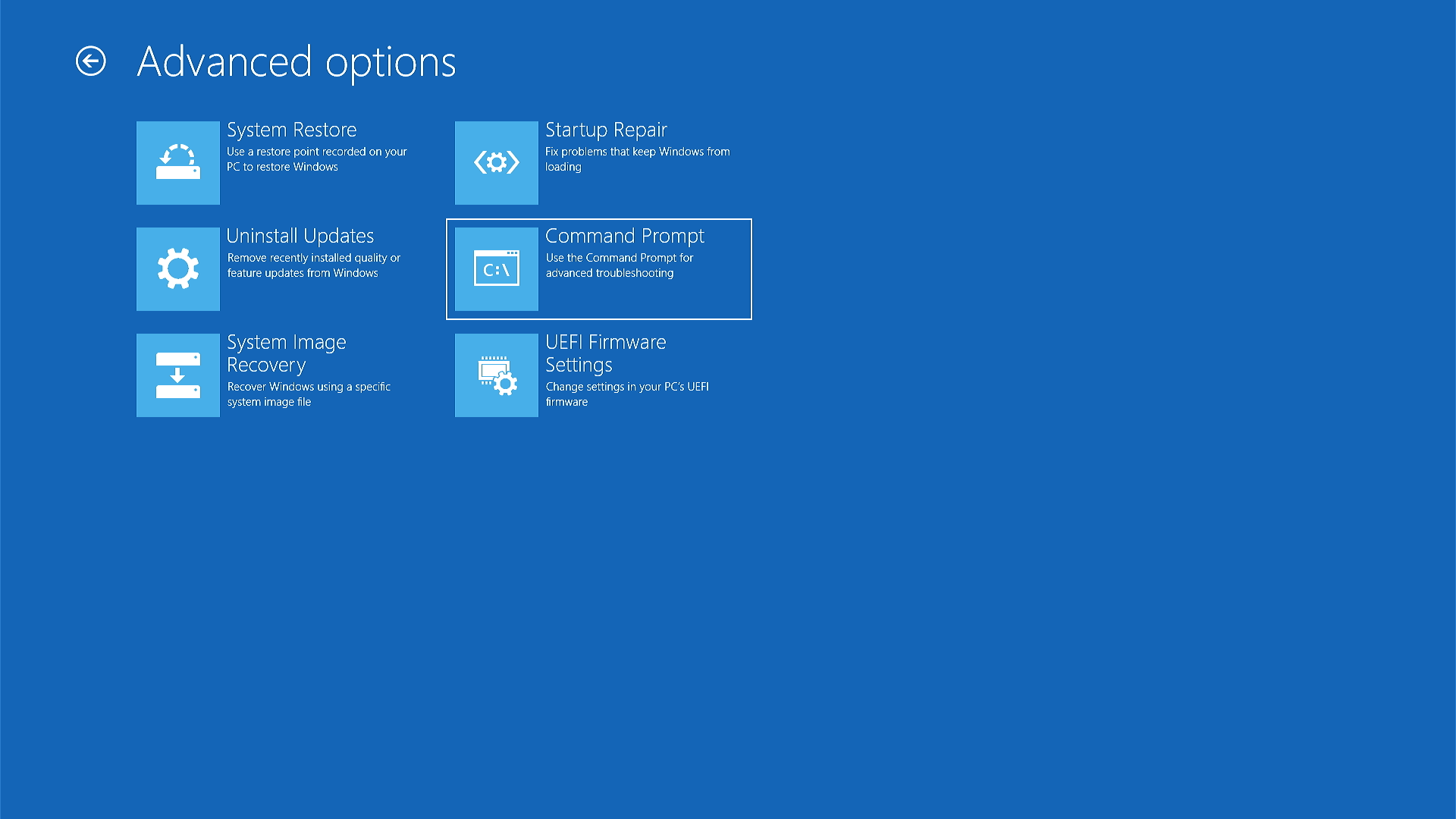
Étape 2 : vérifier l’état de votre lecteur
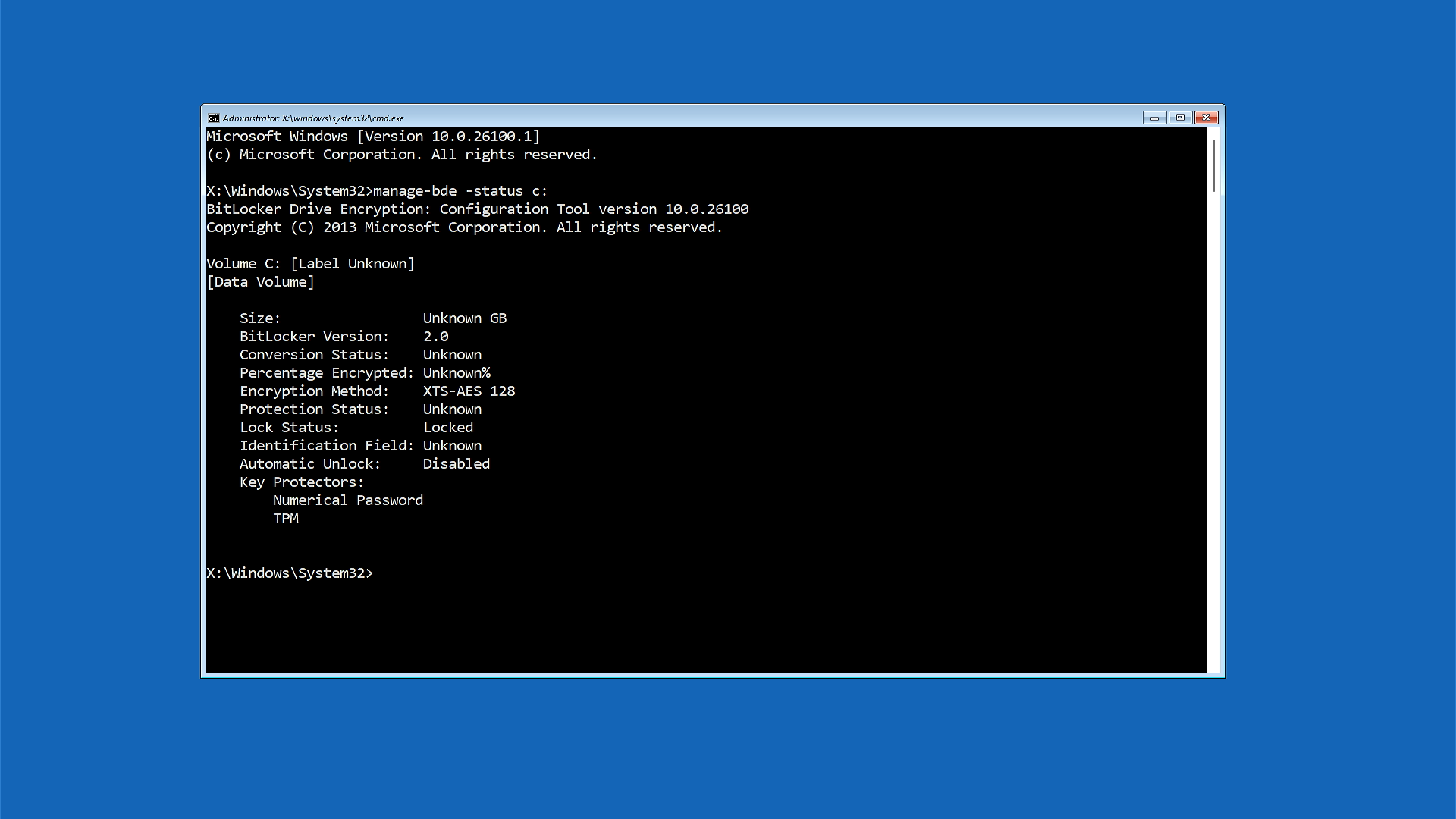
- Dans la fenêtre de l’invite de commandes, saisissez la commande suivante et appuyez sur Entrée :
manage-bde -status c: - Observez les informations qui s’affichent. Identifiez la ligne indiquant État de verrouillage. Elle indique l’une des valeurs suivantes :
- Verrouillé (vous devez passer à l’étape 3)
- Déverrouillé (passer à l’étape 4)
Étape 3 : déverrouiller votre lecteur
N’effectuez cette étape que si votre disque s’affiche comme « verrouillé » à l’étape 2.
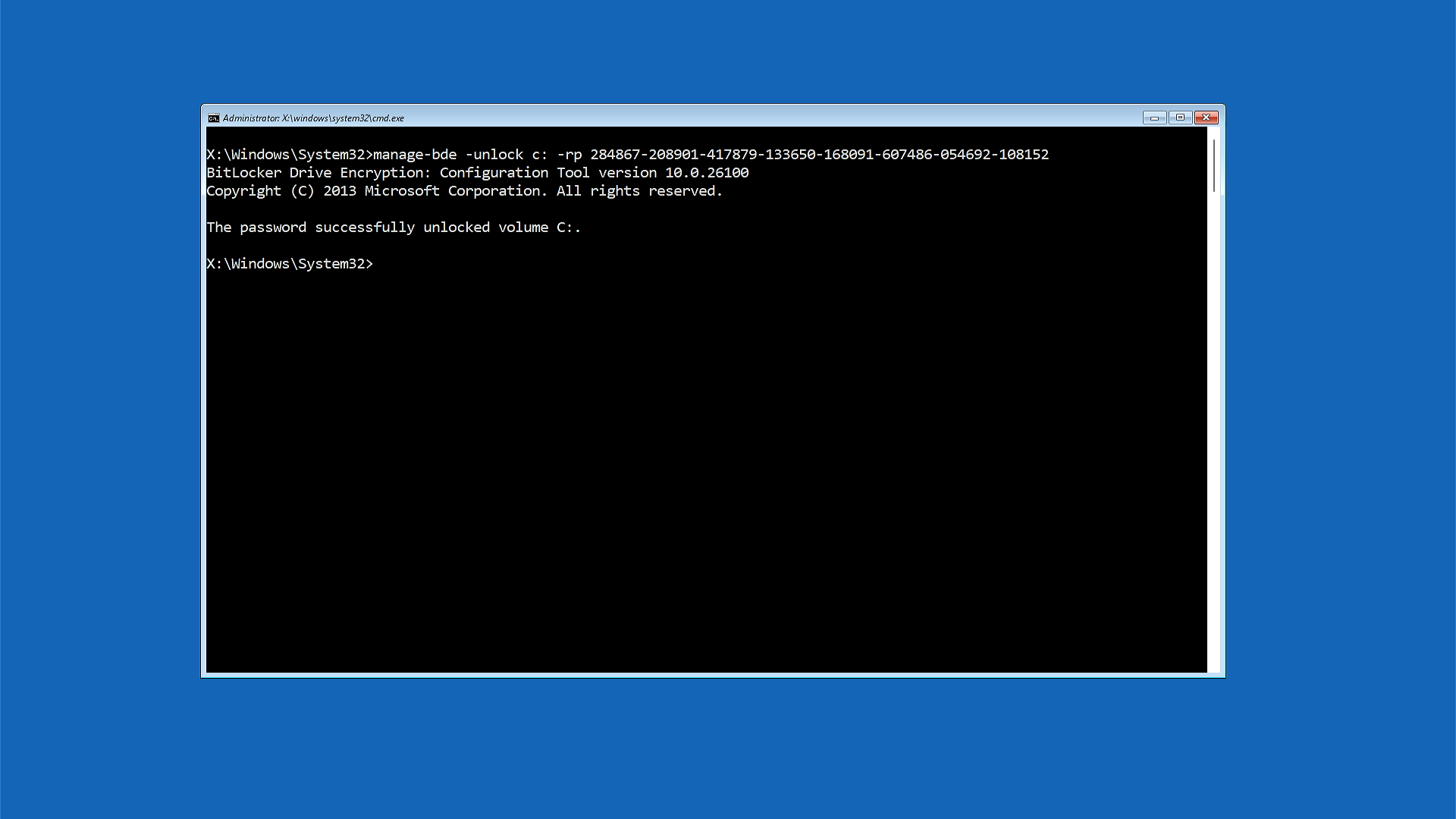
- Saisissez la commande suivante en remplaçant les exemples de numéros par votre clé de récupération à 48 chiffres :
manage-bde -unlock c: -rp XXXXXX-XXXXXX-XXXXXX-XXXXXX-XXXXXX-XXXXXX-XXXXXX-XXXXXXRemarque : votre clé de récupération comporte 48 chiffres séparés par des tirets. Veillez à utiliser la clé de récupération spécifique à votre appareil. Faites correspondre les 8 premiers chiffres de l’ID de clé avec la clé de récupération ayant le même ID répertorié dans votre compte Microsoft. - Appuyez sur Entrée.
- Attendez l’affichage du message indiquant que le volume C: a été déverrouillé avec succès.
Étape 4 : désactiver temporairement la protection BitLocker
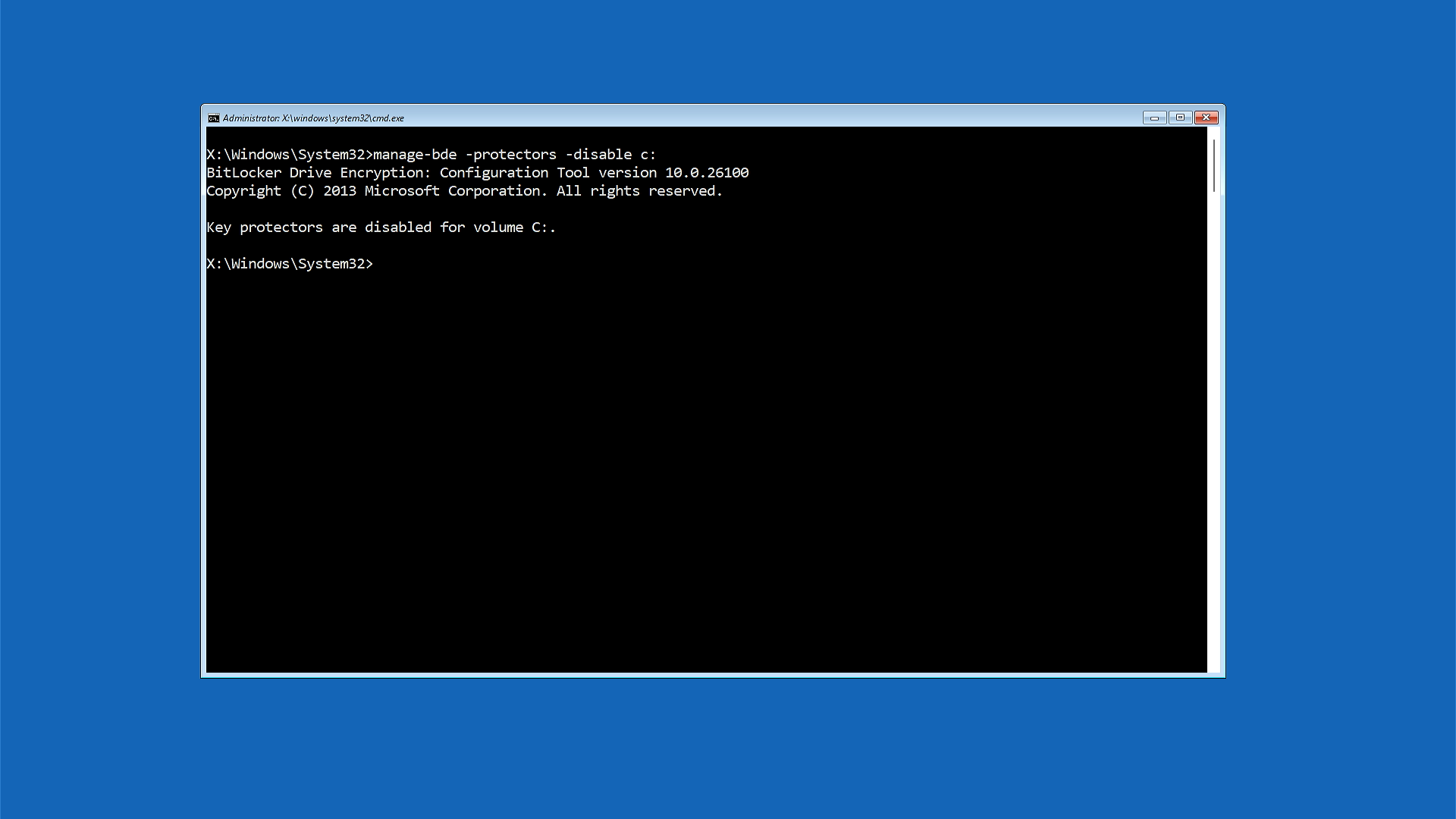
- Saisissez la commande suivante et appuyez sur Entrée :
manage-bde -protectors -disable c: - Attendez l’affichage du message indiquant que la protection est suspendue ou que les protecteurs de clé sont désactivés pour le volume C:.
Remarque : cette action ne supprime pas BitLocker de votre ordinateur, mais elle le suspend simplement temporairement pour que Windows puisse démarrer normalement.
Étape 5 : redémarrez votre ordinateur
- Saisissez la commande suivante et appuyez sur Entrée :
exit - Sélectionnez Continuer ou Quitter et continuer vers Windows.
Votre ordinateur devrait maintenant démarrer Windows normalement sans demander la clé de récupération.
Étape 6 : réactiver la protection BitLocker
Une fois Windows démarré, vous devez réactiver la protection BitLocker :
- Sélectionnez Démarrer et saisissez cmd dans la zone de recherche.
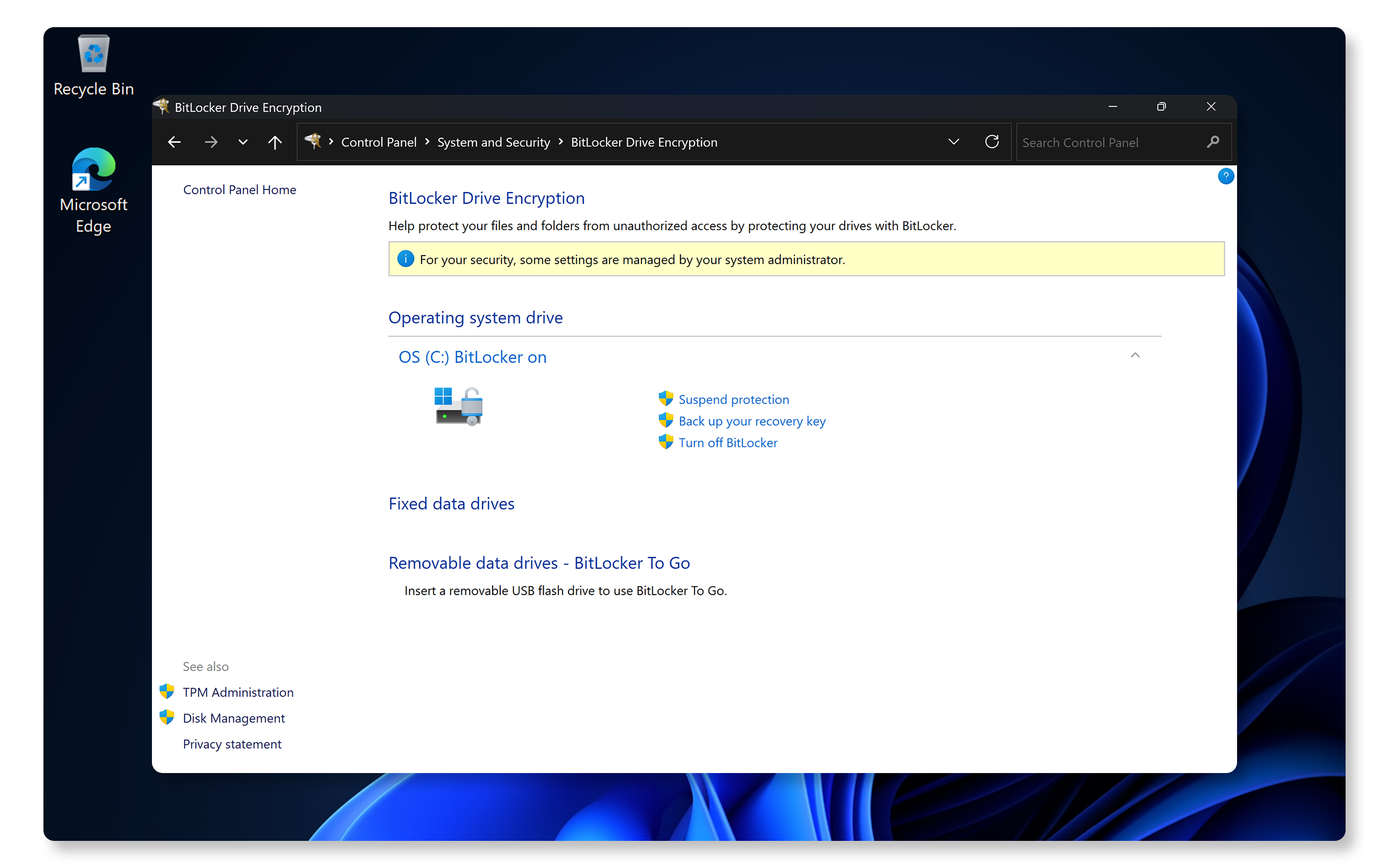
- Sélectionnez Gérer BitLocker dans la liste des résultats.
- Recherchez votre lecteur (généralement C:) dans la fenêtre BitLocker.
- Sélectionnez Reprendre la protection en regard de votre lecteur.
- Attendez l’affichage du message indiquant que la protection est de nouveau active.
Votre ordinateur est désormais entièrement protégé et devrait fonctionner normalement.
Si ces étapes ne fonctionnent pas
Si le problème persiste après avoir suivi ces étapes :
- Assurez-vous que vous utilisez la clé de récupération appropriée. Si plusieurs clés de récupération sont enregistrées, essayez-les une par une.
Pourquoi ce problème se produit-il ?
Cette boucle BitLocker peut se produire lorsque :
- Les mises à jour Windows modifient les paramètres de sécurité
- La configuration matérielle de votre ordinateur est modifiée
- Un problème de communication temporaire survient entre BitLocker et Windows
Les étapes ci-dessus résolvent le problème en suspendant temporairement la protection BitLocker, ce qui permet à Windows de démarrer normalement, puis en réactivant la protection une fois Windows en cours d’exécution.
Informations supplémentaires
 Hors garantie ? Aucun problème. Consultez le site Web Dell.com/support, puis saisissez votre numéro de série Dell et consultez nos offres.