Anleitung zum Aktualisieren der Firmware eines Dell Monitors
Zusammenfassung: Erfahren Sie, wie Sie die Firmware Ihres Dell Monitors mit der Dell Display and Peripheral Manager-App unter Windows oder Mac oder manuell mit einem heruntergeladenen Paket aktualisieren können. Schritt-für-Schritt-Anleitung inklusive. ...
Dieser Artikel gilt für
Dieser Artikel gilt nicht für
Dieser Artikel ist nicht an ein bestimmtes Produkt gebunden.
In diesem Artikel werden nicht alle Produktversionen aufgeführt.
Weisungen
Wenn Sie die Firmware Ihres Monitors auf dem neuesten Stand halten, läuft er optimal. Firmwareupdates können die Leistung verbessern, bekannte Probleme beheben und neue Funktionen hinzufügen. Es gibt zwei Möglichkeiten, die Firmware Ihres Monitors zu aktualisieren: Sie können die Dell Display and Peripheral Manager (DDPM)- App verwenden oder die Aktualisierung manuell mit einem heruntergeladenen Firmwarepaket durchführen. In diesem Handbuch werden beide Methoden für Dell und Alienware-Monitore behandelt.
Hinweis: Nicht alle Monitore erhalten Firmwareupdates. Wenn auf der Dell Seite Treiber und Downloads kein Firmwareupdate für Ihren Monitor aufgeführt ist, benötigt Ihr Monitor möglicherweise keines.
Inhalt dieses Artikels
- Bevor Sie beginnen
- Methode 1: Update mit Dell Display und Peripheral Manager (empfohlen)
- Methode 2: Manuelles Update (nur Windows)
- Sie benötigen weitere Hilfe?
Bevor Sie beginnen
Ein paar schnelle Dinge, die Sie überprüfen sollten, bevor Sie beginnen:
- DDC/CI muss eingeschaltet sein. Diese Einstellung ermöglicht es Ihrem Computer, mit Ihrem Monitor zu kommunizieren. Um dies zu überprüfen, drücken Sie die Menütaste auf Ihrem Monitor, rufen Sie das Menü "Einstellungen" auf und vergewissern Sie sich, dass "DDC/CI " auf "Ein" eingestellt ist.
- Schließen Sie das USB-Upstream-Kabel an. Sie müssen das USB-Upstream-Kabel (USB-B- oder USB-C-Kabel, das mit dem Monitor geliefert wurde) direkt zwischen dem Monitor und Ihrem Computer anschließen
- Ein Monitor nach dem anderen. Aktualisieren Sie jeweils einen Monitor. Führen Sie Firmwareupdates nicht auf mehreren Monitoren gleichzeitig durch.
- Schalten Sie den Energiesparmodus aus. Deaktivieren Sie den Energiespar- oder Energiesparmodus sowohl auf Ihrem Monitor als auch auf Ihrem Computer, damit keiner der beiden während des Updates in den Ruhemodus wechselt.
Methode 1: Update mit Dell Display und Peripheral Manager (empfohlen)
Dell Display and Peripheral Manager (DDPM) ist eine kostenlose App, mit der Sie Ihre Dell Monitore und Peripheriegeräte von einem Ort aus verwalten und auch deren Firmware auf dem neuesten Stand halten können. Sie funktioniert sowohl unter Windows als auch unter Mac und kann Sie automatisch benachrichtigen, wenn ein neues Firmwareupdate für Ihren Monitor verfügbar ist.
Hinweis: DDPM wurde exklusiv für Dell Monitore und Peripheriegeräte entwickelt. Sie funktioniert nicht mit Geräten, die nicht von Dell sind.
Update unter Windows mit Dell Display und Peripheral Manager
DDPM unter Windows unterstützt automatische Benachrichtigungen zum Firmwareupdate. Wenn eine neue Firmwareversion verfügbar ist, werden Sie von DDPM benachrichtigt, sodass Sie nicht manuell danach suchen müssen.
Systemvoraussetzungen: Windows 11 oder Windows 10 (Build 17763 oder höher). ARM-basierte Computer mit Windows 11 und Qualcomm Snapdragon X-Elite oder X-Plus werden ab DDPM-Version 2.3.2 unterstützt.
So aktualisieren Sie die Monitorfirmware mithilfe von DDPM unter Windows:
- Stellen Sie sicher, dass Ihr Monitor über ein USB-Upstream-Kabel direkt an Ihren Computer angeschlossen ist, nicht über eine Dockingstation oder einen USB-Hub.
- Öffnen Sie Dell Display und Peripheral Manager über die Taskleiste oder das Startmenü.
- Wählen Sie Einstellungen (Zahnradsymbol) aus.
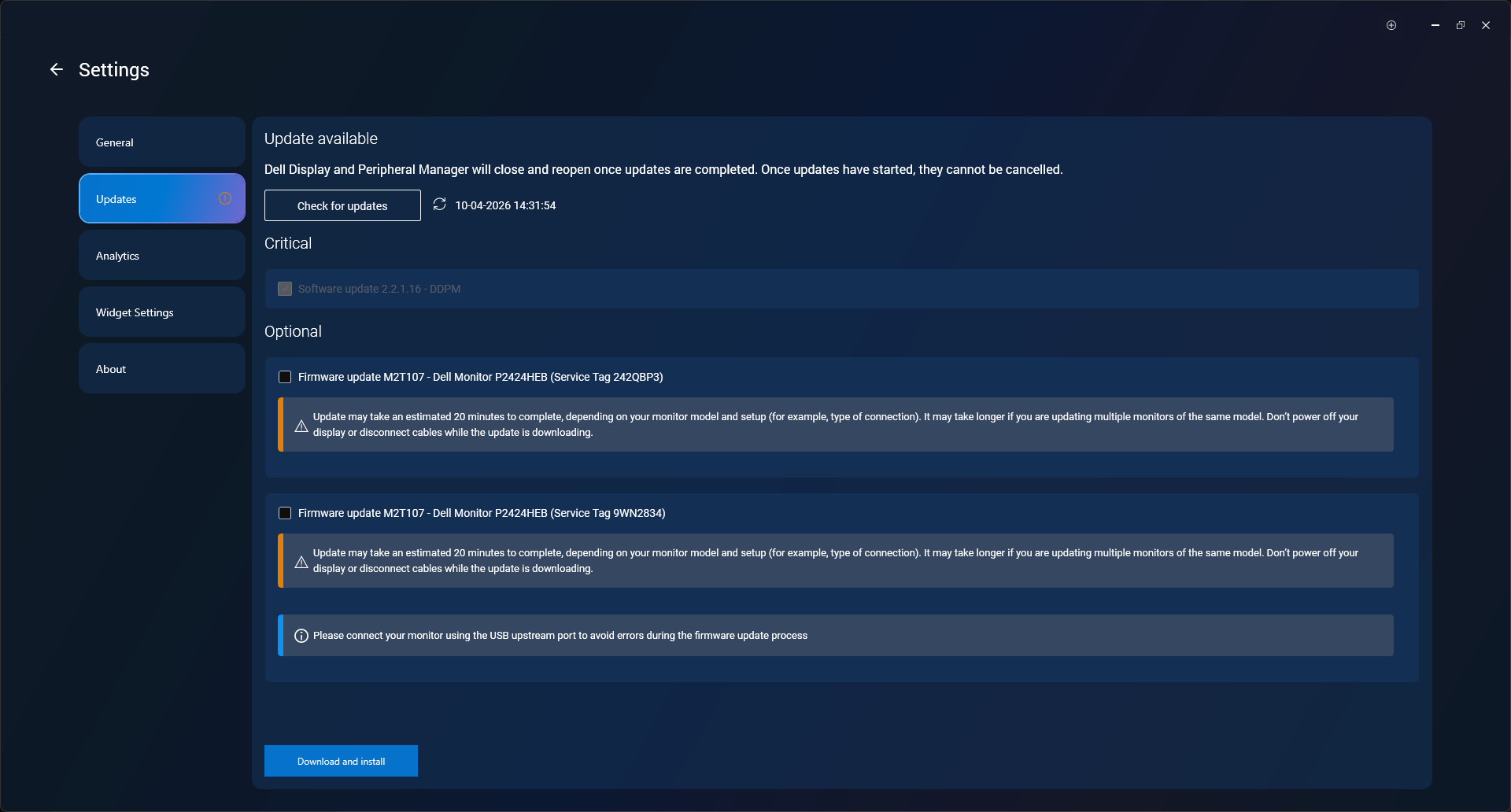
- Wählen Sie unter Updatesdie Option Nach Updates suchen aus.
- Wenn ein Firmwareupdate für Ihren angeschlossenen Monitor verfügbar ist, klicken Sie auf Herunterladen und installieren.
- Folgen Sie den Anweisungen auf dem Bildschirm. Trennen Sie während des Updates nicht das USB-Kabel und schalten Sie den Monitor nicht aus.
- Das Update kann je nach Monitormodell zwischen 15 und 30 Minuten dauern. Der Monitorbildschirm kann gegen Ende kurz leer bleiben. Dies ist normal.
- Nach Abschluss startet der Monitor automatisch neu.
Hinweis: Wenn Sie nicht sofort zur Aktualisierung bereit sind, bietet Ihnen DDPM die Möglichkeit, die Aktualisierung auf einen späteren Zeitpunkt zu verschieben. Zum Herunterladen von Updates ist ein Internetzugang erforderlich.
Update auf dem Mac mit Dell Display und Peripheral Manager
Wichtig: DDPM for Mac unterstützt die folgenden Apple-Geräte mit M1-, M2-, M3-, M4- oder M5-Chips: MacBook Air, Mac Mini und Mac Pro. Die macOS-Versionen 12, 13, 14, 15 und 26 werden unterstützt. iMac wird derzeit nicht unterstützt.
So aktualisieren Sie die Monitorfirmware mithilfe von DDPM auf Mac:
- Stellen Sie sicher, dass der Energiesparmodus auf Ihrem Mac ausgeschaltet ist , bevor Sie beginnen. Gehen Sie zu Systemeinstellungen > Akku (oder Energiesparmodus) und deaktivieren Sie den automatischen Energiesparmodus.
- Schließen Sie Ihren Monitor über ein direkt angeschlossenes USB-C- oder Thunderbolt-Kabel an Ihren Mac an.
- Öffnen Sie Dell Display and Peripheral Manager über das Launchpad.
- Wählen Sie Einstellungen (Zahnradsymbol) aus.
- Wählen Sie unter Updatesdie Option Nach Updates suchen aus.
- Wenn ein Firmwareupdate für Ihren angeschlossenen Monitor verfügbar ist, klicken Sie auf Herunterladen und installieren.
- Folgen Sie den Anweisungen auf dem Bildschirm. Trennen Sie während des Updates nicht das USB-Kabel und schalten Sie den Monitor nicht aus.
- Das Update kann je nach Monitormodell zwischen 15 und 30 Minuten dauern. Der Monitorbildschirm kann gegen Ende kurz leer bleiben. Dies ist normal.
- Nach Abschluss startet der Monitor automatisch neu.
Hinweis: DDPM für Mac erfordert Zugriffs- und Automatisierungsberechtigungen. Wenn Sie von macOS dazu aufgefordert werden, wählen Sie OK aus, um den Zugriff zu erlauben. Sie können diese Berechtigungen auch über Datenschutz und Sicherheit in den Systemeinstellungen aktivieren.
Methode 2: Manuelles Update (nur Windows)
Wenn Sie das Update ohne die DDPM-App durchführen möchten oder wenn DDPM für Ihr Monitormodell nicht verfügbar ist, können Sie die Firmware manuell aktualisieren, indem Sie das Paket direkt von Dell herunterladen.
Schritt 1: Monitor und Computer einrichten
Der wichtigste Teil dieses Prozesses besteht darin, die richtigen Verbindungen herzustellen.
- Schalten Sie den Energiesparmodus oder den Energiesparmodus sowohl auf Ihrem Monitor als auch auf Ihrem Computer aus.
- Trennen Sie alle Videokabel von dem Monitor, den Sie aktualisieren möchten. Zum Beispiel HDMI-, DisplayPort- oder VGA-Kabel.
- Trennen Sie alle USB-Kabel vom Monitor, mit Ausnahme des USB-Upstream-Kabels, das Sie im nächsten Schritt verwenden werden.
- Wenn mehr als ein Monitor an Ihren Computer angeschlossen ist, trennen Sie alle anderen Monitore.
- Schließen Sie ein USB-Upstream-Kabel direkt von Ihrem Monitor an Ihren Computer an. Verwenden Sie keine Dockingstation, keinen USB-Hub oder ein anderes Gerät, sondern verwenden Sie nur eine direkte Verbindung.
- Stellen Sie sicher, dass Ihr Monitor an eine Steckdose angeschlossen und eingeschaltet ist.
Auswahl Ihres Computers:
- Ein Laptop ist die beste Wahl, denn dank des eingebauten Displays können Sie Anweisungen befolgen, während das Update ausgeführt wird.
- Wenn Sie einen Desktop-PC verwenden, können Sie einen zweiten Monitor nur über ein Videokabel anschließen, um Anweisungen anzuzeigen. Stellen Sie jedoch sicher, dass an den zweiten Monitor keine USB-Kabel angeschlossen sind.
Wichtig: Trennen Sie während des Updates nicht das USB-Kabel und schalten Sie weder den Monitor noch den Computer aus.
Schritt 2: Laden Sie das Dienstprogramm für das Firmwareupdate herunter
- Rufen Sie Dell Treiber und Downloads auf.
- Identifizieren Sie Ihren Monitor mit einer der folgenden Optionen:
- Geben Sie die Service-Tag-Nummer, den Express-Servicecode oder die Modellnummer Ihres Monitors ein und wählen Sie dann "Suchen" aus.
- Oder wählen Sie Alle Produkte durchsuchen aus, um manuell über die Produktliste nach Ihrem Monitor zu suchen.
- Wählen Sie xxxx aus.
- Wählen Sie Ihr Betriebssystem aus dem Dropdown-Menü aus.
- Wählen Sie unter Kategorie die Option Anwendung aus.
- Suchen Sie das neueste Firmwareupdatepaket in der Liste.
- Wählen Sie Herunterladen aus und speichern Sie die Datei an einem leicht zu findenden Ort, z. B. auf Ihrem Desktop oder im Ordner "Downloads".
Schritt 3: Installieren der Firmware-Aktualisierung
- Öffnen Sie den Datei-Explorer und navigieren Sie zu dem Ordner, in dem Sie die heruntergeladene Datei gespeichert haben.
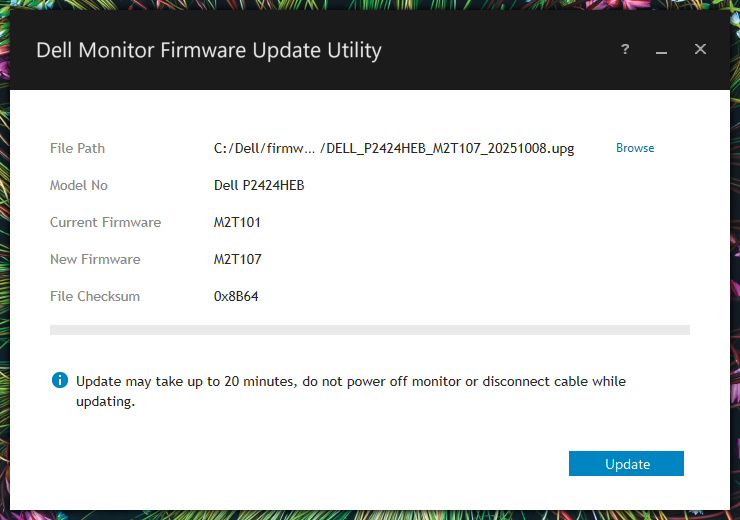
- Doppelklicken Sie auf das heruntergeladene Dienstprogramm für das Firmwareupdate.
- Wählen Sie Update aus und befolgen Sie die Anweisungen auf dem Bildschirm, um die Installation abzuschließen. Das Update-Dienstprogramm erkennt Ihren angeschlossenen Monitor und startet das Firmware-Update automatisch.
Automatische Installation (erweitert)
Wenn Sie die Installation über die Eingabeaufforderung ohne das Installationsprogramm auf dem Bildschirm durchführen möchten, führen Sie diese zusätzlichen Schritte aus, nachdem Sie die Anweisungen zum Herunterladen abgeschlossen haben.
- Öffnen Sie den Datei-Explorer und navigieren Sie zum extrahierten Firmware-Ordner.
- Wählen Sie die Adressleiste oben im Datei-Explorer aus, geben Sie cmd ein und drücken Sie dann die Eingabetaste. In diesem Ordner wird ein Eingabeaufforderungsfenster geöffnet.
- Geben Sie den folgenden Befehl ein, ersetzen Sie den Dateinamen durch den exakten Namen Ihrer Firmware-Datei und drücken Sie dann die Eingabetaste:
start /wait Dell_MonitorFirmwareUpdateUtility_XXXXXXX_XXXXXX.exe -s - Die Firmware wird im Hintergrund installiert. Es sind keine zusätzlichen Schritte erforderlich.
So überprüfen Sie die aktuelle Firmwareversion Ihres Monitors
Bevor Sie ein Update durchführen, sollten Sie überprüfen, welche Firmwareversion derzeit auf Ihrem Monitor ausgeführt wird. Auf diese Weise können Sie überprüfen, ob ein Update tatsächlich erforderlich ist, und im Nachhinein überprüfen, ob das Update erfolgreich war.
Es gibt zwei Möglichkeiten zur Überprüfung.
Option 1: Verwenden von Dell Display und Peripheral Manager überprüfen
- Öffnen Sie Dell Display and Peripheral Manager über die Taskleiste (Windows) oder das Launchpad (Mac).
- Wählen Sie Einstellungen.
- Wählen Sie Ihren Monitor aus der Liste der angeschlossenen Geräte aus.
- Die aktuelle Firmware-Version wird unter dem Namen Ihres Monitors oder im Abschnitt "Firmware" des Einstellungsfensters angezeigt.
Option 2: Überprüfen Sie dies über das Bildschirmmenü Ihres Monitors
Sie können die Firmwareversion auch direkt auf dem Monitor selbst finden, kein Computer erforderlich.
- Drücken Sie die Menütaste auf Ihrem Monitor, um das OSD-Menü (On-Screen Display) zu öffnen.
- Navigieren Sie je nach Monitormodell zu Menü>Andere oder Menü>personalisieren.
- Scrollen Sie nach unten, um die Firmwareversion zu finden. Sie wird in der Regel als Zahl angezeigt, z. B.: M3B106.
Tipp: Notieren Sie sich diese Versionsnummer vor und nach der Aktualisierung. Dies ist die einfachste Möglichkeit, zu bestätigen, dass das Update erfolgreich abgeschlossen wurde.
Vorgehensweise, wenn das Firmwareupdate nicht abgeschlossen wird
Firmwareupdates verlaufen in der Regel reibungslos, aber gelegentlich kann der Prozess unterbrochen werden. Hier erfährst du, wie du wieder in die Spur kommst.
Schritt 1: Kein erzwungenes Ausschalten
Wenn das Update zu hängen scheint, obwohl sich die Fortschrittsleiste mehrere Minuten lang nicht bewegt hat, trennen Sie den Monitor nicht vom Stromnetz und schalten Sie ihn nicht aus. Das Update wird möglicherweise noch im Hintergrund ausgeführt. Das Erzwingen eines Herunterfahrens während des Updates kann dazu führen, dass der Monitor in einem nicht wiederherstellbaren Zustand bleibt.
Warten Sie mindestens 10 bis 15 Minuten , bevor Sie weitere Maßnahmen ergreifen.
Schritt 2: Aus- und Einschalten des Monitors und Computers
Wenn das Update eindeutig gestoppt wurde oder eine Fehlermeldung angezeigt wurde:
- Schalten Sie den Monitor über den Netzschalter aus.
- Ziehen Sie das Netzkabel des Monitors aus der Steckdose.
- Warten Sie 10 Sekunden.
- Schließen Sie das Netzkabel wieder an und schalten Sie den Monitor ein.
- Starten Sie Ihren Computer neu, um alle Softwarezustände zu löschen, die das Update möglicherweise blockieren.
- Versuchen Sie, das Firmwareupdate erneut auszuführen.
Schritt 3: Alle Verbindungen zurücksetzen
Wenn das Problem durch das Aus- und Einschalten nicht behoben wird:
- Schalten Sie den Monitor aus und trennen Sie alle Kabel, einschließlich Strom, Video und USB.
- Warten Sie 30 Sekunden.
- Schließen Sie nur das Netzkabel und das USB-Upstream-Kabel wieder an, die direkt zu Ihrem Computer führen.
- Schließen Sie zu diesem Zeitpunkt keine Videokabel, andere USB-Geräte oder eine Dockingstation an.
- Wiederholen Sie das Firmwareupdate.
Zusätzliche Schritte
Wenn das Problem durch die oben genannten Schritte nicht behoben werden konnte, versuchen Sie Folgendes:
- Führen Sie den Updater als Administrator (Windows) aus. Klicken Sie mit der rechten Maustaste auf die Datei Dell Monitor Firmware Update Utility und wählen Sie Als Administrator ausführen aus. Dadurch erhält das Dienstprogramm die Berechtigungen, die es für die Kommunikation mit Ihrem Monitor benötigt.
- Nach Windows-Updates suchen. Einige Probleme mit dem Firmwareupdate hängen möglicherweise mit bestimmten Versionen von Windows zusammen. Stellen Sie sicher, dass auf Ihrem Computer die neuesten Windows Updates installiert sind, bevor Sie es erneut versuchen. Navigieren Sie zu Einstellungen>Windows Update und wählen Sie Nach Updates suchen aus.
- Versuchen Sie es mit einem anderen Computer. Wenn Ihr aktueller Computer den Monitor immer noch nicht erkennt, versuchen Sie, das Update von einem anderen Windows-Computer auszuführen, idealerweise von einem Desktop-PC mit einer direkten USB-Verbindung.
Häufige Gründe, warum ein Firmwareupdate möglicherweise nicht abgeschlossen wird
Wenn das Update weiterhin fehlschlägt, ist häufig eine der folgenden Ursachen die Ursache:
- Keine direkte USB-Verbindung Für das Update ist ein USB-Upstream-Kabel erforderlich, das direkt vom Monitor an Ihren Computer angeschlossen wird. Wenn dieses Kabel fehlt oder über eine Dockingstation oder einen USB-Hub geführt wird, kann der Updater nicht mit dem Monitor kommunizieren. Umgehen Sie jede Dockingstation und schließen Sie das USB-Kabel direkt an Ihren Computer an.
- Andere angeschlossene USB-Geräte Zusätzliche Peripheriegeräte wie Webcams, USB-Laufwerke oder Headsets, die an Ihren Monitor oder Computer angeschlossen sind, können das Update beeinträchtigen. Trennen Sie alles außer Maus, Tastatur und Monitor, den Sie aktualisieren.
- DDC/CI ist ausgeschaltet Für das Update-Dienstprogramm muss DDC/CI aktiviert sein, um Ihren Monitor zu erkennen und mit ihm zu kommunizieren. Drücken Sie die Menütaste auf Ihrem Monitor, gehen Sie zu Menü>Andere und bestätigen Sie, dass DDC/CIauf Ein eingestellt ist.
- Webcam im Monitormenü deaktiviert (bestimmte Modelle) Bei Monitoren mit integrierter Webcam wie dem Dell UltraSharp 32 4K-Videokonferenzmonitor (U3224KB) oder dem Dell 24-Videokonferenzmonitor (S2422HZ) wird das Firmwareupdate möglicherweise nicht abgeschlossen, wenn die Webcam im OSD-Menü ausgeschaltet ist. Aktivieren Sie die Webcameinstellung, bevor Sie es erneut versuchen.
- Inkompatible Firmware-Datei Wenn die Meldung "Die ausgewählte Firmware ist nicht für diesen Monitor geeignet" angezeigt wird, haben Sie eine Firmware-Datei heruntergeladen, die für ein anderes Monitormodell vorgesehen ist. Gehen Sie zurück zu Dell Treiber und Downloads, bestätigen Sie anhand des Service-Tags oder der Modellnummer, dass Sie den richtigen Monitor anzeigen, und laden Sie die richtige Firmware-Datei herunter.
Wenn sich der Monitor nach einem fehlgeschlagenen Update nicht einschaltet
In seltenen Fällen kann es vorkommen, dass ein Monitor nach einem fehlgeschlagenen Update nicht mehr reagiert. Bevor Sie davon ausgehen, dass der Monitor beschädigt ist, setzen Sie den Monitor vollständig zurück:
- Trennen Sie alle Kabel vom Monitor, einschließlich des Netzkabels.
- Warten Sie 30 Sekunden.
- Schließen Sie nur das Netzkabel wieder an und schalten Sie den Monitor ein.
- Wenn der Monitor eingeschaltet wird, schließen Sie das USB-Kabel wieder an und wiederholen Sie das Firmwareupdate von vorne.
Wenn der Monitor nach diesen Schritten weiterhin nicht reagiert, muss er möglicherweise gewartet werden. Überprüfen Sie Ihren Servicestatus unter Dell Support Services & Warranty.
Sie benötigen weitere Hilfe?
- Besuchen Sie die Dell Community-Foren , um Antworten von anderen Dell Nutzern zu erhalten.
- Haben Sie ein Problem mit Ihrem Display? Anleitungen zur Fehlerbehebung finden Sie auf unserer Monitor-Supportseite .
Hinweis: Diese Anleitung gilt nur für Dell oder Alienware-Monitore. Wenn Sie einen Monitor eines Drittanbieters verwenden, unterscheiden sich der Firmwareupdateprozess und die Supportressourcen. Weitere Informationen zu Ihrem Gerät finden Sie auf der Website des Monitorherstellers.
Weitere Informationen
Empfohlene Artikel
Hier sind einige empfohlene Artikel zu diesem Thema, die für Sie von Interesse sein könnten.
Betroffene Produkte
Alienware and Dell Gaming Monitors, C Series, D Series, E Series, P Series, S Series, SE Series, UltraSharp Premier (UP) Series, UltraSharp (U) Series, Dell Monitors, Dell Plus Monitors, Dell Pro Monitors, Dell Pro Plus MonitorsArtikeleigenschaften
Artikelnummer: 000131809
Artikeltyp: How To
Zuletzt geändert: 19 Apr. 2026
Version: 12
Antworten auf Ihre Fragen erhalten Sie von anderen Dell NutzerInnen
Support Services
Prüfen Sie, ob Ihr Gerät durch Support Services abgedeckt ist.