Upgrade mit dem Kabelmodul WD19 und WD19S Docks, Kunden-Kit
Zusammenfassung: Der folgende Artikel enthält Informationen zum Installationsprozess, der für ein Upgrade der Dell Dockingstation der Serien WD19 und WD19S erforderlich ist. Dazu müssen Sie das entsprechende Kabelmodul-Kunden-Kit von Dell installieren. ...
Dieser Artikel gilt für
Dieser Artikel gilt nicht für
Dieser Artikel ist nicht an ein bestimmtes Produkt gebunden.
In diesem Artikel werden nicht alle Produktversionen aufgeführt.
Weisungen
Der Upgradeprozess für Dockingstationen der Serien Dell WD19 und WD19S
Die Dockingstationen der Serien Dell WD19 und WD19S sind in drei Varianten erhältlich, die alle dieselbe Dockingstation-Basisbaugruppe verwenden.
Die Versionen sind:
- Dell Dock WD19 und WD19S
- Dell Performance Dock WD19DC und WD19DCS
- Dell Thunderbolt Dock WD19TB und WD19TBS
Es stehen fünf Upgrade-Kunden-Kit-Optionen zur Verfügung, mit denen Sie eine Dockingstation der Serien WD19 und WD19S auf eine andere Konfiguration ändern können:
- WD19 und WD19S auf WD19TB, WD19TBS Kit mit einem 180-Watt-Netzadapter
- WD19DC und WD19DCS zu WD19TB, WD19TBS-Kit ohne Netzadapter
- WD19- und WD19S-auf-WD19DC-Kit mit einem 210-Watt-Netzadapter
- WD19 und WD19S auf WD19DC, WD19DCS-Kit ohne Netzadapter
- WD19, WD19S, WD19DC, WD19DCS, WD19TB, WD19TBS, zu WD22TB4-Kit ohne Netzadapter (180-Watt-Netzadapter erforderlich)
Hinweis: Die Verfügbarkeit des Dockingstation-Upgrade-Kits variiert je nach Region. Informationen zur Verfügbarkeit von Upgrade-Kits in Ihrer Region erhalten Sie von Ihrem Dell Vertriebsmitarbeiter.
Hinweis: Für den ordnungsgemäßen Betrieb als Dell Thunderbolt Dock ist ein 180-Watt-Netzadapter erforderlich. Für den ordnungsgemäßen Betrieb als Dell Performance Dock (mit dualer Verbindung zu einer Dell Precision Workstation) ist dagegen ein 210-Watt-Netzadapter erforderlich.
Installationshandbuch für das Upgrade-Kit
Sobald Sie Ihr Upgrade-Kit für Ihre Dell Dockingstation (WD19 und WD19S) erhalten haben, führen Sie die folgenden Schritte aus, um das Upgrade der Dockingstation abzuschließen:
Hinweis: Stellen Sie vor der Installation des Upgrades sicher, dass das aktuellste Dockingstation-Firmwareupdate installiert ist. Sie können die Firmware von der Dell Support-Website herunterladen.
Hinweis: Entfernen Sie alle Kabel vom Dell Dock und trennen Sie den Netzadapter, bevor Sie das Kabelsatzmodul wechseln.
-
Drehen Sie die Dockingstation so, dass das Dell Logo nach unten zeigt, und entfernen Sie die beiden Kreuzschlitzschrauben von der Kabelmodul-Baugruppe.
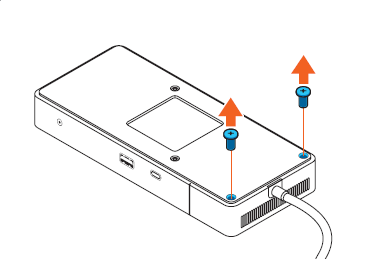
-
Drehen Sie die Dockingstation so, dass das Dell Logo nach oben zeigt. Schieben Sie die Kabelbaugruppe ein paar Millimeter von der Basis der Dockingstation weg, bis sie einrastet.
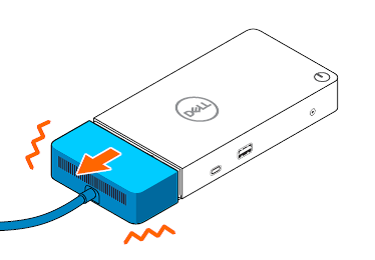
-
Neigen Sie das Kabelmodul leicht nach oben.
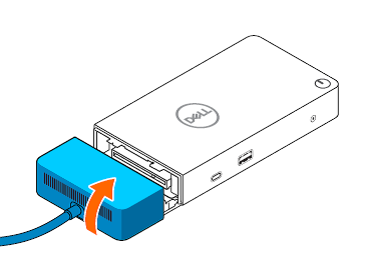
-
Entfernen Sie das Kabelmodul von der Basis der Dockingstation.
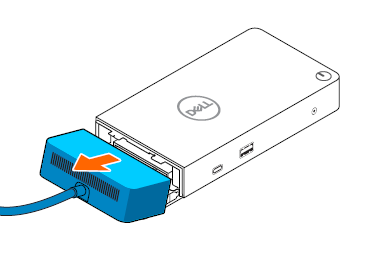
-
Nehmen Sie das Upgrade-Kabelmodul aus dem Versandkarton.
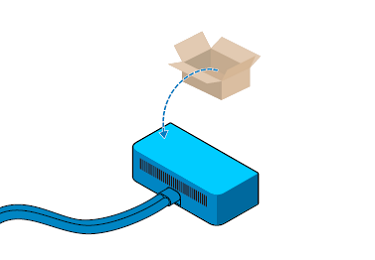
-
Schieben Sie das neue Kabelmodul entlang der Schiene an der Basis der Dockingstation nach unten.
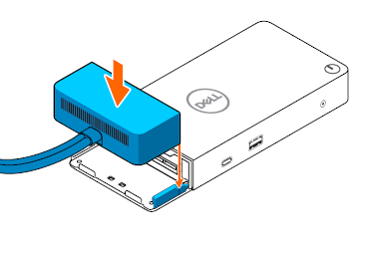
-
Schieben Sie das neue Kabelmodul auf die Basis der Dockingstation, bis es vollständig eingesetzt ist.
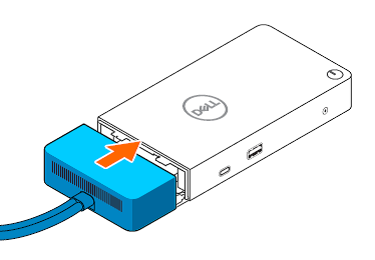
-
Drehen Sie die Dockingstation so, dass das Dell Logo wieder nach unten zeigt.
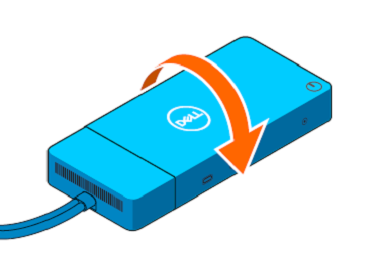
-
Bringen Sie die beiden Kreuzschlitzschrauben wieder an.
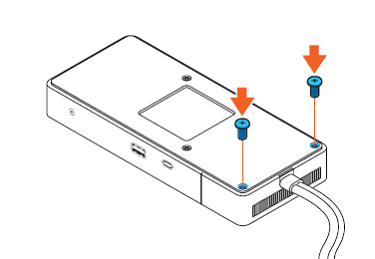
-
Schließen Sie die Kabel und den neuen Netzadapter an der Stelle im Kit wieder an.
Betroffene Produkte
Dell Dock WD19, Dell Performance Dock - WD19DC, Dell Performance Dock – WD19DCS, Dell Dock – WD19S, Dell Thunderbolt Dock - WD19TB, Dell Thunderbolt Dock – WD19TBS, Dell Thunderbolt Dock – WD22TB4Produkte
Dell Dock WD19, Dell Performance Dock – WD19DCS, Dell Dock – WD19S, Dell Thunderbolt Dock – WD19TBSArtikeleigenschaften
Artikelnummer: 000127539
Artikeltyp: How To
Zuletzt geändert: 20 Apr. 2026
Version: 13
Antworten auf Ihre Fragen erhalten Sie von anderen Dell NutzerInnen
Support Services
Prüfen Sie, ob Ihr Gerät durch Support Services abgedeckt ist.