Windows Defender: resolución de alto uso de disco duro y CPU durante escaneos
Resumen: En este artículo, se resuelve el problema en que los análisis de Windows Defender usan hasta el 100 % de la HDD (unidad de disco duro) y la CPU (unidad de procesamiento central) del sistema. ...
Síntomas
En el siguiente artículo, se busca resolver un problema en el que el sistema se bloquea. Esto ocurre porque los análisis de Windows Defender usan hasta el 100 % de la HDD (unidad de disco duro) y la CPU (unidad de procesamiento central) del sistema.
Índice:
- ¿El sistema se bloquea durante los análisis de Windows Defender?
- ¿Por qué pasa esto?
- Método I: Asegúrese de que no haya otro software antiadware, antimalware o antivirus instalado o que no esté correctamente eliminado
- Método II: Impida que Windows Defender analice una carpeta específica de su sistema
- Método III: Disminuya la afinidad establecida de Windows Defender en su sistema para desacelerar el análisis
- Método IV: Deshabilite Windows Defender mediante políticas de grupo en su sistema
¿El sistema se bloquea durante los análisis de Windows Defender?
¿El sistema se bloquea durante los análisis de Windows Defender? Cuando comprueba el rendimiento del sistema en una aplicación como el Explorador de procesos, ¿MsMpEng.exe muestra un uso excesivo de los recursos del sistema? ¿Esto consume entre el 80 % y el 100 % de los recursos del sistema, lo que ocasiona que el sistema se ralentice demasiado o se bloquee?
¿Por qué pasa esto?
En las siguientes secciones, compartiremos los distintos métodos que Microsoft recomienda para solucionar el problema en que MxMpEng.exe genera un alto consumo de HDD y CPU en su sistema.
- MsMpEng.exe es el proceso central de la aplicación antimalware Windows Defender.
- Windows Defender viene preinstalado en Windows 10, pero es una descarga opcional en sistemas operativos antiguos como Windows 7 y 8.
- Este problema en el que MsMpEng.exe utiliza la totalidad del HDD y la CPU generalmente se produce cuando Windows Defender busca malware en el sistema. El análisis de Windows Defender se atasca en unos pocos archivos mientras se busca malware. Cuando eso sucede, se debe restringir o deshabilitar para volver al uso normal.
Método I: Asegúrese de que no haya otro software antiadware, antimalware o antivirus instalado o que no esté correctamente eliminado
MsMpEng.exe: Su función consiste en analizar archivos en busca de spyware y ponerlos en cuarentena o quitarlos si son sospechosos. También busca en el sistema gusanos conocidos, software dañino, virus y otros programas similares.
 Nota: Una práctica recomendada es tener solo UN programa antimalware/virus/spyware en su computadora a la vez. No tenga varios programas en ejecución o instalación simultánea. Estos programas entrarán en conflicto y se detectarán entre sí como archivos para enviar a cuarentena y borrarse.
Windows Defender se instala de forma predeterminada en Windows 10.
Esto significa que, si instala algún software adicional después de Windows Defender, este último evitará que se instale o ejecute correctamente.
-
Haga clic con el botón secundario en el Inicio y seleccione Panel de control desde el menú.
-
Vaya a Programas y características y elimine cualquiera de estos tipos de programas que aparezcan allí.
Windows Defender no viene instalado en Windows 7 y 8.
Si instala algún software adicional después de Windows Defender, este último evitará que se instale o ejecute correctamente.
Si se instaló Windows Defender después de estos otros tipos de software, entonces estos programas de software evitarán que Windows Defender se instale correctamente.
-
Abra el Panel de control desde el menú Inicio.
-
Vaya a Programas y características y elimine cualquiera de estos tipos de programas que aparezcan allí, incluido Windows Defender.
-
Instale el programa que desea utilizar de ahora en adelante.
Método II: Impida que Windows Defender analice una carpeta específica de su sistema
Una de las razones por las que ocurre esta alta carga es porque MsMpEng.exe está analizando su propia carpeta. Si tiene una carpeta conocida en el sistema que esté causando un problema en Windows Defender, puede hacer que Windows Defender la ignore.
-
Haga clic en el ícono Inicio y escriba Windows Defender. Haga doble clic en el ícono cuando aparezca en la lista de búsqueda.
-
Haga clic en Configuración y seleccione Agregar exclusión en la parte inferior de la ventana
-
Elija Excluir una carpeta y escriba la ruta del directorio deseado. En este caso C:\Archivos de programa\Windows Defender
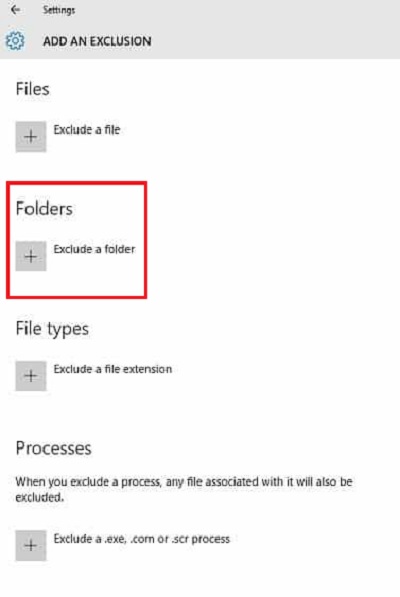
(Figura 1: Ventana de configuración de Agregar exclusión)
-
Abra Windows Defender, luego vaya a Herramientas y, después, a Opciones avanzadas
-
Abra Archivos y ubicaciones excluidos
-
Ingrese la ruta del directorio deseado. En este caso C:\Archivos de programa\Windows Defender
Método III: Disminuya la afinidad establecida de Windows Defender en su sistema para desacelerar el análisis
Puede configurar el archivo MsMpEng.exe para que utilice un procesador específico en el sistema para evitar el uso elevado de CPU. Sin embargo, reduce la velocidad de análisis de Windows Defender y hará que se ejecute más lento de lo habitual. Si una velocidad de análisis más lenta es mejor para usted que un alto uso de CPU. Aplique los siguientes pasos para establecer la afinidad en modo limitado.
-
Abra el Administrador de tareas
-
Haga clic con el botón secundario en la barra de tareas y seleccione Administrador de tareas.
-
Haga clic con el botón secundario en Inicio y seleccione Administrador de tareas.
-
Haga clic en el ícono Inicio y escriba Administrador de tareas, luego haga clic en el ícono del administrador de tareas en los resultados.
-
-
Diríjase a la pestaña Detalles
-
Haga clic con el botón secundario en el nombre de proceso msmpeng.exe y seleccione Establecer afinidad.
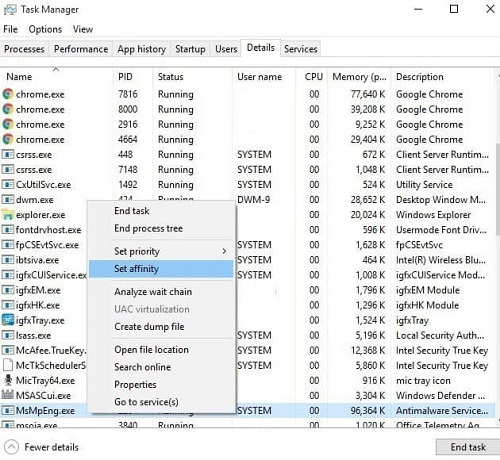
(Figura 2: Ventana Establecer afinidad en el Administrador de tareas)
-
Seleccione el límite de CPU permitido para el proceso.
-
Abra el Administrador de tareas
-
Haga clic con el botón secundario en la barra de tareas y seleccione Administrador de tareas.
-
Si presiona las teclas Ctrl/Alt/Supr al mismo tiempo, aparecerá un menú en pantalla. Seleccione Administrador de tareas.
-
Busque el Administrador de tareas y haga clic en el ícono que aparece en los resultados.
-
-
Diríjase a la pestaña Procesos
-
Haga clic con el botón secundario en el proceso msmpeng.exe y seleccione Establecer afinidad.
-
Elija cuáles núcleos de la CPU permitirá que el proceso utilice
 Nota: Para un uso normal de CPU, seleccione un 50 % para MsMpEng.exe (es decir, 1 núcleo de una CPU de doble núcleo, 2 núcleos de una CPU de cuatro núcleos, etc.).
Método IV: Deshabilite Windows Defender mediante políticas de grupo en su sistema
Desactivar Windows Defender es una respuesta importante que permitirá resolver su problema relacionado con el alto uso de CPU.
 Nota: La protección de su sistema se verá afectada si no tiene ningún software antivirus instalado. Si deshabilita Windows Defender, asegúrese de contar con otra aplicación antimalware para instalar en su lugar. Esta puede ser gratuita o pagada, pero asegúrese de tener algo instalado en lugar de Windows Defender.
-
Abra una ventana Ejecutar y escriba gpedit.msc
-
Presione juntas la tecla Windows y la tecla R.
-
Abra el menú Inicio y seleccione Ejecutar
-
-
Se abrirá el Editor de políticas de grupo. (Por lo general, esto solo está disponible en las ediciones Enterprise y Pro. Existen varias formas para instalarlo en las ediciones Home, aunque tales opciones no se abordan en este artículo).
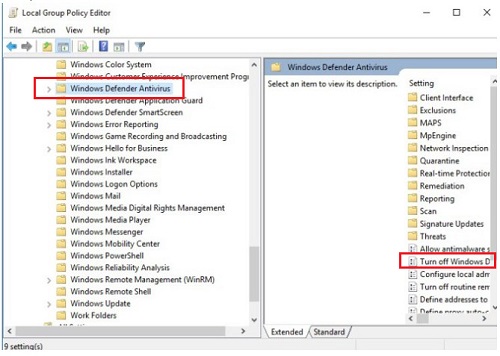
(Figura 3: Editor de políticas de grupo)
-
Desplácese hacia abajo en la estructura de árbol del lado izquierdo hasta llegar a Configuración del equipo. Abra esta opción y verá las Plantillas administrativas. Luego, vaya a Componentes de Windows y, por último, a Antivirus Windows Defender.
-
En el panel del lado derecho, haga doble clic en Desactivar antivirus Windows Defender.
-
Se abre una ventana Propiedades, seleccione Activado y, a continuación, haga clic en Aplicar y Aceptar para guardar los cambios. Luego, cierre todas las ventanas.