Notification client relative aux solutions de stockage SC : Application des paramètres de pratiques d’excellence du serveur hôte à l’aide du client Dell Storage Manager
Résumé: Guide pas à pas sur l’utilisation du client Dell Storage Manager pour définir automatiquement les paramètres de bonnes pratiques sur les serveurs hôtes.
Instructions
Application des paramètres de pratiques d’excellence du serveur hôte à l’aide du client
Dell Storage ManagerWindows ou Linux
-
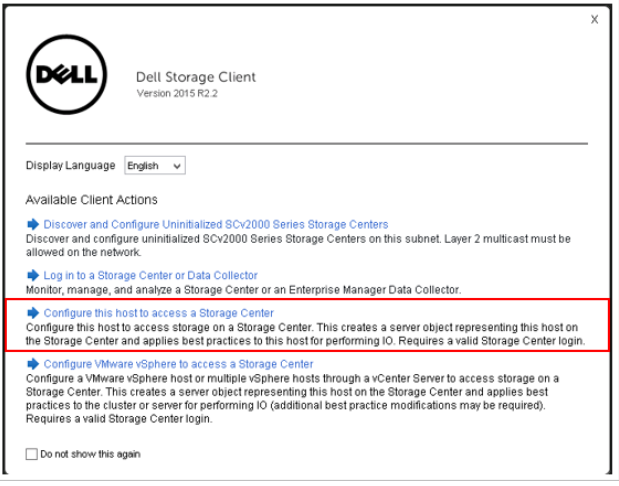
Après l’installation du client Dell Storage Manager (DSM) sur un hôte Windows ou Linux et le lancement du fichier exécutable, le menu de choix suivant s’affiche. Choisissez Configurer cet hôte pour accéder à un Storage Center.
-
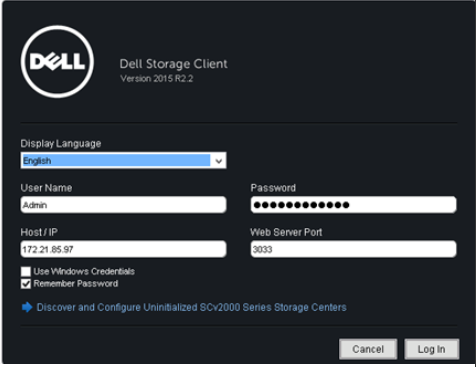
L’écran Se connecter à un Storage Center s’affiche. Connectez-vous au Storage Center auquel cet hôte est connecté.
-
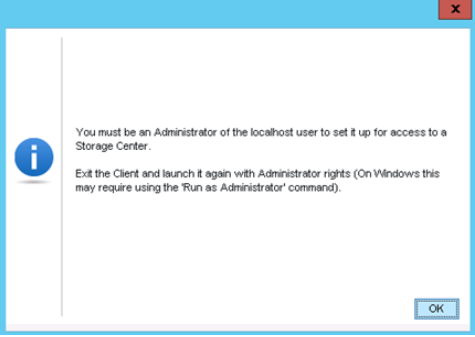
Si l’écran suivant s’affiche, lancez le fichier exécutable Dell Storage Manager Client en tant qu’administrateur.
-
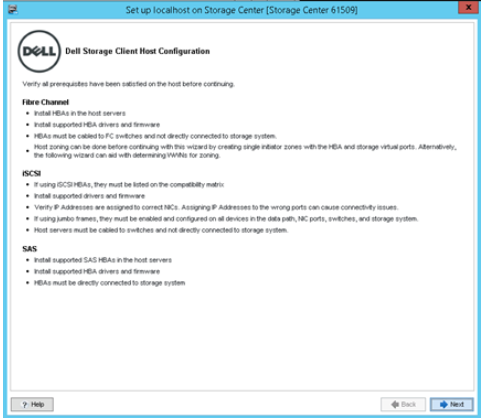
Après la connexion à un Storage Center, la fenêtre d’informations suivante s’affiche. Cliquez sur le bouton « Suivant » pour continuer.
-
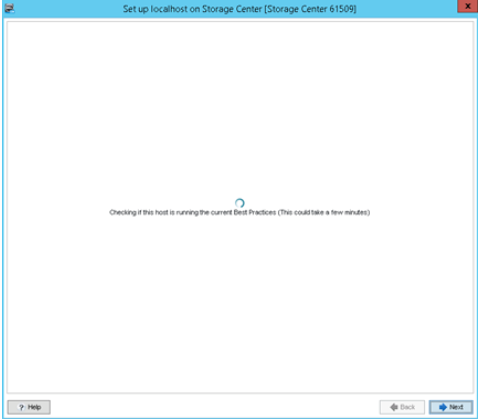
L’assistant vérifie immédiatement le serveur localhost pour s’assurer que les paramètres des pratiques d’excellence sont en place.
-
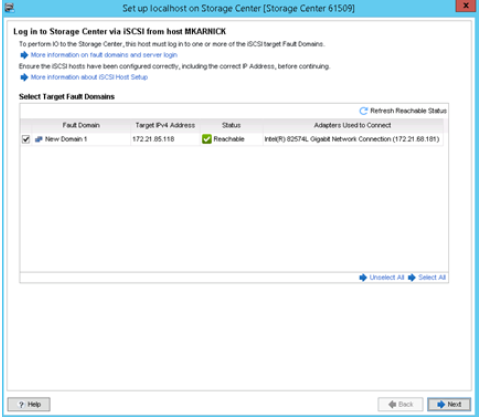
L’écran suivant s’affiche pour montrer la connectivité entre l’hôte et le Storage Center. Sélectionnez un domaine de pannes approprié et cliquez sur le bouton « Next ».
-
La connexion à Storage Center se produit à partir de l’hôte.
-
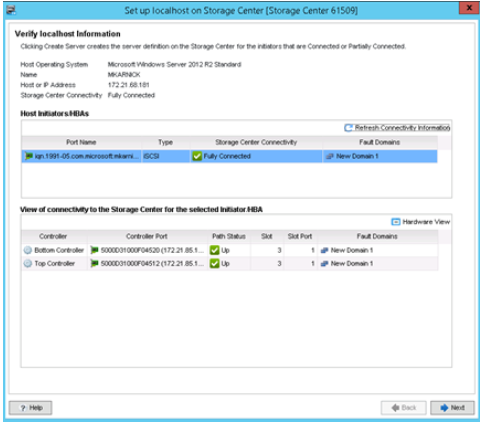
Vérifiez les informations relatives à l’hôte local et à la connectivité, puis cliquez sur le bouton « Next ».
-
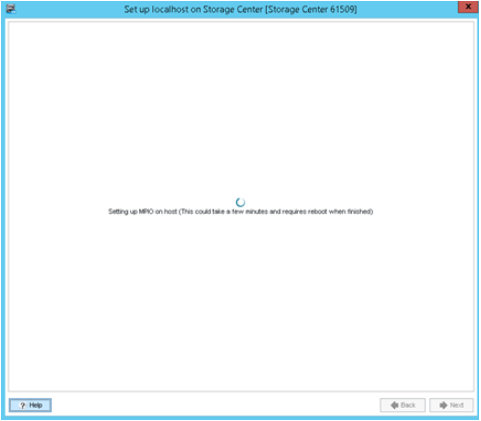
L’assistant définit les paramètres MPIO sur l’hôte.
-
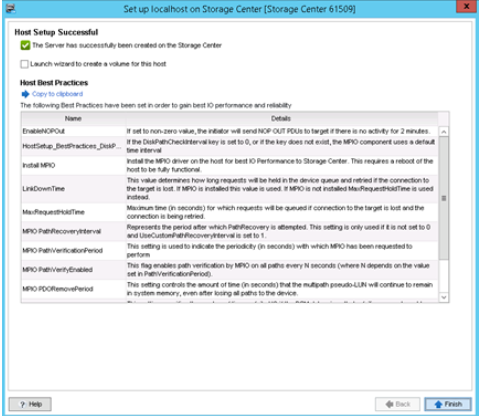
L’Assistant applique les paramètres des pratiques d’excellence. Cliquez sur le bouton « Finish ».
-
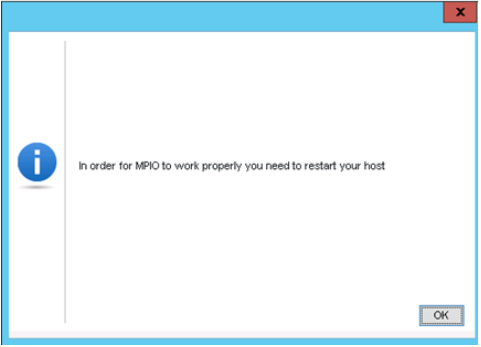
Une invite peut s’afficher pour indiquer si l’hôte doit être redémarré.
VMware
-
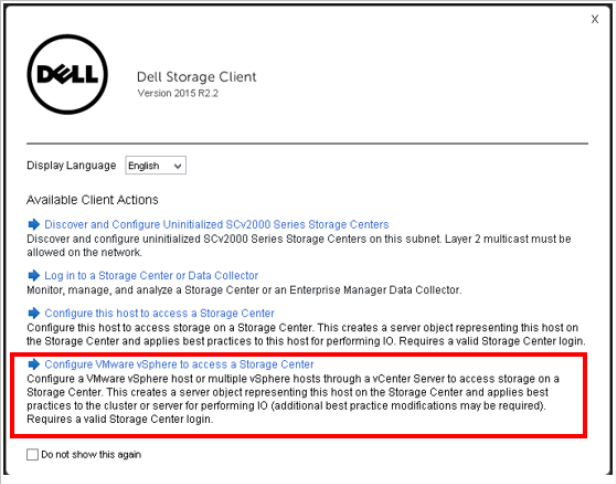
Après l’installation du client Dell Storage Manager (DSM) sur un hôte Windows ou Linux et le lancement du fichier exécutable, le menu de choix suivant s’affiche. Choisissez Configurer VMware vSphere pour accéder à un Storage Center.
-
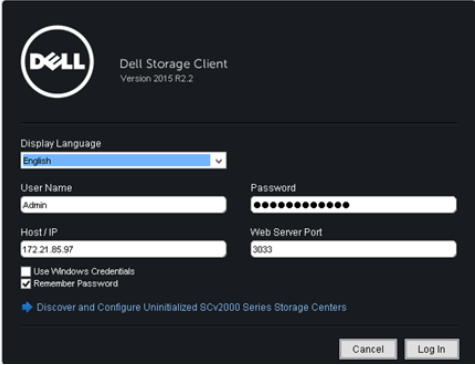
L’écran Se connecter à un Storage Center s’affiche. Connectez-vous au Storage Center auquel cet hôte est connecté.
-
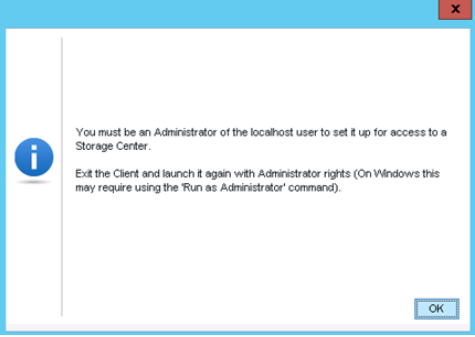
Si l’écran suivant s’affiche, lancez le fichier exécutable Dell Storage Manager Client en tant qu’administrateur.
-
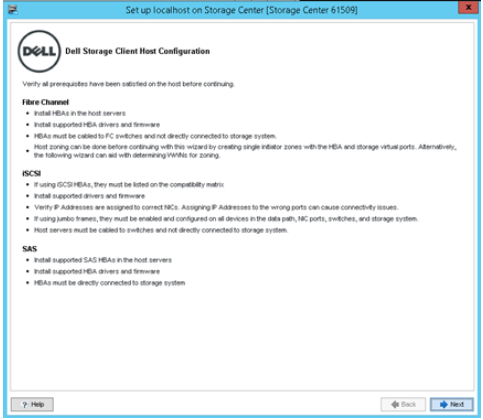
Après la connexion à un Storage Center, la fenêtre d’informations suivante s’affiche. Cliquez sur le bouton « Suivant » pour continuer.
-
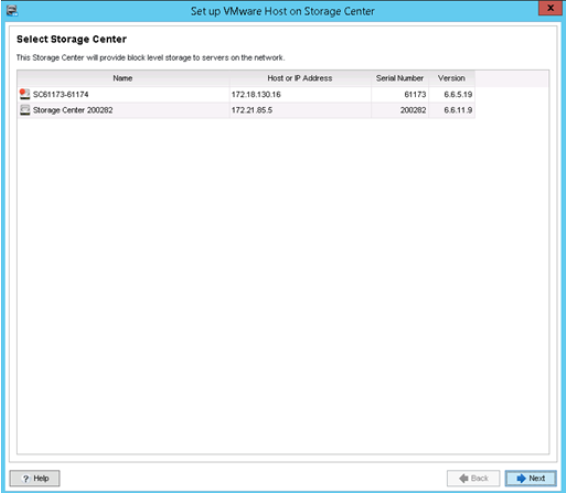
Sélectionnez le Storage Center auquel cet hôte se connecte.
-
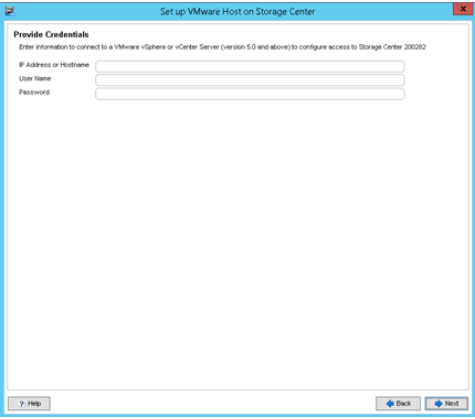
Fournissez l’adresse IP ou le nom d’hôte à l’hôte vSphere ou au serveur vCenter avec les informations d’identification.
-
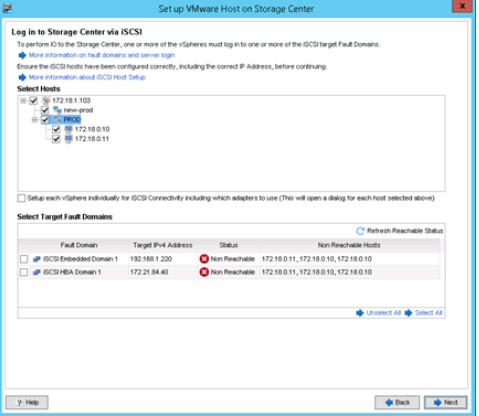
Si le Storage Center dispose de ports iSCSI et que l’hôte n’est connecté à aucune interface, la page Se connecter à Storage Center via iSCSI s’affiche. Sélectionnez les domaines de pannes cibles, puis cliquez sur Suivant. Sinon, la page Verify vSphere information s’affiche. Dans ce cas, vérifiez les informations, puis cliquez sur Suivant.
-
Les pratiques d’excellence appliquées à l’hôte s’affichent sur l’écran suivant. Il indique si la configuration de l’hôte a réussi ou échoué, ainsi que les paramètres qui ont été modifiés sur l’hôte. Cliquez sur Terminer pour terminer.
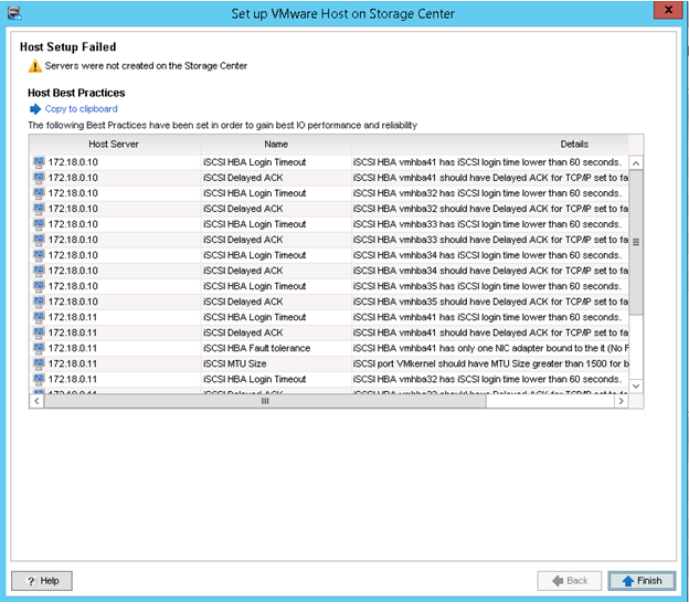
Les pratiques d’excellence appliquées sont les suivantes :
Windows:
meilleure pratique : MPIO PDORemovePeriod
Description: Ce paramètre contrôle la durée (en secondes) pendant laquelle la pseudo-LUN multichemin reste dans la mémoire système, même après la perte de tous les chemins d’accès à l’appareil.
meilleure pratique : Vérification
du chemin MPIOactivéeDescription: Cette balise active la vérification du chemin par MPIO sur tous les chemins toutes les N secondes (où N dépend de la valeur définie dans PathVerificationPeriod).
meilleure pratique : MPIO PathVerificationPeriod
Description: Ce paramètre est utilisé pour indiquer la périodicité (en secondes) avec laquelle MPIO a été invité à effectuer la vérification du chemin.
meilleure pratique : Nombre
de nouvelles tentatives MPIO Description: Ce paramètre spécifie le nombre de fois qu’une E/S a échoué si le DSM détermine qu’une demande en échec doit être retentée.
meilleure pratique : MPIO RetryInterval
Description: Ce paramètre spécifie l’intervalle de temps (en secondes) après lequel une demande en échec est à nouveau tentée (une fois que le DSM l’a décidé, et en supposant que les E/S ont été retentées moins de fois que RetryCount).
meilleure pratique : MPIO PathRecoveryInterval
Description: Représente la période après laquelle PathRecovery est tenté. Ce paramètre est utilisé uniquement s’il n’est pas défini sur 0 et si UseCustomPathRecoveryInterval est défini sur 1.
meilleure pratique : MPIO UseCustomPathRecoveryInterval
Description: Si cette clé existe et qu’elle est définie sur 1, elle autorise l’utilisation de PathRecoveryInterval.
meilleure pratique : DiskTimeOutValue
Description: Ce paramètre contrôle la durée pendant laquelle Windows attend une demande d’E/S avant d’abandonner.
meilleure pratique : MaxRequestHoldTime
Description: Durée maximale (en secondes) pendant laquelle les demandes seront mises en file d’attente si la connexion à la cible est perdue et que la connexion est retentée.
meilleure pratique : EnableNOPOut
Description: S’il est défini sur une valeur différente de zéro, l’initiateur envoie des unités d’alimentation NOP OUT à la cible en l’absence d’activité pendant 2 minutes.
meilleure pratique : LinkDownTime
Description: Cette valeur détermine la durée pendant laquelle les demandes seront conservées dans la file d’attente de l’appareil et retentées en cas de perte de la connexion à la cible. Si MPIO est installé, cette valeur est utilisée. Dans le cas contraire, le paramètre MaxRequestHoldTime est utilisé.
meilleure pratique : DiskPathCheckEnabled
Description: Si la clé DiskPathCheckEnabled est définie sur une valeur différente de zéro, le composant MPIO crée un worker de restauration de chemin.
meilleure pratique : DiskPathCheckDisabled
Description: Si la clé DiskPathCheckDisabled est définie sur zéro, le composant MPIO crée un worker de restauration de chemin.
meilleure pratique : DiskPathCheckInterval
Description: Si la clé DiskPathCheckInterval est définie sur 0 ou si la clé n’existe pas, le composant MPIO utilise un intervalle de temps par défaut.
Linux:
Pratique d’excellence : node.conn.timeo.noop_out_interval
Description: La couche iSCSI enverra une demande NOP-Out à chaque cible toutes les valeurs d’intervalle secondes.
Pratique d’excellence : node.conn.timeo.noop_out_timeout
Description: Cela définit la couche iSCSI pour qu’une demande NOP-Out expire après une valeur de délai d’expiration en secondes.
ESX :
meilleure pratique :
Storage_IO_ControlDescription: Le SIOC permet de s’assurer que les demandes d’E/S de stockage excessives d’un VMDK particulier n’ont pas d’impact négatif sur les I/O de stockage des autres VMDK sur le même datastore. SIOC est désactivé puisque Storage Center implémente des méthodes de gestion de l’encombrement.
meilleure pratique : Retarder le accusé de
réceptionDescription: Ce paramètre spécifie de désactiver le délai de confirmation de confirmation pour TCP
Meilleure pratique : StorageDRS
Description: Storage DRS équilibre la charge des machines virtuelles au sein d’un cluster de datastores en fonction de la capacité et/ou des performances. Ce paramètre est désactivé pour la partie performances et reste activé pour la capacité, afin de mieux s’intégrer à Storage Center.
Bonne pratique : Délai d’expiration
de connexion iSCSI Description : Un grand nombre d’iSCSI peuvent se produire après une défaillance du réseau, un redémarrage du commutateur ou un basculement du contrôleur. Une augmentation du délai d’expiration des connexions permet de mieux gérer les tentatives de connexion.