PowerVault : ML6000 - Mise à jour du firmware de disque à l’aide de l’interface Web RMU
Résumé: Informations sur la mise à jour du firmware des lecteurs de bande présents dans votre bibliothèque de bandes Dell PowerVault ML6000.
Instructions
Cet article fournit des informations sur la mise à jour du firmware des lecteurs de bandes présents dans votre bibliothèque de bandes Dell PowerVault ML6000.
Sommaire :
1. Version du firmware
Pour obtenir la dernière version du firmware, accédez à la page Pilotes et téléchargements ML6000 pour sélectionner le firmware approprié.
Dans la fenêtre Catégorie, sélectionnez Automatisation de bande.
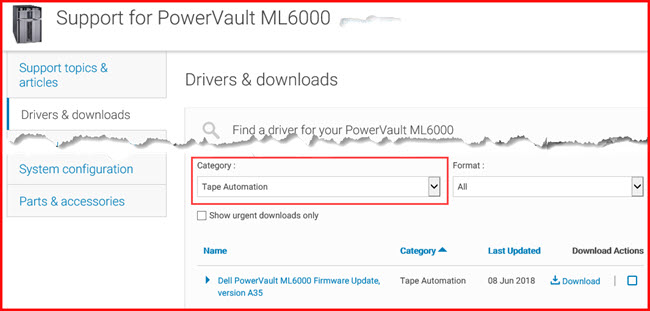
Pour mettre à jour votre lecteur de bande, recherchez Dell.com le modèle de lecteur installé dans votre bibliothèque de bandes ML6000.
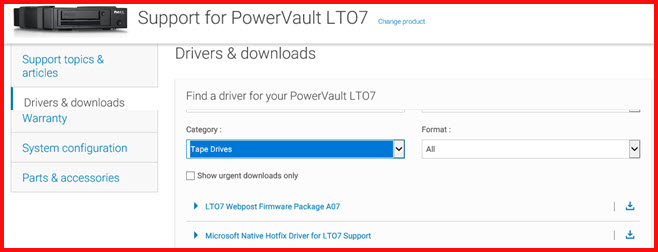
Une fois sur la page Lecteur LTO, sélectionnez la section Pilotes et téléchargements , puis sélectionnez le package de firmware correspondant à votre disque spécifique.
Puis, sous Catégorie, sélectionnez Appuyez sur Lecteurs pour afficher le package de firmware, téléchargez le firmware et suivez les instructions de la section 2.
Voici un exemple pour le lecteur de bande LTO7.
Recherchez Dell.com disque PowerVault LTO7 pour accéder à la page correspondante.
2. Mise à jour du firmware du lecteur de bandes
Étapes :
- Lancez votre navigateur Internet et connectez-vous à l’interface de gestion Web du ML6000 à l’aide de son adresse IP.
- Saisissez l’identifiant et le mot de passe (par défaut : Admin et mot de passe)
- Une fois dans la fenêtre principale, cliquez sur Outils , puis sur Opérations de disque. (Voir l’image ci-dessous.)
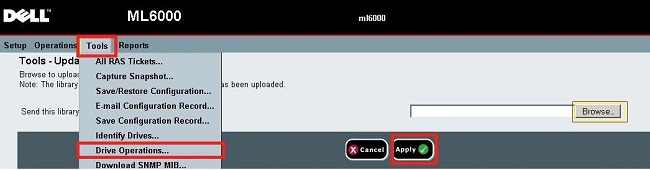
Graphique 1 : Opérations de disque
- Sélectionnez Mettre à jour le firmware du lecteur de bande à l’aide d’un fichier image du firmware , puis cliquez sur Suivant.
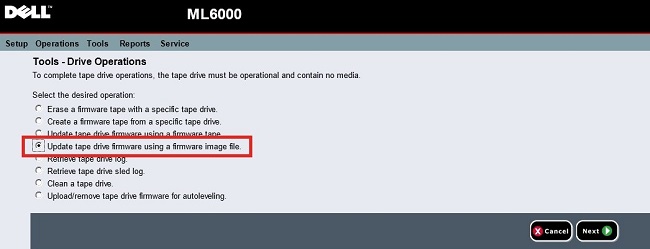
Graphique 2 : Choisir la mise à jour par image de firmware
- Si le système ML6000 dispose de plusieurs types de lecteurs de bande, choisissez celui à mettre à jour, puis cliquez sur Suivant (dans ce cas, LTO3 est sélectionné).
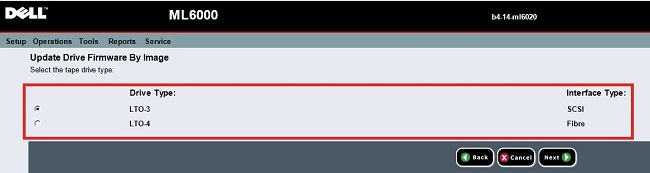
Graphique 3 : Choisir le type
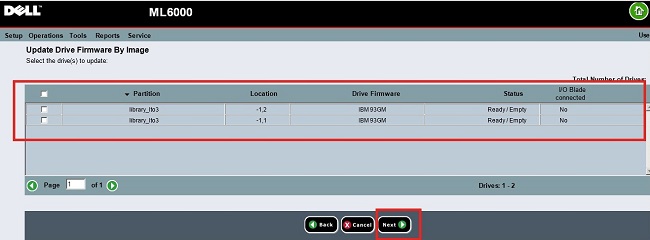
de disque Figure 4 : Choisir le disque à mettre à jour
- Sélectionnez le fichier de mise à jour en cliquant sur Parcourir.

Graphique 5 : Sélectionner le package de mise à jour
- Dans le fichier extrait, ouvrez le dossier Lecteur , puis sélectionnez le type de lecteur de bande (ici LTO3).
- Cliquez sur Appliquer pour démarrer la mise à jour du lecteur de bande.
- Un message de confirmation s’affiche une fois la mise à jour terminée.
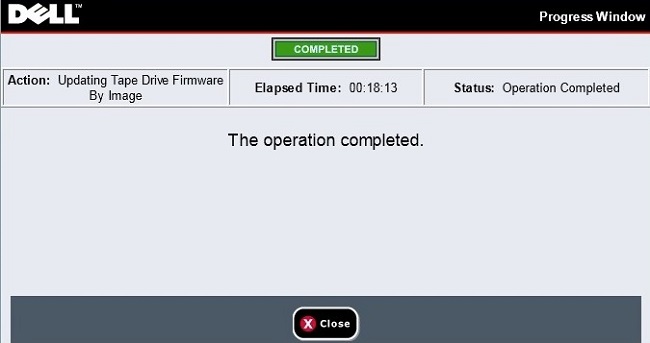
Graphique 6 : Message de confirmation