Récupération et réinitialisation du ChromeOS sur un Dell Chromebook
Résumé: L’article suivant fournit des informations sur l’utilisation de l’outil de récupération ChromeOS. Instructions détaillées pour restaurer et réinitialiser le ChromeOS sur un Dell Chromebook. ...
Instructions
Sommaire :
- Système d’exploitation Chrome
- Réinitialisation de votre Dell Chromebook
- Récupération de votre Dell Chromebook
- Procédure de dépannage
Système d’exploitation Chrome
Le système d’exploitation Google Chrome alimente les Chromebooks Dell. Il est basé sur le navigateur Chrome populaire de Google. Il a été conçu pour offrir une expérience informatique simple, rapide et plus sécurisée aux utilisateurs qui passent la plupart de leur temps en ligne.
Les principaux avantages sont les suivants :
- Rapidité :
-
Un BIOS personnalisé démarre en cinq secondes et reprend en moins d’une seconde
- Simplicité :
-
il se met automatiquement à jour en arrière-plan et les données utilisateur restent dans le Cloud
- Sécurité :
-
Un système de fichiers et un firmware dont les modifications sont vérifiées au démarrage et pendant l’exécution, ainsi que le module TPM (Trusted Platform Module) offrent une protection supplémentaire
Réinitialisation de votre Dell Chromebook
Toutes les données locales stockées sur votre Dell Chromebook peuvent être effacées en le réinitialisant à ses paramètres d’usine d’origine. Cette opération est également connue sous le nom de PowerWash. Cela est le plus utile pour résoudre les problèmes de profil utilisateur sur votre appareil. La plupart des guides de dépannage recommandent d’effectuer une réinitialisation avant de tenter de restaurer un Chromebook.
-
Déconnectez-vous du Chromebook :
-
Méthode 1 :
-
Maintenez enfoncées les touches CTRL + ALT + MAJ + R .
-
Sélectionnez Redémarrer.
-
Sélectionnez Powerwash > Continuer dans la zone qui s’affiche.
-
-
Méthode 2 :
-
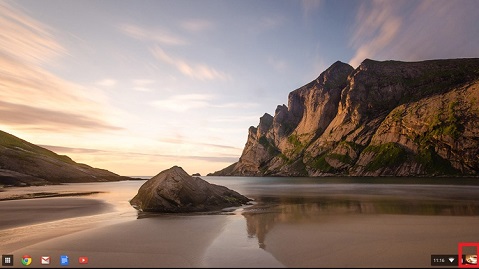
Cliquez sur la zone d’état située dans le coin inférieur droit, là où s’affiche l’image de votre compte.
-
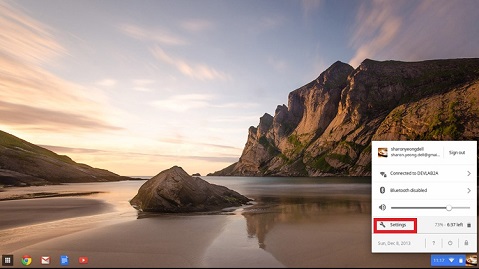
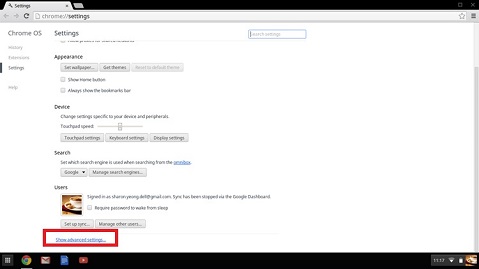
Sélectionnez Paramètres et cliquez sur Afficher les paramètres avancés en bas de la page.
-
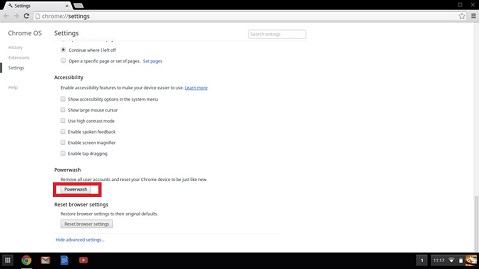
Recherchez la section PowerWash, puis cliquez sur Redémarrer.
-
-
-
Dans la fenêtre qui s’ouvre, sélectionnez Redémarrer.
Cela nous ramène à la façon dont il est sorti de l’usine. Il est nécessaire de recommencer la configuration de l’appareil.
Récupération de votre Dell Chromebook
Cela signifie installer une nouvelle version de Chrome OS sur votre Dell Chromebook en passant par le processus de récupération. Ceci est important après le remplacement d’une pièce importante. (carte mère ou disque de stockage), Vous pouvez également le faire en cas de problème lors de la mise à jour du Chromebook ou s’il cesse de fonctionner.
Y a-t-il un message ChromeOS manquant ou endommagé ? Si c’est le cas, essayez d’abord une réinitialisation matérielle du Chromebook. Appuyez simultanément et de façon prolongée sur les touches Actualiser et Marche/Arrêt. Si le message persiste, continuez à suivre les étapes de ce guide.
Y a-t-il un message « Vérification ChromeOS désactivée » à la place ? Appuyez simultanément sur Ctrl + D pour passer en mode développeur. Cependant, si vous appuyez sur la barre d’espace , l’écran vous invite à restaurer l’appareil.
Entrer dans le mode de restauration
-
Déconnectez tous les périphériques du Chromebook défectueux.
-
Maintenez enfoncées les touches Echap + Actualiser et appuyez sur le bouton d’alimentation.
-
Relâchez le bouton d'alimentation.
Restaurer à l’aide d’Internet
-
Sélectionnez Restaurer à l’aide d’une connexion Internet.
-
Les instructions qui s’affichent à l’écran permettent de suivre le processus de récupération.
-
Le Chromebook redémarre pour terminer le processus de restauration.
Passez à la méthode suivante si l’appareil ne dispose pas de l’option de récupération Internet ou s’il n’y a pas d’accès à une connexion Internet.
Restaurer à l’aide d’un support amovible externe
Exigences :
- Un appareil Chrome avec des droits d’administrateur ou un appareil Windows, Mac ou Linux avec des privilèges d’administrateur
- Une clé USB de 8 Go ou plus qui peut être effacée et qui fonctionne sur le Chromebook défectueux
Créer une clé USB de récupération
Créer un lecteur de récupération dans Chrome OS
-
Sur un Chromebook en bon état de fonctionnement, accédez au Chrome Web Store et installez l’extension Chromebook Recovery Utility.
-
Ouvrez l’extension de récupération :
-
Cliquez sur Extensions en haut à droite du navigateur.
-
Cliquez sur l’extension Chromebook Recovery Utility. Si la fenêtre d’extension ne s’affiche pas automatiquement à l’écran, assurez-vous qu’elle est activée.
-
-
Cliquez sur Get started (Commencer).
-
Cliquez sur Select a model from a list. (Vous pouvez également saisir le numéro de modèle du Chromebook à restaurer. Le numéro figure en bas du message d’erreur sur l’écran du Chromebook défectueux.)
-
Cliquez sur Continue.
-
Connectez votre clé USB à l’ordinateur portable ou de bureau.
-
Dans le menu déroulant, sélectionnez la clé USB connectée.
-
Cliquez sur Continue.
-
Cliquez sur Create now.
-
Retirez la clé USB de l’ordinateur portable ou de l’ordinateur de bureau lorsqu’un message s’affiche à l’écran indiquant que le support de récupération est prêt.
Créer un lecteur de récupération dans Windows
-
Installez le navigateur Chrome : (S’il n’est pas déjà installé sur l’ordinateur portable ou l’ordinateur de bureau)
-
Accédez au Chrome Web Store et installez l’extension de navigateur Chromebook Recovery Utility.
-
Ouvrez l’extension de récupération :
-
Cliquez sur Extensions en haut à droite du navigateur.
-
Cliquez sur l’extension Chromebook Recovery Utility. Si la fenêtre d’extension ne s’affiche pas automatiquement à l’écran, assurez-vous qu’elle est activée.
-
-
Cliquez sur Get started (Commencer).
-
Cliquez sur Select a model from a list. (Vous pouvez également saisir le numéro de modèle du Chromebook à récupérer. Le numéro figure en bas du message d’erreur sur l’écran du Chromebook défectueux.)
-
Cliquez sur Continue.
-
Connectez votre clé USB à l’ordinateur portable ou de bureau.
-
Dans le menu déroulant, sélectionnez la clé USB connectée.
-
Cliquez sur Continue.
-
Cliquez sur Create now.
-
Retirez la clé USB de l’ordinateur portable ou de l’ordinateur de bureau lorsqu’un message s’affiche à l’écran indiquant que le support de récupération est prêt.
Créer un lecteur de récupération sous Linux
-
Utilisez le lien suivant pour télécharger l’outil de restauration :
-
Modifiez les autorisations de script pour permettre au fichier d’exécuter la commande de terminal suivante :
$ sudo chmod 755 linux_recovery.sh -
Exécutez le script avec les privilèges root à l’aide de la commande de terminal suivante :
$ sudo bash linux-recovery.sh -
Suivez les invites de l’outil pour terminer la construction de l’image de récupération.
Créer un lecteur de récupération dans macOS
-
Installez le navigateur Chrome : (S’il n’est pas déjà installé sur le Mac)
-
Accédez au Chrome Web Store et installez l’extension de navigateur Chromebook Recovery Utility.
-
Ouvrez l’extension de récupération :
-
Cliquez sur Extensions en haut à droite du navigateur.
-
Cliquez sur l’extension Chromebook Recovery Utility. Si la fenêtre d’extension ne s’affiche pas automatiquement à l’écran, assurez-vous qu’elle est activée.
-
-
Cliquez sur Get started (Commencer).
-
Cliquez sur Select a model from a list. (Vous pouvez également saisir le numéro de modèle du Chromebook à récupérer. Le numéro figure en bas du message d’erreur sur l’écran du Chromebook défectueux.)
-
Cliquez sur Continue.
-
Connectez votre clé USB au Mac.
-
Dans le menu déroulant, sélectionnez la clé USB connectée.
-
Cliquez sur Continue.
-
Cliquez sur Create now.
-
Retirez la clé USB du Mac lorsqu’un message s’affiche à l’écran indiquant que le support de récupération est prêt.
Réinstallation du système d’exploitation Chrome
-
Assurez-vous que le Chromebook défectueux est en mode de récupération.
-
Insérez la clé USB lorsque l’appareil affiche que le ChromeOS est manquant ou endommagé , ou insérez le message à l’écran indiquant que la clé USB de récupération est manquante.
-
Attendez que le Chromebook Dell défectueux démarre à partir de la clé USB.
-
Suivez les instructions qui s’affichent à l’écran.
-
En cas d’installation réussie de ChromeOS, une invite de retrait de la clé USB s’affiche.
-
Votre Chromebook redémarre automatiquement.
Procédure de dépannage
Le tableau suivant contient quelques conseils utiles pour résoudre les problèmes rencontrés lors de l’exécution de l’une des étapes ci-dessus. Contactez-nous pour aller plus loin si les pannes persistent.
| Question | Solution |
|---|---|
| Je n’arrive pas à restaurer mon Chromebook. | Il est recommandé de créer le support de récupération avec la dernière version de Chrome OS. Évitez d’utiliser un support de récupération qui contient peut-être une version plus ancienne du système d’exploitation. Cela permet de s’assurer que la dernière version de Chrome OS est en cours d’exécution une fois le Chromebook restauré. |
| Un message d’erreur : une erreur inattendue s’est produite. |
Essayez les étapes suivantes :
|
| Un message d’erreur : le périphérique inséré ne contient pas de ChromeOS. |
Essayez les étapes suivantes :
|
| Un message d’erreur s’affiche : le module de sécurité de cet appareil ne fonctionne pas. |
Contactez l’équipe d’assistance Google Chrome. |
| Un message d’erreur s’affiche : l’image de récupération ChromeOS est obsolète. | Téléchargez une image de récupération à jour. Suivez toutes les instructions telles que spécifiées dans la section Créer une clé USB ou une carte SD de restauration. |
| Le Chromebook a été récupéré avec succès, mais la clé USB ou la carte SD ne peuvent plus être utilisées avec Windows. | Une fois la récupération terminée, formatez la clé USB ou la carte SD à l’aide de l’outil de récupération. |
| Le Chromebook a été récupéré avec succès, mais Windows ne reconnaît pas la taille totale de la clé USB ou de la carte SD utilisée pour la récupération. | Une fois la récupération terminée, formatez la clé USB ou la carte SD à l’aide de l’outil de récupération. |
 .
.
Informations supplémentaires
 Hors garantie ? Consultez le site Web Dell.com/support, puis saisissez votre numéro de série Dell et consultez nos offres.