Cómo conectar monitores en cadena margarita para una configuración de varias pantallas
Con la conexión en cadena margarita de DisplayPort, USB-C con el modo alternativo de DisplayPort o Thunderbolt, puede disfrutar de la flexibilidad de tener varias pantallas y, al mismo tiempo, reducir los cables al mínimo. Puede duplicar o extender los monitores dedicados a una tarea o aplicación diferente.
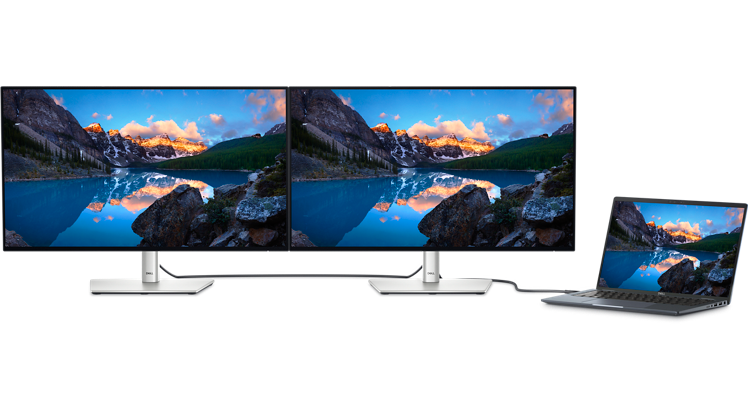
Existen tres tipos de puertos que permiten conectar monitores en cadena margarita: DisplayPort con Multi-Stream Transport (MST), USB-C con el modo alternativo de DisplayPort y Thunderbolt Multi-Stream Transport (MST).
NOTA: No se soporta la conexión en cadena margarita mediante HDMI ni con un puerto USB-C estándar que no sea compatible con el modo alternativo de DisplayPort ni Thunderbolt (versión 3 o superior).
Vea nuestra guía en video sobre la conexión de monitores en cadena margarita.
¿Qué necesito para conectar varios monitores Dell en cadena margarita?
- Una PC con DisplayPort (versión 1.2 o superior) USB-C con el modo alternativo de DisplayPort o Thunderbolt (versión 3 o superior).
- Un monitor Dell con DisplayPort (versión 1.2 o superior con Multi-Stream Transport), USB-C con el modo alternativo de DisplayPort o Thunderbolt (versión 3 o superior).
NOTA: DisplayPort 1.2 MST es compatible con determinados monitores Dell. Consulte la guía del usuario del monitor Dell para comprobar si el monitor soporta DisplayPort (versión 1.2 o superior con MST), USB-C con el modo alternativo de DisplayPort o Thunderbolt (versión 3 o superior). - Instale los controladores más recientes de la tarjeta gráfica o de video (GPU) en la computadora.
¿Cómo configurar varios monitores mediante una cadena margarita?
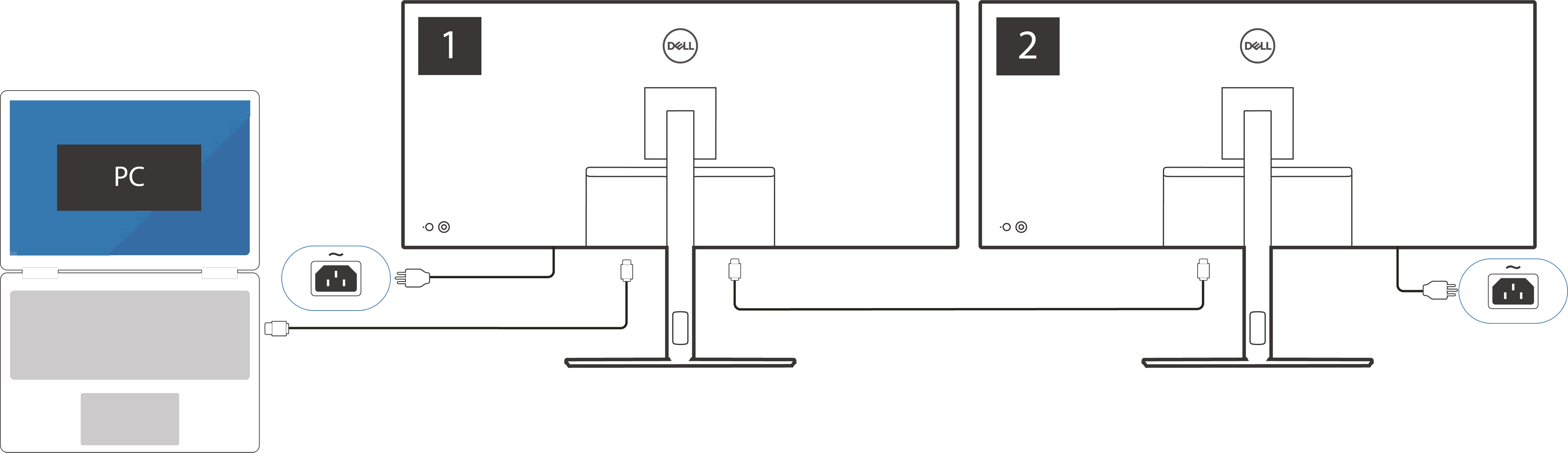
Paso 1: Conectar el monitor principal
- Conecte la PC al monitor principal (monitor 1). Para maximizar la calidad de la pantalla, conecte primero el monitor con la resolución más alta.
- NOTA: en algunos monitores Dell más antiguos, debe habilitar la función MST para configurar el monitor en cadena margarita. Las instrucciones para navegar por el menú del monitor Dell pueden variar. Consulte la guía del usuario del monitor Dell para obtener instrucciones paso a paso.
Paso 2: Agregar un segundo monitor
- Conecte el monitor principal (monitor 1) al monitor secundario (monitor 2).
Paso 3: Agregar los monitores subsiguientes
- Conecte cada monitor subsiguiente al monitor anterior.
- Para conectar en cadena margarita más de dos monitores, consulte la sección que se indica a continuación sobre los factores que afectan la conexión en cadena margarita.
Paso 4: Configurar los ajustes de pantalla
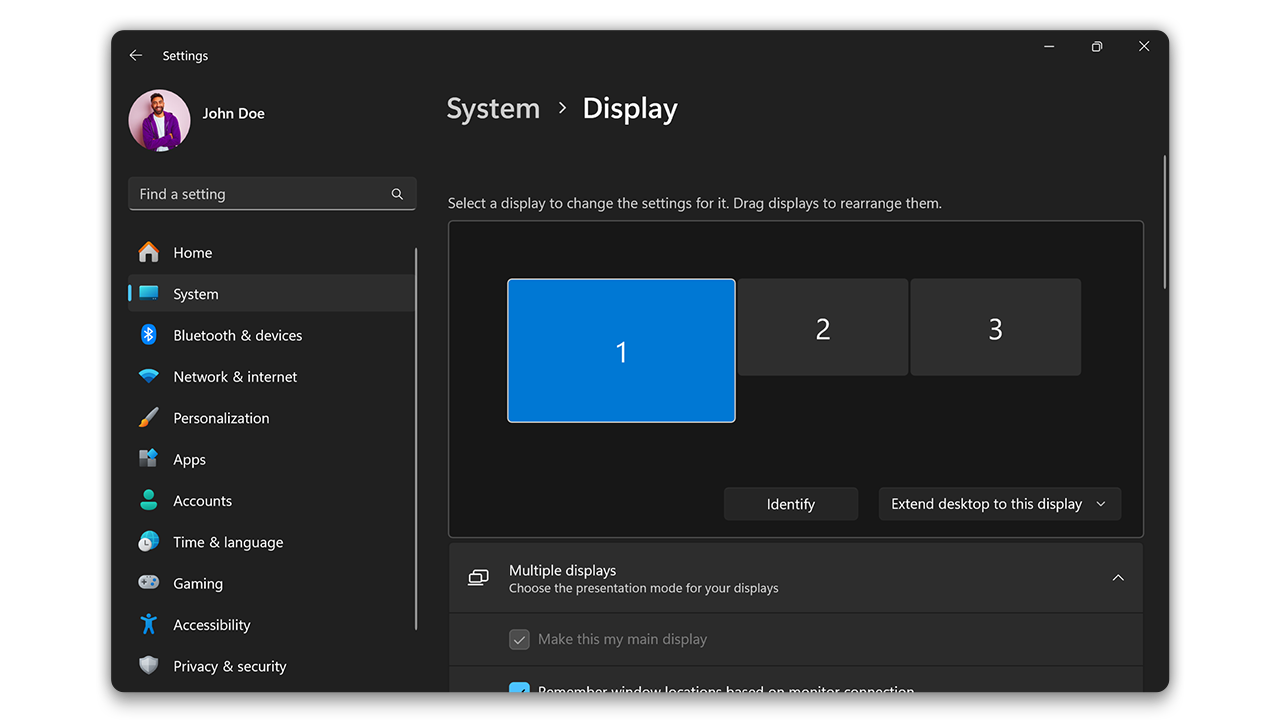
- Después de conectar los monitores, es posible que deba ajustar la configuración de pantalla. Vaya a la configuración de pantalla de la computadora para organizar los monitores y elegir si desea duplicar o extender el escritorio.
- En Windows, vaya a Inicio > Configuración > Sistema > Pantalla.
- En macOS, ve al menú Apple > Ajustes del sistema > Pantallas (en la barra lateral).
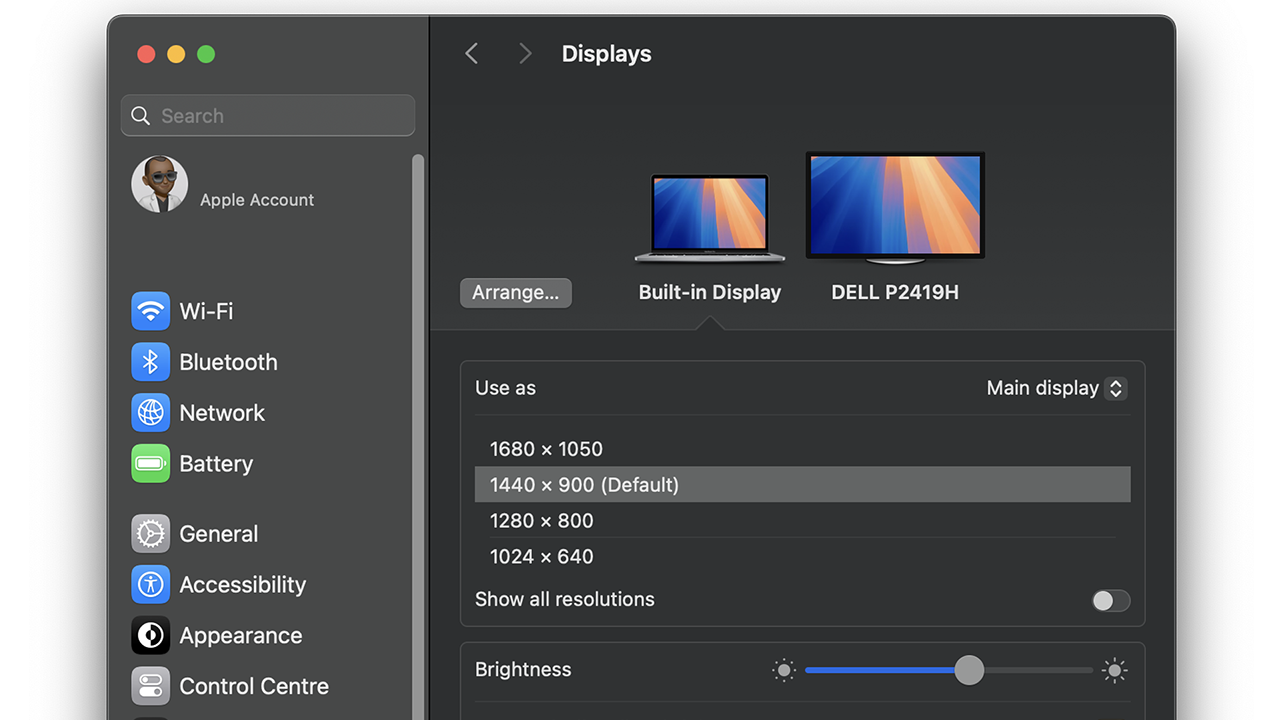
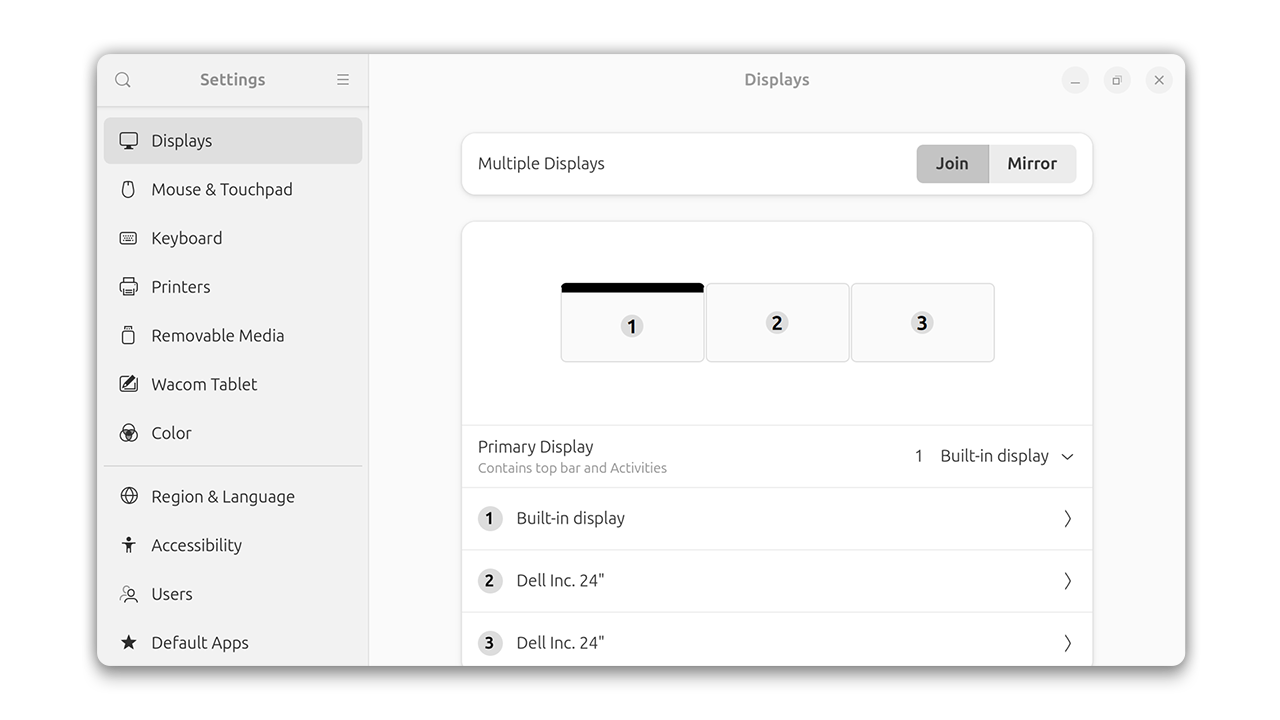
- En Ubuntu, vaya a Configuración y, a continuación, seleccione Pantalla.
- En Windows, vaya a Inicio > Configuración > Sistema > Pantalla.
- Arrastre y suelte los monitores para organizarlos en el orden que prefiera. Elija si desea duplicar (clonar) o extender el escritorio y ajuste la resolución de pantalla según sus preferencias.
Modos de visualización soportados en Windows y macOS
| Salida de PC | Windows | macOS de Apple |
|---|---|---|
| DisplayPort | Modo extendido o modo duplicado | Solo modo duplicado |
| USB-C con el modo alternativo de DisplayPort | Modo extendido o modo duplicado | Solo modo duplicado |
| Thunderbolt | Modo extendido o modo duplicado | El modo extendido se soporta exclusivamente en M1 Pro, M1 Max, M1 Ultra, M2 Pro, M2 Max, M2 Ultra, M3 Pro o M3 Max. |
Matriz de conexión en cadena margarita
| Salida de PC | Entrada de monitor 1 | Salida de monitor 1 | Entrada de monitor 2** |
|---|---|---|---|
| DisplayPort | Entrada de DisplayPort | Salida de DisplayPort | Entrada de DisplayPort |
| DisplayPort | Entrada de DisplayPort | Thunderbolt (descendente) | USB-C con el modo alternativo de DP (ascendente) o Thunderbolt (ascendente) |
| USB-C con el modo alternativo de DP | USB-C (ascendente) o Thunderbolt (ascendente) | Salida de DisplayPort | Entrada de DisplayPort |
| USB-C con el modo alternativo de DP | USB-C (ascendente) o Thunderbolt (ascendente) | Thunderbolt (descendente) | USB-C con el modo alternativo de DP (ascendente) o Thunderbolt (ascendente) |
| Thunderbolt | Thunderbolt (ascendente) | Salida de DisplayPort | Entrada de DisplayPort |
| Thunderbolt | Thunderbolt (ascendente) | Thunderbolt (descendente) | USB-C con el modo alternativo de DP (ascendente) o Thunderbolt (ascendente) |
Para utilizar USB ascendente en la comunicación de datos entre la PC y los monitores, asegúrese de que la conexión entre la PC y el monitor sea USB-C con el modo alternativo de DisplayPort o Thunderbolt. O bien, conecte el dispositivo USB directamente a la PC.
Con los dispositivos macOS, la cantidad de pantallas externas que se pueden usar al mismo tiempo depende del modelo de Mac, la resolución y la velocidad de actualización de cada pantalla. Consulte el sitio web oficial de Apple para obtener más información.
Factores que afectan la conexión en cadena margarita
La cantidad de monitores que se pueden configurar en la cadena margarita y la calidad de visualización dependen de varios factores.
Capacidad de la tarjeta gráfica
- Una tarjeta gráfica integrada es adecuada para las aplicaciones de productividad típicas de la oficina, la navegación, y las aplicaciones básicas de juegos, imágenes y video.
- Se requiere una tarjeta gráfica discreta para manejar gráficos, imágenes, videos, aplicaciones y juegos más complejos.
- La cantidad de monitores que se pueden conectar en cadena margarita depende de si existe una tarjeta gráfica integrada o discreta.
Capacidad del sistema operativo
- El sistema macOS solo permite la conexión en cadena margarita de monitores a través de Thunderbolt.
- El monitor principal debe estar conectado a MacBook mediante Thunderbolt y el monitor principal debe tener un puerto de salida Thunderbolt.
- Se debe utilizar un cable activo Thunderbolt.
Puertos de entrada y salida en la PC y el monitor
- Los diferentes puertos de salida presentan diferentes valores de ancho de banda y restricciones técnicas que afectan la cantidad total de monitores que se pueden conectar en cadena margarita.
- El puerto de salida de la PC debe coincidir con el puerto de entrada del monitor para obtener un rendimiento óptimo.
- Display Stream Compression (DSC) es un algoritmo de compresión de video prácticamente sin pérdidas que aumenta la cantidad de monitores (y la resolución) que se pueden conectar en cadena margarita o a través de docking station. Consulte la documentación del monitor principal para conocer las especificaciones técnicas de los puertos de entrada o salida de la cadena margarita.
Resolución y velocidad de actualización
- Una mayor resolución o una velocidad de actualización más alta requieren un ancho de banda de modo, lo que reduce la cantidad de monitores que se pueden conectar.
Profundidad del color
- La profundidad del color representa la cantidad máxima de colores que se pueden mostrar en el monitor. Un color de mayor profundidad requiere más ancho de banda, lo que limita la cantidad total de monitores que se pueden conectar en cadena margarita.
Cables de pantalla
- Asegúrese de utilizar cables con las especificaciones correctas para los puertos de I/O de la PC y el monitor. Por ejemplo, al conectar una laptop con un puerto DP 1.4 (HBR3) y un monitor con DP 1.4, el cable de video debe ser DP 1.4.
- Normalmente, los cables de video que se envían con el monitor corresponden a la misma versión que los puertos de entrada y salida del monitor.
Priorización de datos o video
- Los usuarios pueden optar por priorizar la velocidad de datos en los puertos USB o el ancho de banda para la señal de video a fin de conectar más monitores en cadena margarita a una mayor resolución o velocidad de actualización.
Consejos para la solución de problemas
Si encuentra algún problema durante el proceso de configuración, tenga presentes los siguientes pasos de solución de problemas:
- Compruebe las conexiones de los cables: asegúrese de que los cables de pantalla se hayan conectado de forma segura.
- Actualice los controladores de gráficos: asegúrese de que los controladores de video o tarjeta gráfica (GPU) se encuentren actualizados.
- Limitaciones de la tarjeta gráfica: verifique que la tarjeta gráfica soporte la cantidad de monitores que desea conectar. Consulte los factores que afectan la conexión en cadena margarita.
- Ciclo de apagado y encendido: reinicie la computadora y los monitores.
Preguntas frecuentes
Permítanos ayudarlo con algunas preguntas frecuentes sobre la conexión en cadena margarita de monitores Dell.
¿Cuántos monitores es posible conectar en cadena margarita?
- Las tecnologías de visualización como DisplayPort, USB-C con el modo alternativo de DisplayPort o Thunderbolt, soportan un ancho de banda de video diferente. La cantidad de monitores admitidos en la cadena puede variar según los distintos tipos de conexión.
- Consulte los factores que afectan la conexión en cadena margarita que se describen más arriba.
¿Todos los monitores Dell soportan la conexión en cadena margarita?
- No, solo algunos monitores Dell soportan la conexión en cadena margarita. Consulte las especificaciones del monitor para confirmar la compatibilidad.
¿Es posible combinar diferentes marcas de monitores en una cadena margarita?
- Se recomienda utilizar monitores del mismo fabricante para lograr una compatibilidad y un rendimiento óptimos.
¿Cómo configuro los monitores en modo extendido?
- El modo de visualización extendido requiere que se habiliten las funcionalidades de DisplayPort Multi-Stream Transport (MST). De manera predeterminada, esta función no está habilitada en los monitores Dell. Después de habilitar MST en el monitor, puede establecer la pantalla en Modo extendido en Windows. Obtenga información sobre cómo configurar varios monitores en Windows 11 y Windows 10.
¿Todos los monitores de la cadena deben soportar DisplayPort 1.2 Multi-Stream Transport (MST)?
- No, solo el monitor principal debe soportar DisplayPort (versión 1.2 o superior con Multi-Stream Transport). No es necesario que los monitores subsiguientes de la cadena soporten DisplayPort (versión 1.2 o superior con Multi-Stream Transport).
¿Se puede conectar dos o más monitores en cadena margarita con HDMI?
- No, la configuración en cadena margarita no es compatible con HDMI.
- La configuración de cadena margarita se soporta a través de DisplayPort (versión 1.2 o superior con Multi-Stream Transport), USB-C con el modo alternativo de DP o Thunderbolt (versión 3 o superior).
¿Se pueden conectar dos monitores en cadena margarita con USB-C?
- No se soporta la conexión en cadena margarita a través de USB-C solamente. Sin embargo, se soporta la conexión en cadena margarita si el puerto USB-C de la computadora soporta el modo alternativo de DisplayPort (DP) o Thunderbolt (versión 3 o superior). Consulte la guía del usuario del monitor Dell para saber qué puertos son compatibles con qué tipos de funciones.
¿Por qué no se muestra el segundo monitor?
- Compruebe las conexiones de los cables y asegúrese de que el segundo monitor se haya conectado de forma segura al monitor principal. Asegúrese de que el monitor principal tenga la resolución más alta.
¿Es posible conectar varios monitores en cadena margarita a una PC?
- Sí, se pueden conectar varios monitores a una PC mediante una cadena margarita.
- Asegúrese de que la laptop tenga un puerto de salida DisplayPort (versión 1.2 o superior), USB-C con el modo alternativo de DP o Thunderbolt (versión 3 o superior).
¿Es posible conectar dispositivos macOS a monitores Dell mediante una cadena margarita?
- Los dispositivos macOS solo soportan la conexión en cadena margarita de modo extendido a través de Thunderbolt. Los dispositivos macOS no soportan la configuración de cadena margarita mediante HDMI.
- Solo puede conectar una sola pantalla externa a un dispositivo Mac con los chips M1 o M2. Para obtener más información sobre cómo conectar diferentes modelos de dispositivos Mac a pantallas externas, visite el sitio web de Apple.
¿La conexión en cadena margarita proporcionará alimentación a los monitores?
- No, DisplayPort no puede proporcionar alimentación. Debe proporcionar un cable de alimentación independiente a cada monitor.
¿Por qué mi configuración de cadena margarita no funciona?
- Aquí hay algunos factores que debe comprobar primero.
- Asegúrese de que los monitores sean compatibles con Multi-Stream Transport (MST). Los monitores más antiguos no siempre son compatibles con MST y es posible que el monitor no sea compatible con la conexión en cadena margarita.
- Asegúrese de utilizar cables de alta calidad. La conexión en cadena margarita solo se soporta en DisplayPort (versión 1.2 o superior con MST), USB-C con el modo alternativo de DP o Thunderbolt (versión 3 o superior). HDMI no es compatible con la conexión en cadena margarita.
- Actualice los controladores de video o gráficos en la computadora. Los controladores de video desactualizados o dañados pueden causar problemas de visualización.
- El uso de demasiados monitores en la cadena puede causar problemas de visualización. Algunas PC solo admiten hasta dos o tres monitores. Si está utilizando la pantalla de la laptop y dos monitores, conectar un tercer monitor en la serie podría ponerlo por encima del límite. Desconecte uno de los monitores o deshabilite la pantalla de la laptop para que el tercer monitor funcione correctamente.
- Consulte la sección sobre factores que afectan la conexión en cadena margarita.