Laptopakku wird nicht aufgeladen: Beheben von Netzadapterproblemen
Wie die meisten Laptops verwenden auch Dell Laptops Lithium-Ionen-Akkus, deren Leistung im Laufe der Zeit aufgrund von Alter, Ladezyklen oder extremen Temperaturen abnehmen kann. Wenn Ihr Laptop plötzlich nicht mehr geladen wird oder der Akku die Ladung nicht mehr hält, machen Sie sich keine Sorgen. Dieser Artikel bietet einfache Schritte zur Diagnose und Behebung von Ladeproblemen, die Ihnen helfen, die volle Leistung Ihres Laptops wiederherzustellen.
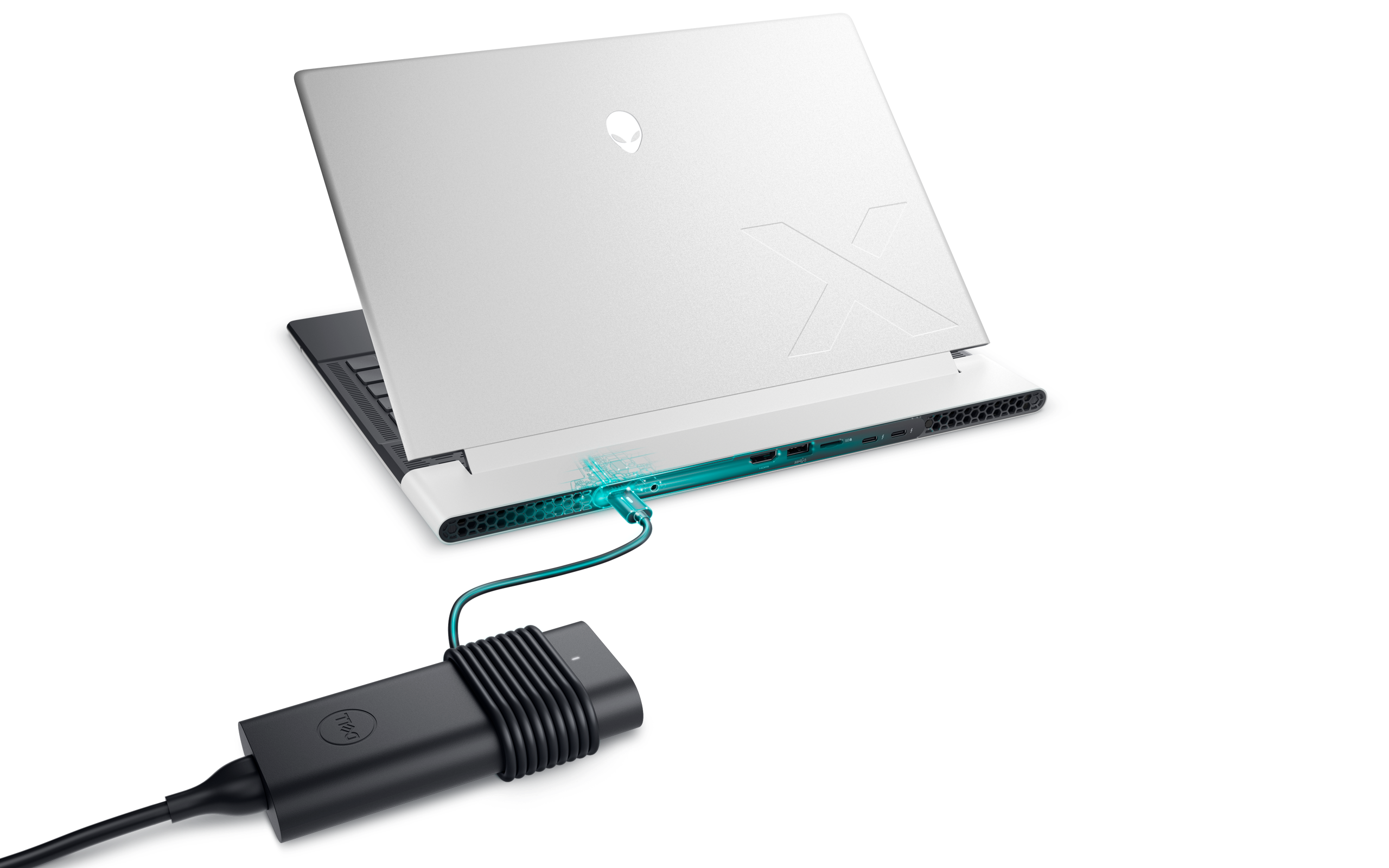
Häufige Ursachen für Probleme beim Laden des Akkus
- Fehlerhafter Netzadapter: Der Netzadapter (Ladegerät) funktioniert möglicherweise nicht ordnungsgemäß, liefert nicht genügend Strom oder ist nicht mit Ihrem Laptop kompatibel.
- Probleme mit der Akkuhardware: Der Akku selbst könnte fehlerhaft oder beschädigt sein. Sein interner Schaltkreis könnte fehlerhaft oder er könnte gealtert sein.
- Probleme mit dem Ladeanschluss: Staub, Schmutz oder ein beschädigter Ladeanschluss können dazu führen, dass der Laptop nicht geladen werden kann.
- Software- und Treiberprobleme: Veraltetes BIOS, veraltete Treiber oder Software können sich auf den Ladevorgang auswirken.
- Energieeinstellungen: Falsche Energiekonfigurationen können die Ladeeffizienz beeinträchtigen.
Anleitung zum Beheben von Problemen mit dem Laden des Akkus
Wenn der Akku Ihres Laptops nicht geladen wird oder der Akku die Ladung nicht hält, können die folgenden Schritte helfen, häufige Probleme beim Aufladen des Akkus zu beheben.
Überprüfen des Stromanschlusses
- Stellen Sie die Funktionsfähigkeit der Steckdose sicher, indem Sie dort ein anderes Gerät anschließen.
- Versuchen Sie, das Ladegerät an eine andere Steckdose anzuschließen, um Probleme mit der Steckdose auszuschließen.
Fahren Sie mit dem nächsten Schritt fort, wenn der Laptopakku noch immer nicht lädt.
Überprüfen des Ladegeräts, Ladeanschlusses und Kabels
- Überprüfen Sie den Ladeanschluss Ihres Laptops auf Schmutz, Staub oder Fusseln, die die Verbindung behindern könnten. Verwenden Sie Druckluft, um Schmutz vorsichtig herauszublasen.
- Überprüfen Sie die gesamte Länge des Ladekabels auf Beschädigungen wie ein ausgefranstes Kabel oder verbogene Stifte. Wenn sichtbare Anzeichen von Verschleiß oder Beschädigung vorhanden sind, tauschen Sie das Kabel oder das Ladegerät aus.
Wenn keine Schäden vorhanden sind, fahren Sie mit dem nächsten Schritt fort.
Durchführen eines Kaltstarts
- Schalten Sie Ihren Laptop aus.
- Ziehen Sie den Netzstecker aus der Steckdose und entfernen Sie ggf. den Akku.
- Trennen Sie alle Peripheriegeräte, einschließlich externer Monitore und Dockingstationen.
- Halten Sie die Netztaste 15 bis 20 Sekunden lang gedrückt.
- Schließen Sie ggf. den Akku und das Netzteil wieder an und schalten Sie Ihren Laptop ein.
Wenn der Akku immer noch nicht lädt, fahren Sie mit dem nächsten Schritt fort.

Neuinstallation von Akkutreibern
Manchmal kann ein beschädigter Treiber in Windows Probleme beim Laden des Akkus verursachen. Durch die Neuinstallation des Treibers können diese softwarebezogenen Akkuprobleme häufig behoben werden.
- Klicken Sie auf die Schaltfläche Start und wählen Sie Geräte-Manager aus.
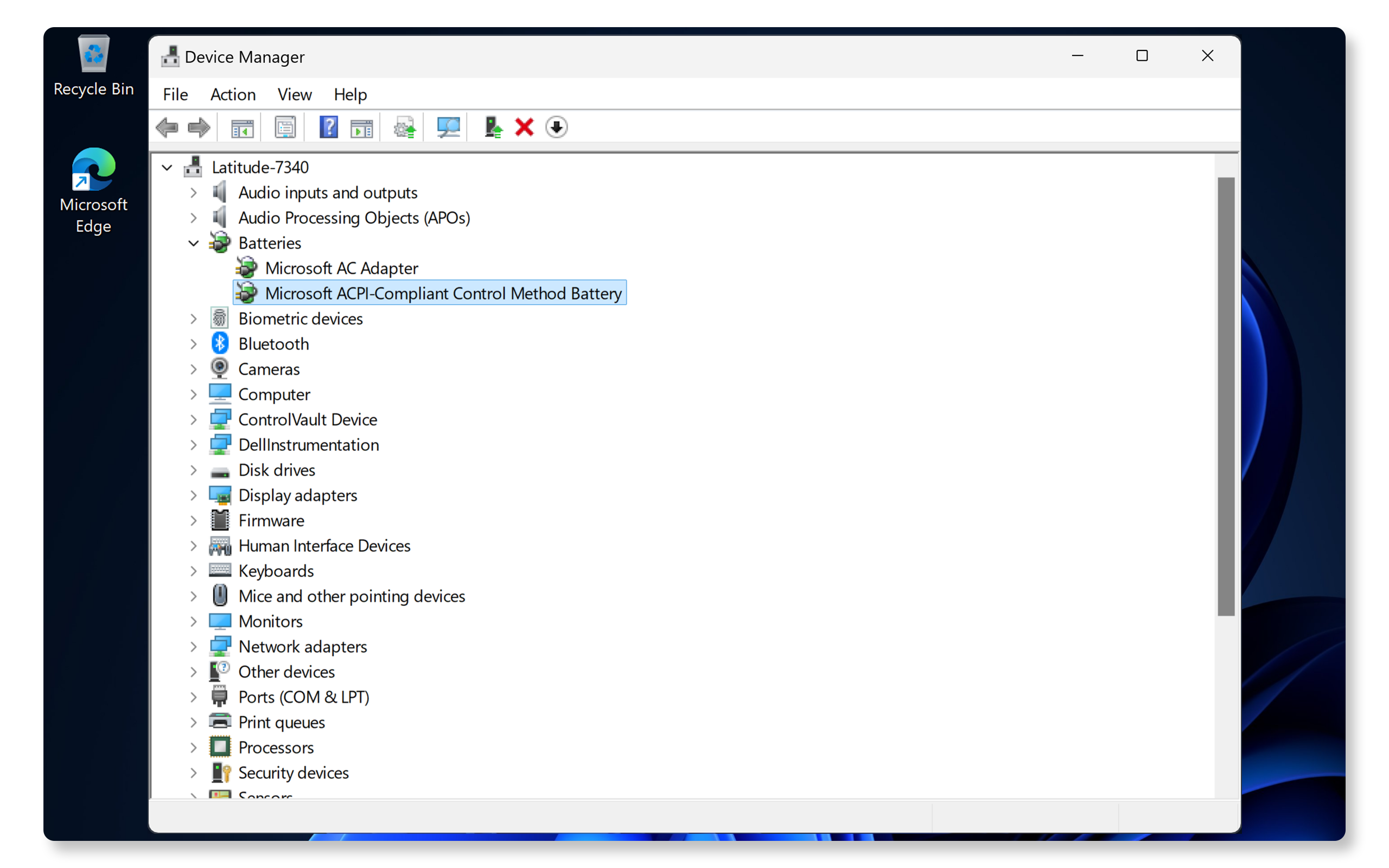
- Erweitern Sie Akkus.
- Klicken Sie mit der rechten Maustaste auf Microsoft ACPI-Kontrollmethodenkompatibler Akku und wählen Sie Gerät deinstallieren aus.
- Starten Sie Ihren Computer neu.
- Windows installiert die erforderlichen Treiber automatisch neu.
Wenn der Laptopakku nicht mehr lädt, fahren Sie mit dem nächsten Schritt fort.
Aktualisieren von Treibern und BIOS
Überholte Systemtreiber und ein veraltetes BIOS sind häufige Ursachen für Probleme beim Laden des Akkus. Durch die Aktualisierung von Treibern und BIOS wird die Kompatibilität mit den neuesten Betriebssystemupdates sichergestellt und bekannte Probleme werden behoben. SupportAssist ist das automatische Tool von Dell, das Ihren Windows-Computer nach Treiber- und Firmwareupdates durchsucht, diese herunterlädt und installiert.
- Suchen Sie im Startmenü nach SupportAssist und öffnen Sie die App.
- Klicken Sie auf der Registerkarte Start auf Software aktualisieren.
- Klicken Sie auf Start und suchen Sie nach Treiber- und BIOS-Updates.
- Folgen Sie den Anweisungen auf dem Bildschirm, um die Installation abzuschließen, und starten Sie den Computer neu, wenn Sie dazu aufgefordert werden.
Wenn Sie SupportAssist nicht haben, finden Sie in unserem Treiberupdateleitfaden alternative Methoden zum Herunterladen und Installieren von Dell Treibern.
Wenn das Ladeproblem durch die Aktualisierung von Treibern und BIOS nicht behoben wurde, fahren Sie mit dem nächsten Schritt fort.

Ausführen eines Dell Akkutests
Dell Laptops sind mit SupportAssist ausgestattet, mit dem Sie Ihren Computer auf hardwarebezogene Probleme, einschließlich Akkuprobleme, überprüfen können. So überprüfen Sie Ihren Akku auf mögliche Hardwareprobleme:
- Navigieren Sie zu „SupportAssist“ Akkutest. Wenn SupportAssist nicht installiert ist, befolgen Sie bei Bedarf die Anweisungen zur Installation der App.
- Folgen Sie den Anweisungen auf dem Bildschirm und reagieren Sie entsprechend, wenn Sie dazu aufgefordert werden.
- Sobald der Diagnosetest abgeschlossen ist, zeigt SupportAssist die Ergebnisse an.
- Wenn ein Hardwareproblem erkannt wird, werden Sie möglicherweise angewiesen, Treiber zu aktualisieren oder den technischen Support von Dell für Reparaturoptionen zu kontaktieren.
Wenn der Akku immer noch nicht lädt, versuchen Sie einige zusätzliche Schritte, um Probleme mit dem Laden des Akkus zu beheben.
Häufig gestellte Fragen (FAQs)
Hier finden Sie einige Antworten auf häufig gestellte Fragen zu Problemen mit dem Laden des Akkus.
1. Warum ist mein Dell Laptop angeschlossen, wird aber nicht aufgeladen?
- Dies kann auf ein fehlerhaftes Ladegerät, Akkuprobleme oder Softwareprobleme zurückzuführen sein. Befolgen Sie die Schritte in diesem Leitfaden, um Probleme mit dem Akku zu beheben.
2. Wie überprüfe ich den Akkuzustand?
- Sie können den Akkuzustand des Laptops mithilfe des Windows-Akkuberichts, Dell Anwendungen wie Dell Power Manager oder Dell Optimizer oder die Durchführung eines Diagnosetests für den Akku überprüfen.
3. Ist es sicher, Ladegeräte von Drittanbietern zu verwenden?
- Es wird empfohlen, nur Originalladegeräte von Dell zu verwenden, um Kompatibilitäts- und Sicherheitsprobleme zu vermeiden.
4. Was bedeutet es, wenn mein Akkusymbol „angeschlossen, wird nicht geladen“ anzeigt?
- Das bedeutet, dass der Akku keine Ladung aufnimmt. Dies kann auf ein inkompatibles Ladegerät, einen beschädigten Akkutreiber oder Hardwareprobleme mit dem Akku zurückzuführen sein.
5. Was soll ich tun, wenn sich mein Laptop nicht einschalten lässt?
- Überprüfen Sie die Anschlüsse des Ladegeräts.
- Verwenden Sie das Originalladegerät.
- Führen Sie einen Kaltstart durch.
- Schalten Sie den Laptop aus, lassen Sie das Ladegerät angeschlossen und lassen Sie den Akku aufladen.
- Wenn diese Schritte nicht helfen, lesen Sie unseren Leitfaden zur Behebung von Problemen mit der Stromversorgung.
6. Kann sich die Ausführung von zu vielen Anwendungen auf den Ladevorgang auswirken?
- Ja, eine hohe Ressourcennutzung kann sich auf die Leistung und die Ladeeffizienz auswirken.
7. Wie teste ich, ob mein Ladegerät ordnungsgemäß funktioniert?
- Verwenden Sie das Originalladegerät.
- Stellen Sie sicher, dass die LED-Leuchte an Ihrem Ladegerät leuchtet, wenn es angeschlossen ist. Wenn die LED erlischt, wenden Sie sich an den technischen Support von Dell, um Reparaturoptionen zu erhalten.
- Überprüfen Sie, ob Ladegerät, Kabel oder Stifte beschädigt sind.
- Überprüfen Sie den Status des Netzadapters (Ladegeräts) in den BIOS-Einstellungen. Stellen Sie sicher, dass die Wattzahl korrekt erkannt wird. Wenn „Unbekannt“ angezeigt wird, ist das Ladegerät möglicherweise nicht kompatibel oder funktioniert nicht ordnungsgemäß.
- Testen Sie das Ladegerät, sofern möglich, mit einem anderen kompatiblen Laptop.
8. Kann ich meinen Dell Laptop ohne Akku verwenden?
- Ja, aber der Laptop schaltet sich bei einem Stromausfall sofort aus.
9. Was soll ich tun, wenn der Akku meines Laptops langsam auflädt?
- Verwenden Sie das Originalladegerät.
- Suchen Sie nach Treiber- und BIOS-Updates.
- Untersuchen Sie den Ladeanschluss auf Schmutz.
10. Kann ein BIOS-/UEFI-Update Probleme beim Laden des Akkus beheben?
- Ein BIOS-/UEFI-Update kann bestimmte softwarebezogene Ladeprobleme beheben. Stellen Sie sicher, dass Ihr BIOS/UEFI auf dem neuesten Stand ist.
11. Warum wird mein Laptopladegerät heiß?
- Ladegeräte erzeugen etwas Wärme, aber Überhitzung kann aufgrund schlechter Belüftung, inkompatibler Ladegeräte oder interner Probleme auftreten. Sorgen Sie für einen guten Luftstrom rund um das Ladegerät.
12. Warum brummt mein Laptopladegerät?
- Ein summender Ton kann auf elektrische Probleme hinweisen. Stellen Sie den Gebrauch sofort ein und wenden Sie sich an den technischen Support von Dell, um Reparaturoptionen basierend auf dem Servicestatus Ihres Laptops zu erhalten.
13. Kann ich mein Laptopladegerät international verwenden?
- Ja, moderne Dell Ladegeräte unterstützen eine Vielzahl von Eingangsspannungen (in der Regel 100–240 V) und Frequenzen (50–60 Hz). Verwenden Sie den entsprechenden Steckeradapter.
14. Was sind die Best Practices für die Verwendung von Laptop-Ladegeräten?
- Verwenden Sie von Dell zugelassene Ladegeräte. Vermeiden Sie Ladegeräte von Drittanbietern, um Kompatibilitäts- und Sicherheitsprobleme zu vermeiden.
- Schließen Sie den Adapter direkt an eine Steckdose an, anstatt Steckerleisten oder Verlängerungskabel zu verwenden.
- Trennen Sie das Ladegerät sowohl vom Laptop als auch von der Steckdose, wenn nicht aufgeladen wird.
- Vermeiden Sie es, Kabel zu verbiegen oder zu verdrehen, und bewahren Sie das Ladegerät an einem kühlen, trockenen Ort auf, wenn es nicht verwendet wird.
- Überprüfen Sie Adapter und Kabel regelmäßig auf Beschädigungen oder Abnutzung, um potenzielle Gefahren zu vermeiden.
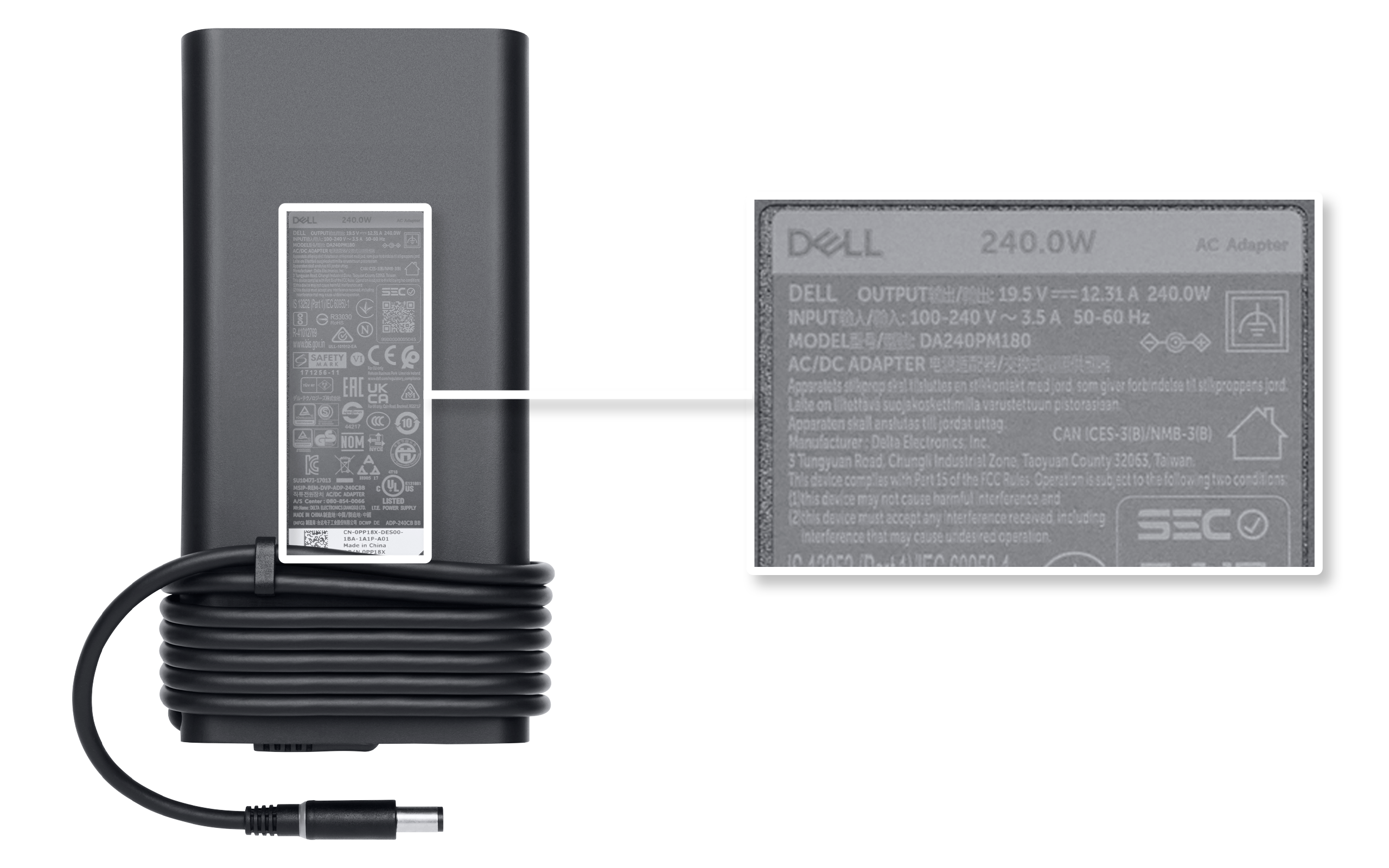
15. Wo finde ich die technischen Daten meines Laptopladegeräts?
- Suchen Sie den Aufkleber auf der Rückseite des Ladegeräts. Es werden Details wie Wattzahl, Eingangsspannung, Ausgangsspannung und Modellnummer aufgeführt.
16. Wie lade ich meinen Laptop über eine Dockingstation auf?
- Verwenden Sie das Ladegerät, das mit der Dockingstation geliefert wurde.
- Stellen Sie sicher, dass die Dockingstation mit dem Laptopmodell kompatibel ist.
- Verbinden Sie das Kabel der Dockingstation mit dem richtigen Anschluss an Ihrem Laptop (Hinweis: Nicht alle USB-C-Anschlüsse unterstützen Power Delivery).
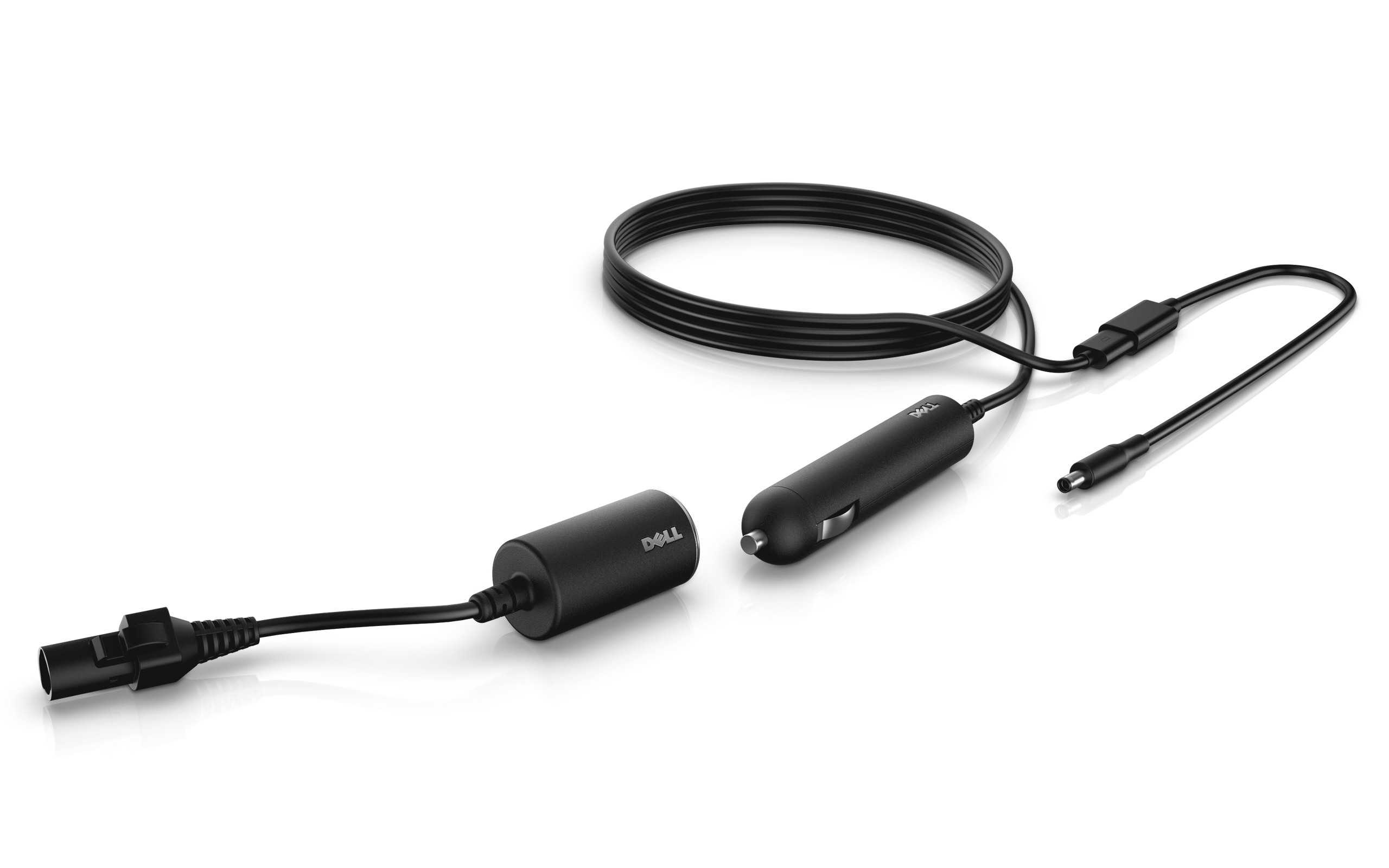
17. Was ist ein Adapter für Auto/Flugzeug?
- Ein Adapter für Auto/Flugzeug ist ein vielseitiges Netzteil, mit dem Sie Ihren Laptop über den Zigarettenanzünder eines Autos oder die Steckdose eines Flugzeugs aufladen können.
- Dell Adapter für Auto/Flugzeug sind mit ausgewählten Dell Latitude-, Vostro- oder Precision-Laptops kompatibel.
- Sie können diese Adapter an ausgewählten Standorten auf der Dell kaufen. Wenn sie in Ihrer Region nicht verfügbar sind, wenden Sie sich an Ihren autorisierten Dell Partner oder Reseller vor Ort.
18. Was kann ich tun, wenn keiner dieser Schritte zur Fehlerbehebung funktioniert?
- Zusätzliche Fehlerbehebung: Versuchen Sie es mit einigen zusätzlichen Schritten zur Behebung von Problemen mit dem Laden des Akkus.
- Dell Communityforen nutzen: Treten Sie den Dell Communityforen (auf Englisch) bei, um Hilfe von anderen NutzerInnen zu erhalten.
Videoressourcen
Erfahren Sie, wie Sie überprüfen, ob Ihr System nur über den Netzadapter startet, indem Sie den Akku entfernen
und die Verbindung testen. In diesem Video wird auch das Wiederanschließen des Akkus und das Sicherstellen der ordnungsgemäßen Funktionalität des Systems behandelt.
...