Service-Tag Ihres Dell Tablets finden
Dell verwendet Produktkennungen wie Service-Tags, Express-Servicecodes oder Seriennummern, um auf Produktinformationen wie technische Daten, Dokumentation und Service zuzugreifen. Sie erhalten personalisierte Supportoptionen, indem Sie Ihr Dell Produkt mithilfe des Service-Tags, des Express-Servicecodes oder der Seriennummer identifizieren.
- Das Service-Tag ist ein siebenstelliger alphanumerischer Code.
- Der Express-Servicecode ist eine zehn- bis elfstellige numerische Version eines Service-Tags.
HINWEIS: Zubehör und Geräte von Dell wie Tastatur, Maus, Headset und externe Festplatte verfügen über kein Service-Tag und keinen Express-Servicecode. Sie finden dieses Zubehör und diese Geräte auf Dell.com/support anhand der Modellnummer und können so auf die Produktdokumentation zugreifen. Der technische Support von Dell identifiziert solche Produkte anhand der Dell Bestellnummer. Hier erfahren Sie, wie Sie das Service-Tag eines Dell Monitors oder das Service-Tag einer Dell Dockingstation finden.
Methode 1: Verwenden des Service-Tag-Etiketts
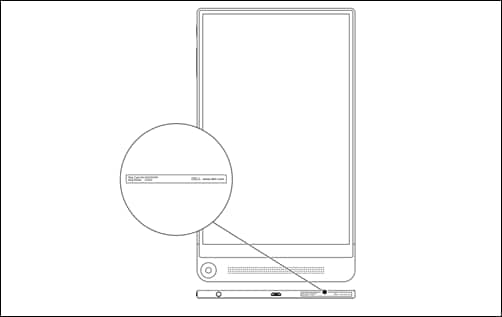
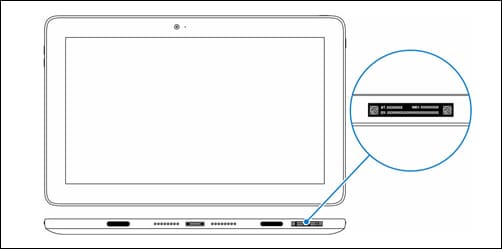
Bei Dell Tablets befindet sich das Etikett des Service-Tags oder Express-Servicecodes auf der Unterseite des Tablets. Bei einigen Geräten befindet sich das Etikett auf der unteren rechten Seite der Rückabdeckung des Tablets oder auf der Rückabdeckung.
Beispiel 1: Service-Tag-Etikett auf der Unterseite des Tablets Venue 8
Beispiel 2: Service-Tag-Etikett auf der Unterseite des Tablets Latitude 5179
Beispiel 3: Service-Tag-Etikett auf der unteren rechten Seite der Rückabdeckung des Tablets XPS 10

Methode 2: Verwenden der SupportAssist-App
Auf kompatiblen Windows-basierten Tablets können Sie die SupportAssist-App verwenden, um Ihr Dell Tablet automatisch zu scannen und das Service-Tag zu identifizieren.
- Tippen Sie auf Start.
- Suchen und öffnen Sie die SupportAssist-App.
- Das Service-Tag befindet sich oben rechts in der SupportAssist-App.
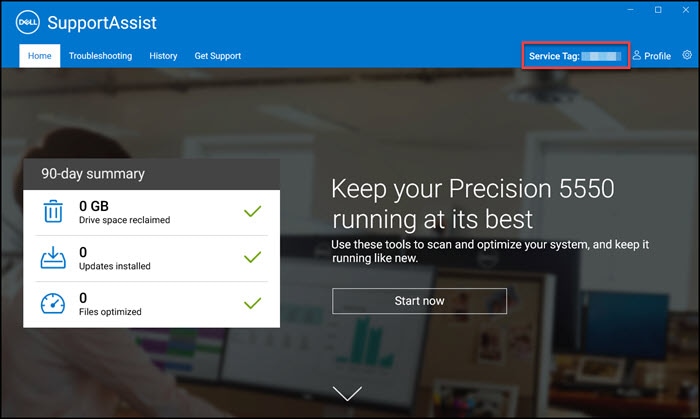
Methode 3: Verwenden der BIOS-Schnittstelle
Das Service-Tag ist im BIOS von Dell Tablets verfügbar. Auf das System-Setup-BIOS kann mit oder ohne Tastatur zugegriffen werden.
- Schalten Sie das Tablet ein oder führen Sie einen Neustart durch.
- Drücken Sie auf dem Dell Logo-Bildschirm mehrmals die Taste F2, um auf die BIOS- oder UEFI-Schnittstelle zuzugreifen.
- Das Service-Tag ist im Abschnitt Systeminformationen oder Übersicht verfügbar. HINWEIS: Die BIOS- oder UEFI-Schnittstelle kann je nach Dell Tablet variieren. Informationen zum Navigieren im BIOS oder zum Zugriff auf das BIOS ohne Tastatur finden Sie im Benutzerhandbuch des Dell Tablets.
Methode 4: Auf Android-Geräten
Das Service-Tag kann mithilfe der App „Einstellungen“ auf Android-Geräten identifiziert werden.
- Öffnen Sie das Anwendungsfach und gehen Sie zu den Einstellungen.
- Öffnen Sie im Menü „Einstellungen“ Informationen zum Tablet.
Sonstige Ressourcen

Mein Konto
Melden Sie sich bei Ihrem Dell Konto an, um Bestellungen aufzugeben, den Versandstatus nachzuverfolgen, Prämien für Mitglieder zu genießen sowie eine Liste Ihrer Dell Produkte zu erstellen und darauf zuzugreifen. Mein Konto
Dell Produktregistrierung
Registrieren Sie Ihr Dell Produkt, um schnellen und effizienten Support, wichtige Produktupdates, beschleunigte Diagnosen und vieles mehr zu erhalten. Dell Produktregistrierung
Übertragung von Serviceverträgen und Eigentumsrechten
Das Produkt wurde an einen neuen Standort verlegt oder Sie müssen die Eigentumsrechte an Ihrem Dell Produkt aktualisieren? Übertragung von Serviceverträgen und Eigentumsrechten