Anleitung zum Daisy Chaining von Monitoren für eine Konfiguration mit mehreren Displays
Daisy Chaining bedeutet, dass mehrere Monitore in einer Serie über Videokabel verbunden werden, anstatt jeden Monitor direkt an den Computer anzuschließen.
Anleitung zum Einrichten mehrerer Monitore mithilfe von Daisy Chaining
Unterstützte Anzeigemodi unter Windows und macOS
Matrix für Daisy-Chain-Verbindungen
Mit DisplayPort, USB-C mit DisplayPort-Alternate-Modus oder Thunderbolt profitieren Sie von der Flexibilität mehrerer Displays und gleichzeitig von einer minimierten Anzahl an Kabeln. Sie können die Monitore für eine andere Aufgabe oder Anwendung duplizieren oder erweitern.
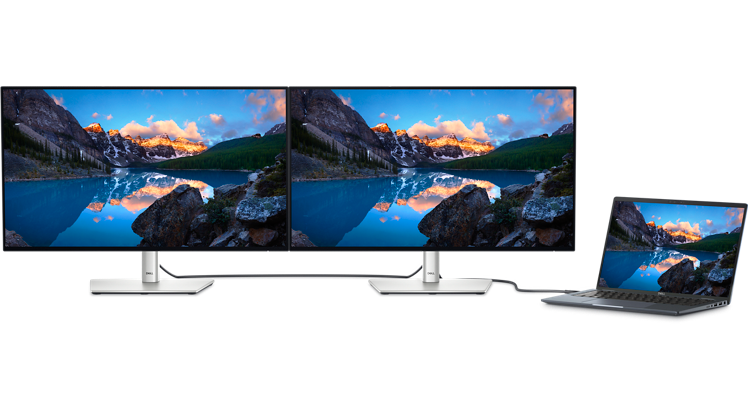
Es gibt drei Arten von Ports, mit denen Sie Monitore per Daisy Chaining verbinden können: DisplayPort mit Multi-Stream Transport (MST), USB-C mit DisplayPort-Alternate-Modus und Thunderbolt Multi-Stream Transport (MST).
HINWEIS: Daisy Chaining wird nicht über HDMI oder USB-C-Ports unterstützt, die den DisplayPort-Alternate-Modus Thunderbolt 3 oder höher nicht unterstützen.

Sehen Sie sich unseren Videoleitfaden zum Daisy Chaining von Monitoren an.
Was muss ich tun, um mehrere Dell Monitore per Daisy Chaining zu verbinden?
- Ein PC mit DisplayPort (Version 1.2 oder höher), USB-C mit DisplayPort-Alternate-Modus oder Thunderbolt (Version 3 oder höher).
- Ein Dell Monitor mit DisplayPort (Version 1.2 oder höher mit Multi-Stream-Transport), USB-C mit DisplayPort-Alternate-Modus oder Thunderbolt (Version 3 oder höher).
HINWEIS: DisplayPort 1.2 MST wird auf ausgewählten Dell Monitoren unterstützt. Sehen Sie im Benutzerhandbuch Ihres Dell Monitors nach, ob Ihr Monitor DisplayPort (Version 1.2 oder höher mit MST), USB-C mit DisplayPort-Alternate-Modus oder Thunderbolt (Version 3 oder höher) unterstützt. - Installieren Sie die neuesten Video- oder Grafikkartentreiber (GPU) auf Ihrem Computer.
Anleitung zum Einrichten mehrerer Monitore mithilfe von Daisy Chaining
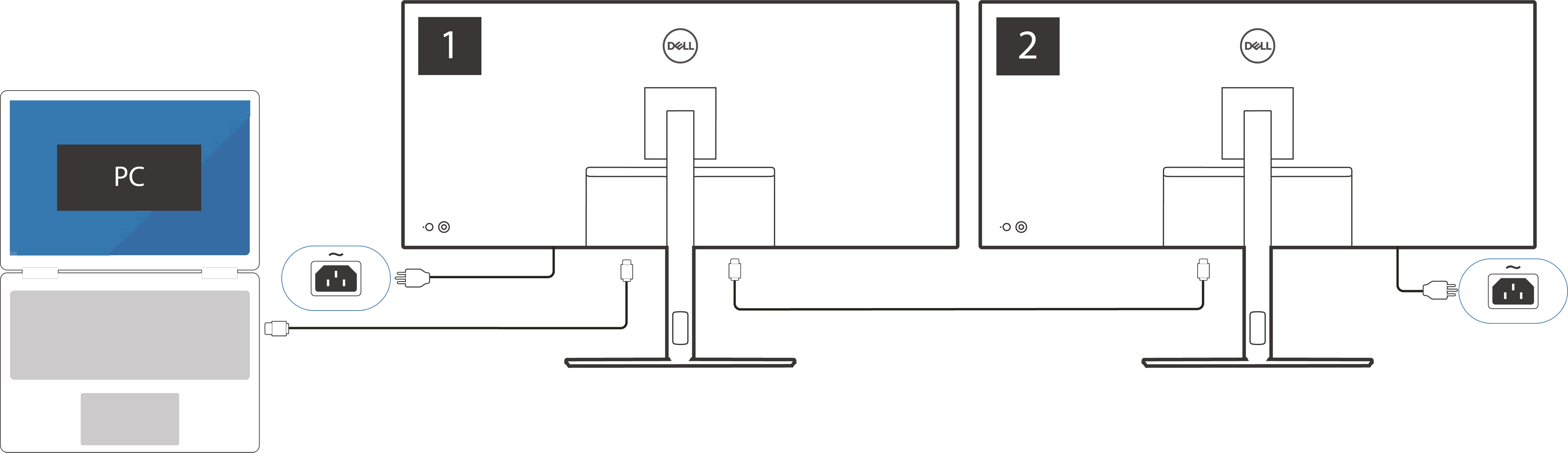
Schritt 1 – Verbinden des primären Monitors
- Verbinden Sie Ihren PC mit dem primären Monitor (Monitor 1). Um die Anzeigequalität zu maximieren, verbinden Sie zuerst den Monitor mit der höchsten Auflösung.
- HINWEIS: Aktivieren Sie bei älteren Dell Monitoren die MST-Funktion, um den Monitor in einer Daisy Chain einzurichten. Die Anweisungen zum Navigieren im Menü Ihres Dell Monitors können variieren. Im Benutzerhandbuch Ihres Dell Monitors finden Sie Schritt-für-Schritt-Anweisungen.
Schritt 2 – Hinzufügen eines zweiten Monitors
- Verbinden Sie den primären Monitor (Monitor 1) mit dem sekundären Monitor (Monitor 2).
Schritt 3 – Hinzufügen weiterer Monitore
- Verbinden Sie jeden nachfolgenden Monitor mit dem vorherigen Monitor.
- Wenn Sie mehr als zwei Monitore per Daisy Chaining verbinden möchten, beachten Sie unten die Faktoren für Daisy Chaining.
Schritt 4 – Konfigurieren der Anzeigeeinstellungen
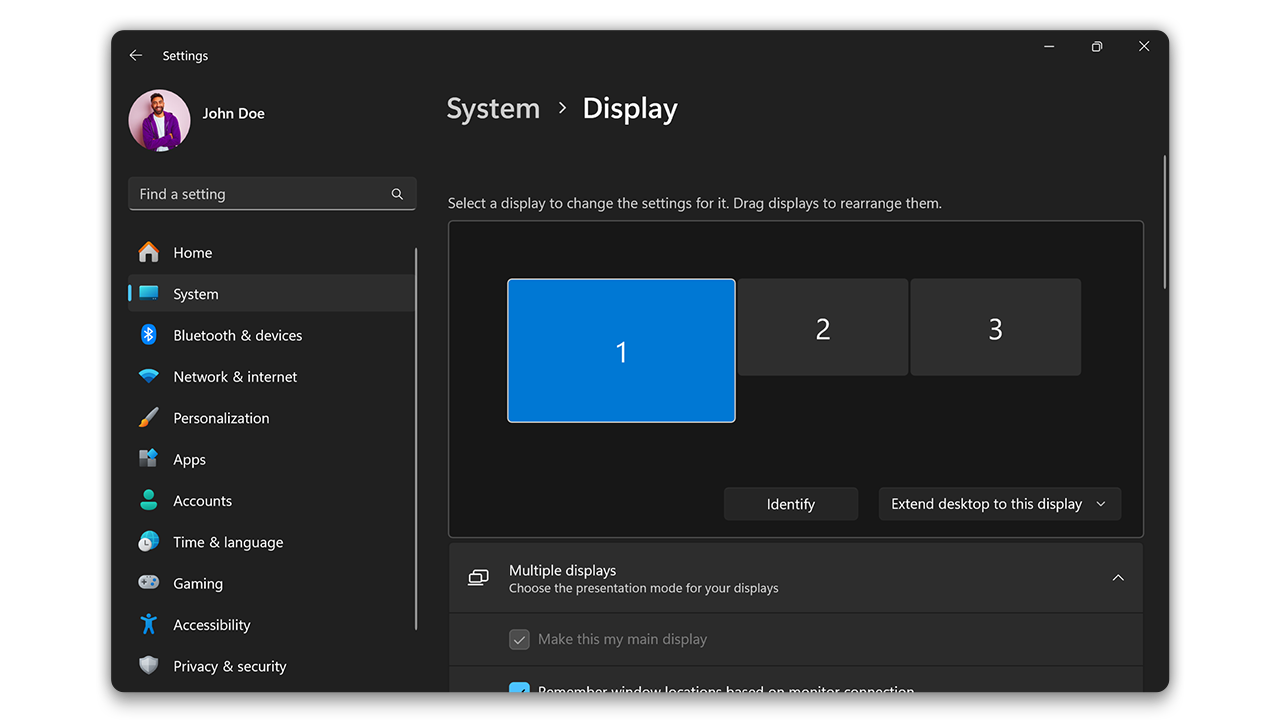
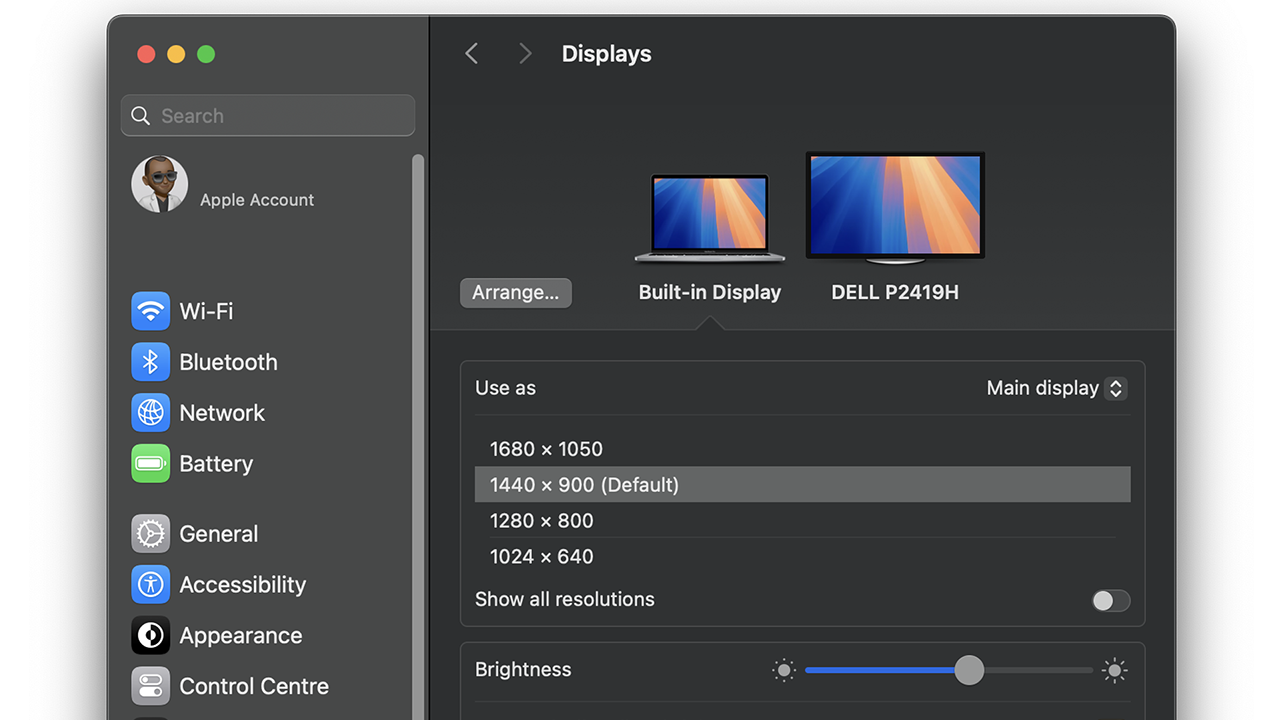
- Nachdem Sie Ihre Monitore verbunden haben, müssen Sie möglicherweise Ihre Anzeigeeinstellungen anpassen. Öffnen Sie die Anzeigeeinstellungen Ihres Computers, um die Monitore anzuordnen, und wählen Sie aus, ob Ihr Desktop gespiegelt oder erweitert werden soll.
- Gehen Sie unter Windows zu Start > Einstellungen > System > Bildschirm.
- Rufen Sie in macOS das Apple-Menü > Systemeinstellungen > Displays auf (über die Seitenleiste).
- Rufen Sie in Ubuntu Einstellungen auf und wählen Sie dann Display aus.
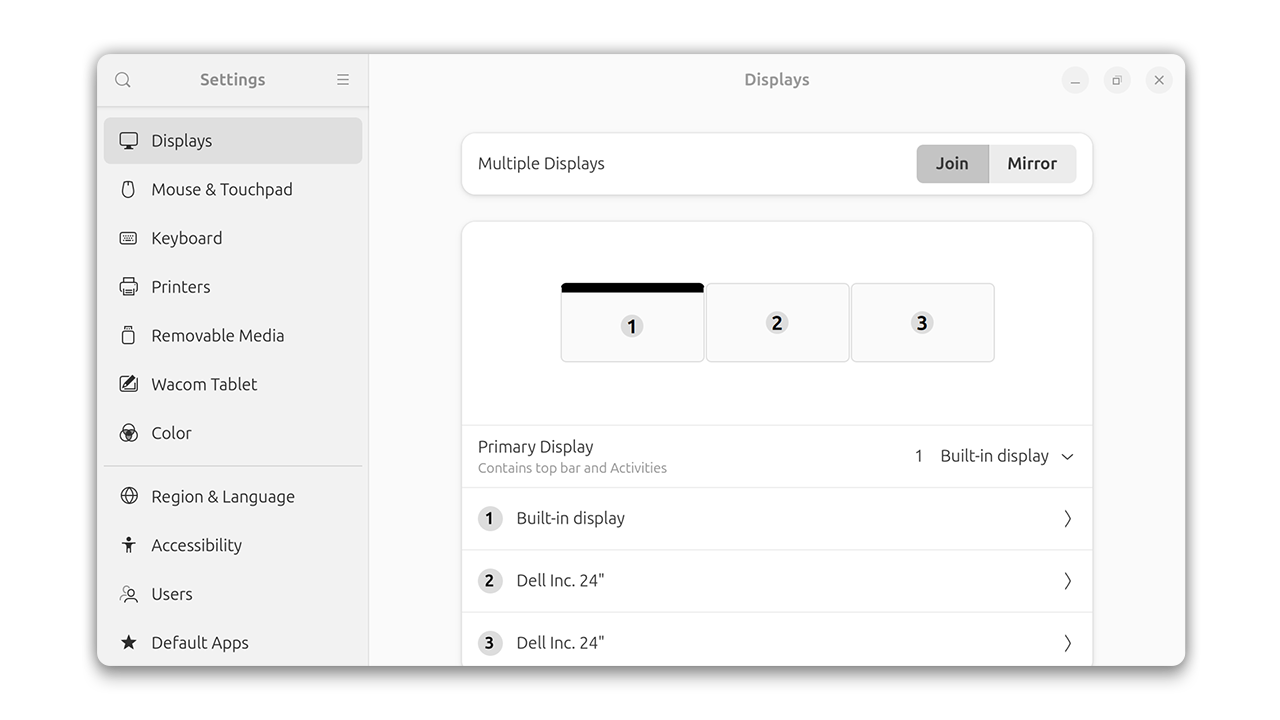
- Gehen Sie unter Windows zu Start > Einstellungen > System > Bildschirm.
- Ziehen Sie die Monitore per Drag-and-Drop in die gewünschte Reihenfolge. Wählen Sie, ob Sie Ihren Desktop spiegeln (klonen) oder erweitern möchten, und passen Sie die Bildschirmauflösung wie gewünscht an.
Unterstützte Anzeigemodi unter Windows und macOS
| PC-Ausgang | Windows | Apple MacOS |
|---|---|---|
| DisplayPort | Erweiterter Modus oder doppelter Modus | Nur doppelter Modus |
| USB-C mit DisplayPort-Alternate-Modus | Erweiterter Modus oder doppelter Modus | Nur doppelter Modus |
| Thunderbolt | Erweiterter Modus oder doppelter Modus | Der erweiterte Modus wird ausschließlich mit M1 Pro, M1 Max, M1 Ultra, M2 Pro, M2 Max, M2 Ultra, M3 Pro oder M3 Max unterstützt. |
Matrix für Daisy-Chain-Verbindungen
| PC-Ausgang | Eingang Monitor 1 | Ausgang Monitor 1 | Eingang Monitor 2** |
|---|---|---|---|
| DisplayPort | DisplayPort-Eingang | DisplayPort-Ausgang | DisplayPort-Eingang |
| DisplayPort | DisplayPort-Eingang | Thunderbolt (Downstream) | USB-C mit DP-Alternate-Modus (Upstream) oder Thunderbolt (Upstream) |
| USB-C mit DP-Alternate-Modus | USB-C (Upstream) oder Thunderbolt (Upstream) | DisplayPort-Ausgang | DisplayPort-Eingang |
| USB-C mit DP-Alternate-Modus | USB-C (Upstream) oder Thunderbolt (Upstream) | Thunderbolt (Downstream) | USB-C mit DP-Alternate-Modus (Upstream) oder Thunderbolt (Upstream) |
| Thunderbolt | Thunderbolt (Upstream) | DisplayPort-Ausgang | DisplayPort-Eingang |
| Thunderbolt | Thunderbolt (Upstream) | Thunderbolt (Downstream) | USB-C mit DP-Alternate-Modus (Upstream) oder Thunderbolt (Upstream) |
Wenn Sie USB-Upstream für die Datenkommunikation zwischen Ihrem PC und den Monitoren verwenden möchten, stellen Sie sicher, dass die Verbindung zwischen Ihrem PC und dem Monitor entweder über USB-C mit DisplayPort-Alternate-Modus oder Thunderbolt erfolgt. Schließen Sie alternativ das USB-Gerät direkt an den PC an.
Bei macOS-Geräten hängt die Anzahl der externen Displays, die gleichzeitig verwendet werden können, vom Mac-Modell, der Auflösung und der Bildwiederholfrequenz der einzelnen Anzeigegeräte ab. Weitere Informationen finden Sie auf der offiziellen Apple-Website.
Faktoren für Daisy Chaining
Die Anzahl der Monitore, die Sie per Daisy Chaining verbinden können, sowie die Anzeigequalität hängen von mehreren Faktoren ab.
Fähigkeiten der Grafikkarte
- Eine integrierte Grafikkarte eignet sich für typische bürobasierte Produktivitätsanwendungen, zum Surfen im Internet und für einfache Spiele-, Bild- und Videoanwendungen.
- Für komplexere Grafiken, Bilder, Videos, Anwendungen und Spiele ist eine separate Grafikkarte erforderlich.
- Die Anzahl der Monitore, die Sie per Daisy Chaining verbinden können, hängt davon ab, ob Sie über eine integrierte oder eine separate Grafikkarte verfügen.
Fähigkeiten des Betriebssystems
- macOS erlaubt Daisy Chaining für Monitore nur über Thunderbolt.
- Der primäre Monitor muss über Thunderbolt mit dem MacBook verbunden sein und der primäre Monitor muss über einen Thunderbolt-Ausgang verfügen.
- Es muss ein aktives Thunderbolt-Kabel verwendet werden.
Ein- und Ausgangsports am PC und Monitor
- Verschiedene Ausgangsports haben unterschiedliche Bandbreiten und technische Einschränkungen, die sich auf die Gesamtzahl der Monitore auswirken, die per Daisy Chaining verbunden werden können.
- Für eine optimale Performance muss der Ausgangsport des PCs mit dem Eingangsport des Monitors übereinstimmen.
- Display Stream Compression (DSC) ist ein nahezu verlustfreier Videokomprimierungsalgorithmus. Er erhöht die Anzahl der Monitore, die per Daisy Chaining oder eine Dockingstation verbunden werden können (und deren Auflösung). Technische Daten der Ein- und Ausgänge für Daisy Chaining finden Sie in der Dokumentation des primären Monitors.
Auflösung und Bildwiederholfrequenz
- Höhere Auflösungen oder Bildwiederholfrequenzen erfordern eine Modusbandbreite, die die Anzahl der verbindbaren Monitore reduziert.
Farbtiefe
- Die Farbtiefe gibt die maximale Anzahl von Farben an, die auf dem Monitor angezeigt werden können. Farben mit höherer Tiefe erfordern mehr Bandbreite, wodurch die Gesamtzahl der Monitore, die per Daisy Chaining verbunden werden können, eingeschränkt wird.
Bildschirmkabel
- Stellen Sie sicher, dass Sie Kabel mit der korrekten Spezifikation verwenden, die den Ein-/Ausgängen des PCs und Monitors entsprechen. Wenn Sie beispielsweise einen Laptop mit DP 1.4 (HBR3)-Port und einen Monitor mit DP 1.4 verbinden, muss das Videokabel DP 1.4 unterstützen.
- Die mit dem Monitor gelieferten Videokabel entsprechen in der Regel der gleichen Version wie die Eingangs- und Ausgangsports des Monitors.
Priorisierung von Daten oder Videos
- NutzerInnen können entweder die Datengeschwindigkeit an den USB-Ports oder die Bandbreite für das Videosignal priorisieren, um mehr Monitore mit einer höheren Auflösung und/oder Bildwiederholfrequenz per Daisy Chaining zu verbinden.
Tipps zur Fehlerbehebung
Wenn während des Setup-Vorgangs Probleme auftreten, sollten Sie die folgenden Schritte zur Fehlerbehebung in Betracht ziehen:
- Kabelverbindungen überprüfen: Stellen Sie sicher, dass die Bildschirmkabel fest angeschlossen sind.
- Grafiktreiber aktualisieren: Stellen Sie sicher, dass Ihre Video- oder Grafikkartentreiber (GPU) auf dem neuesten Stand sind.
- Einschränkungen der Grafikkarte: Stellen Sie sicher, dass Ihre Grafikkarte die Anzahl der verbundenen Monitore unterstützt. Sehen Sie sich die Faktoren an, die sich auf das Daisy Chaining auswirken.
- Aus- und wieder einschalten: Starten Sie den Computer und die Monitore neu.
Häufig gestellte Fragen
Wir helfen Ihnen bei einigen häufig gestellten Fragen zu Daisy Chaining von Dell Monitoren.
Wie viele Monitore kann ich per Daisy Chaining verbinden?
- Displaytechnologien wie DisplayPort, USB-C mit DP-Alternate-Modus oder Thunderbolt unterstützen jeweils unterschiedliche Videobandbreiten. Die Anzahl der unterstützten Monitore kann je nach Verbindungstyp variieren.
- Sehen Sie sich die Faktoren an, die sich auf das Daisy Chaining auswirken.
Unterstützen alle Dell Monitore Daisy Chaining?
- Nein, nur ausgewählte Dell Monitore unterstützen Daisy Chaining. Überprüfen Sie die technischen Daten Ihres Monitors, um sich der Kompatibilität zu versichern.
Kann ich verschiedene Monitormarken per Daisy Chaining kombinieren?
- Es wird empfohlen, Monitore desselben Herstellers zu verwenden, um eine optimale Kompatibilität und Leistung zu gewährleisten.
Wie konfiguriere ich die Monitore im erweiterten Modus?
- Für den erweiterten Anzeigemodus müssen die MST(Multi-Stream Transport)-Funktionen von DisplayPort aktiviert sein. Standardmäßig ist diese Funktion auf Dell Monitoren nicht aktiviert. Nach dem Aktivieren von MST auf Ihrem Monitor können Sie für Ihren Bildschirm in Windows den erweiterten Modus einstellen. Erfahren Sie, wie Sie mehrere Monitore in Windows 11 und Windows 10 einrichten.
Müssen alle Monitore Multi-Stream Transport (MST) von DisplayPort 1.2 unterstützen?
- Nein, nur der primäre Monitor muss DisplayPort (Version 1.2 oder höher mit Multi-Stream-Transport) unterstützen. Die nachfolgenden Monitore in der Reihe müssen DisplayPort (Version 1.2 oder höher mit Multi-Stream-Transport) nicht unterstützen.
Können zwei oder mehr Monitore mit HDMI per Daisy Chaining verbunden werden?
- Nein, die Einrichtung von Daisy Chaining über HDMI wird nicht unterstützt.
- Daisy Chaining wird über DisplayPort (Version 1.2 oder höher mit Multi-Stream-Transport) USB-C mit DP-Alternate-Modus oder Thunderbolt (Version 3 oder höher) unterstützt.
Können zwei Monitore mit USB-C per Daisy Chaining verbunden werden?
- Daisy Chaining über USB-C allein wird nicht unterstützt. Daisy Chaining wird jedoch unterstützt, wenn der USB-C-Port an Ihrem Computer entweder den DP-Alternate-Modus oder Thunderbolt (Version 3 oder höher) unterstützt. Im Benutzerhandbuch Ihres Dell Monitors erfahren Sie, welche Ports mit welchen Arten von Funktionen kompatibel sind.
Warum wird mein zweiter Monitor nicht angezeigt?
- Überprüfen Sie die Kabelverbindungen und stellen Sie sicher, dass der zweite Monitor sicher mit dem primären Monitor verbunden ist. Stellen Sie sicher, dass der primäre Monitor die höchste Auflösung hat.
Kann ich mehrere Monitore per Daisy Chaining mit meinem PC verbinden?
- Ja, Sie können mehrere Monitore per Daisy Chaining an Ihren PC anschließen.
- Ihr Laptop muss über einen DisplayPort-Ausgangsport (Version 1.2 oder höher), USB-C-Ausgangsport mit DP-Alternate-Modus oder Thunderbolt-Ausgangsport (Version 3 oder höher) verfügen.
Kann ich macOS-Geräte per Daisy Chaining an Dell Monitore anschließen?
- macOS-Geräte unterstützen nur Daisy Chaining im erweiterten Modus über Thunderbolt. macOS-Geräte unterstützen Daisy Chaining über HDMI nicht.
- Sie können nur einen einzigen externen Bildschirm mit M1- oder M2-Chip an ein Mac-Gerät anschließen. Weitere Informationen zum Anschließen verschiedener Mac-Gerätemodelle an externe Bildschirme finden Sie auf der Apple-Website.
Werden Monitore durch Daisy Chaining mit Strom versorgt?
- Nein, DisplayPort kann keine Stromversorgung bereitstellen. Sie müssen für jeden Monitor ein separates Netzkabel bereitstellen.
Warum funktioniert meine Daisy-Chaining-Einrichtung nicht?
- Hier sind einige Dinge, die zuerst überprüft werden müssen.
- Ihre Monitore müssen Multi-Stream Transport (MST) unterstützen. Ältere Monitore unterstützen MST nicht immer und Ihr Monitor ist möglicherweise nicht mit Daisy Chaining kompatibel.
- Sie müssen hochwertige Kabel verwenden. Daisy Chaining wird über DisplayPort (Version 1.2 oder höher mit MST) USB-C mit DP-Alternate-Modus oder Thunderbolt (Version 3 oder höher) unterstützt. HDMI unterstützt kein Daisy Chaining.
- Aktualisieren Sie die Video- oder Grafikkartentreiber auf Ihrem PC. Veraltete oder beschädigte Grafiktreiber können Anzeigeprobleme verursachen.
- Die Verwendung von zu vielen Monitoren kann zu Anzeigeproblemen führen. Einige PCs unterstützen nur bis zu zwei oder drei Monitore. Wenn Sie Ihren Laptop-Bildschirm und zwei Monitore verwenden, überschreiten Sie durch Anschließen eines dritten Monitors möglicherweise den Grenzwert. Trennen Sie einen der Monitore oder deaktivieren Sie den Laptop-Bildschirm, damit der dritte Monitor ordnungsgemäß funktioniert.
- Weitere Informationen finden Sie im Abschnitt Faktoren für Daisy Chaining.