Gesichtserkennung funktioniert nicht
Aus Sicherheitsgründen muss die Gesichtserkennung von Windows Hello bestätigen, dass sie eine lebende Person und kein Foto erkennt. Achten Sie darauf, dass Ihr Gesicht deutlich zu sehen ist. Wenn die Erkennung fehlschlägt, wird die Fehlermeldung „Sie konnten nicht erkannt werden“ angezeigt. Melden Sie sich in diesem Fall per PIN oder Kennwort an und verbessern Sie die Einstellungen für die Gesichtserkennung Wenn bei der Gesichtserkennung Probleme auftreten, finden Sie in diesem Handbuch schrittweise Anweisungen zur Behebung von Problemen mit der Gesichtserkennung.

Grundlegendes zur Gesichtserkennung
Die Gesichtserkennung ist eine praktische Funktion von Windows Hello, mit der Sie sich bei Ihrem Computer anmelden können, ohne ein Kennwort einzugeben. Windows Hello ermöglicht die Gesichtserkennung mithilfe der Infrarotkamera (IR) Ihres Computers, auf dem Windows 11 ausgeführt wird.
Häufig auftretende Probleme bei der Gesichtserkennung
Hier sind einige häufig auftretende Probleme bei der Gesichtserkennung aufgeführt:
- Kamerakompatibilität: Herkömmliche Webcams unterstützen die Gesichtserkennung von Windows Hello nicht. Wenn Sie die Meldung „Wir konnten keine mit Windows Hello kompatible Kamera finden“ erhalten, fehlt Ihrem Gerät möglicherweise die erforderliche Hardware.
- Umgebungsfaktoren: Schlechte Beleuchtung oder starkes Gegenlicht können zu Erkennungsproblemen führen, oft mit der Meldung „Stellen Sie sicher, dass Ihr Gesicht im Rahmen zentriert ist“.
- Treiberprobleme: Veraltete oder fehlerhafte Treiber können die Gesichtserkennung beeinträchtigen.
- Systemkonfiguration: Beschädigte Systemeinstellungen können biometrische Funktionen wie die Gesichtserkennung beeinträchtigen.
So lösen Sie Probleme mit der Gesichtserkennung
Überprüfen, ob Ihr Computer Gesichtserkennung unterstützt
Nicht alle Windows 11-Geräte sind mit der erforderlichen Hardware ausgestattet, etwa einer Infrarotkamera (IR) für die Windows Hello-Gesichtserkennung. So funktioniert es:
- Überprüfen Sie die technischen Daten Ihres Geräts im Benutzerhandbuch, um festzustellen, ob es mit einer IR-Kamera ausgestattet ist.
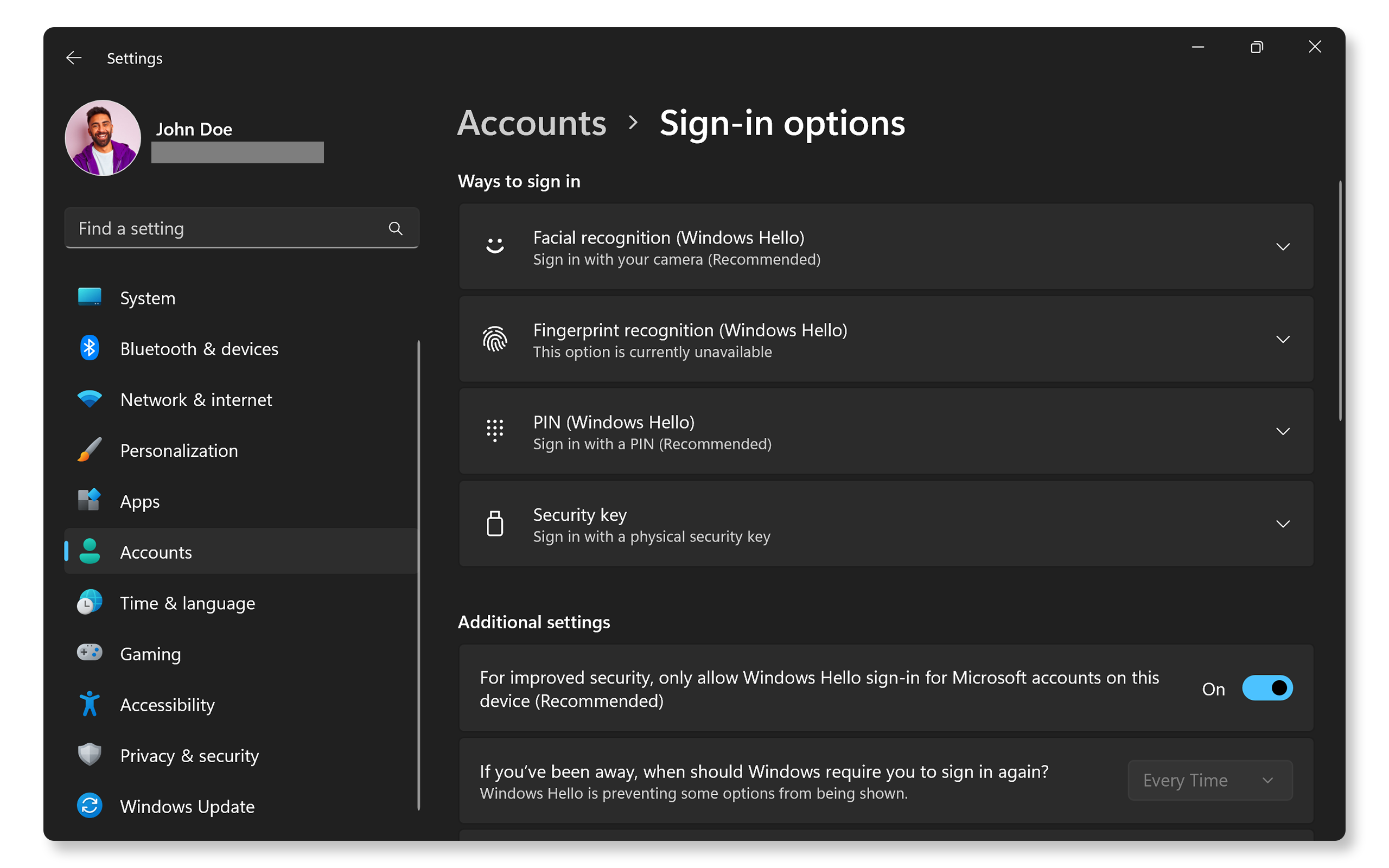
- Navigieren Sie zu Start > Einstellungen > Konten > Anmeldeoptionen. Wenn die Option Gesichtserkennung (Windows Hello) aufgeführt ist, ist Ihr Gerät kompatibel.
Wenn Ihr Computer Gesichtserkennung unterstützt, aber Probleme auftreten, fahren Sie mit dem nächsten Schritt fort.
Überprüfen auf Sichtbehinderungen
Einige Kameras sind mit einem Sichtschutz oder einer Abdeckung ausgestattet, die das Objektiv verdecken könnten.
- Wenn Ihr Gerät einen Sichtschutz an der Kamera hat, stellen Sie sicher, dass dieser geöffnet ist. Anweisungen finden Sie im Benutzerhandbuch Ihres Geräts.
- Stellen Sie sicher, dass die Kamera nicht durch physische Hindernisse wie Klebeband oder Staub verdeckt ist.
Wenn keine Hindernisse vorhanden sind und die Gesichtserkennung trotzdem nicht funktioniert, fahren Sie mit dem nächsten Schritt fort.

Reinigen der Kamera
Hindernisse, Schmutz, Flecken oder Ablagerungen auf Ihrem Kameraobjektiv können die Erkennungsgenauigkeit beeinträchtigen.
- Schalten Sie den Computer aus.
- Reinigen Sie das Kameraobjektiv vorsichtig mit einem weichen Mikrofasertuch.
- Verwenden Sie keine ätzenden Chemikalien, die das Objektiv beschädigen könnten.
- Starten Sie Ihr Gerät neu und versuchen Sie, die Gesichtserkennung zu verwenden.
Wenn das Reinigen der Kamera nicht geholfen hat, fahren Sie mit dem nächsten Schritt fort.
Optimierung der Gesichtserkennung
Schlechte Beleuchtung oder falsche Kameraposition können zu Erkennungsproblemen führen.
- Stellen Sie sicher, dass Ihr Gesicht gut beleuchtet und frei von Schatten ist. Vermeiden Sie Gegenlicht.
- Positionieren Sie Ihr Gesicht für ein optimales Scannen direkt vor der Kamera.
- Testen Sie die Gesichtserkennung in verschiedenen Beleuchtungsumgebungen, um die Funktionalität zu überprüfen.
Wenn dies nicht hilft, fahren Sie mit dem nächsten Schritt fort.
Testen der Kamerafunktionalität
Stellen Sie sicher, dass Ihre Kamera von Windows erkannt wird und ordnungsgemäß funktioniert.
- Suchen Sie im Startmenü nach Kamera und öffnen Sie die App.
- Überprüfen Sie, ob Ihre Webcam ordnungsgemäß funktioniert.
- Wenn die Kamera in der App funktioniert, ist die Kamerahardware in Ordnung.
Wenn die Kamera-App funktioniert, das Problem jedoch weiterhin besteht, fahren Sie mit dem nächsten Schritt fort.
Update der Treiber und des BIOS
Veraltete Treiber und BIOS können häufig zu Funktionsproblemen bei Hardwarekomponenten wie Fingerabdrucklesern führen. SupportAssist ist das automatische Tool von Dell, das Ihren Windows-Computer nach Treiber- und Firmwareupdates durchsucht, diese herunterlädt und installiert.
Arbeiten mit SupportAssist
- Suchen Sie im Startmenü nach SupportAssist und öffnen Sie die App.
- Klicken Sie auf der Registerkarte Start auf Software aktualisieren.
- Klicken Sie auf Start und suchen Sie nach Treiber- und BIOS-Updates.
- Folgen Sie den Anweisungen auf dem Bildschirm, um die Installation abzuschließen, und starten Sie den Computer neu, wenn Sie dazu aufgefordert werden.
Wenn Sie SupportAssist nicht haben, finden Sie in unserem Treiberupdateleitfaden alternative Methoden zum Herunterladen und Installieren von Dell Treibern.
Wenn das Problem durch die Aktualisierung von Treibern und BIOS nicht behoben wurde, fahren Sie mit dem nächsten Schritt fort.
Suche nach Windows-Updates
Wenn Sie Ihr Betriebssystem auf dem neuesten Stand halten, verfügt ihr Gerät über die neuesten Funktionen und Fehlerbehebungen. So suchen Sie nach Windows-Updates:
- Rufen Sie Start > Einstellungen > Windows Update auf. Öffnen Sie die Windows Update-Einstellungen.
- Klicken Sie auf Nach Updates suchen und installieren Sie alle verfügbaren Updates.

Wenn die Aktualisierung von Windows nicht geholfen hat, fahren Sie mit dem nächsten Schritt fort.
Neukonfiguration der Gesichtserkennung
Eventuell hilft es, die Konfiguration der Gesichtserkennung zurückzusetzen.
- Navigieren Sie zu Start > Einstellungen > Konten > Anmeldeoptionen. Öffnen Sie die Windows-Anmeldeeinstellungen.
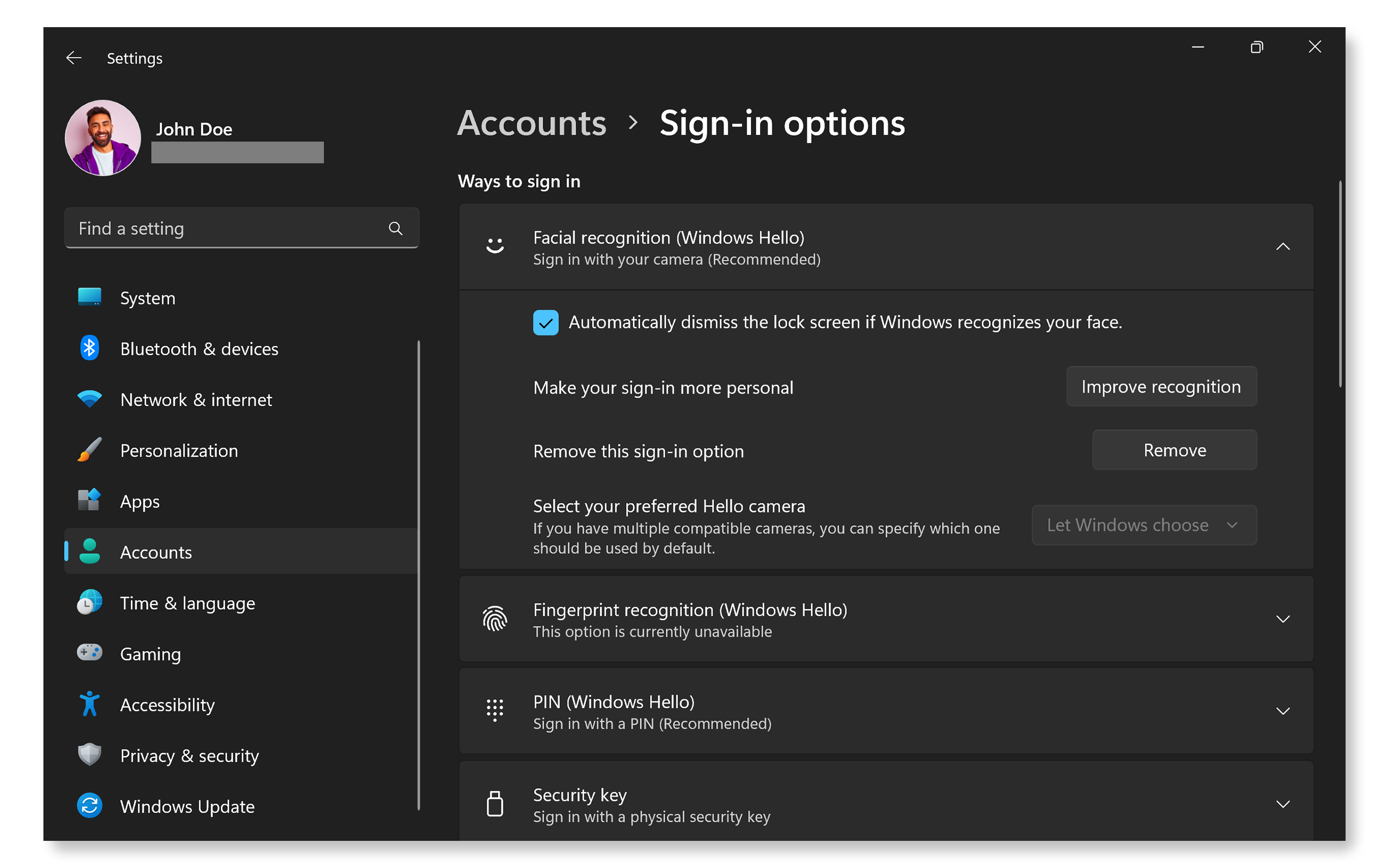
- Wählen Sie Gesichtserkennung (Windows Hello) aus und klicken Sie auf Entfernen.
- Klicken Sie auf Einrichten und befolgen Sie die Anweisungen auf dem Bildschirm, um Ihr Gesicht zu scannen.
- Starten Sie Ihr Gerät neu und versuchen Sie, sich per Gesichtserkennung anzumelden.
Wenn das Problem durch die Neukonfiguration der Gesichtserkennungseinstellungen nicht behoben wurde, fahren Sie mit dem nächsten Schritt fort.
Windows-Problembehebung ausführen
Windows 11 enthält eine integrierte Problembehandlung für die Behebung von Kameraproblemen.
- Navigieren Sie zu Start > Einstellungen > System > Problembehandlung > Andere Problembehandlungen. Öffnen Sie die Einstellungen der Windows-Problembehandlung.
- Suchen Sie in der Liste nach Kamera und klicken Sie auf Ausführen.
- Befolgen Sie die Anweisungen auf dem Bildschirm und lassen Sie Windows alle empfohlenen Korrekturen automatisch anwenden.

Häufig gestellte Fragen (FAQs)
Hier finden Sie einige Antworten auf häufig gestellte Fragen zu Windows Hello und der Gesichtserkennung.
1. Woher weiß ich, ob mein Computer oder Monitor Windows Hello unterstützt?
- Überprüfen Sie, ob das Gerät mit einer Intel RealSense- oder IR-Kamera ausgestattet ist.
- Vergewissern Sie sich, dass auf Ihrem Computer Windows 11 (22H2 oder höher) ausgeführt wird.
2. Was kann ich tun, wenn meine Kamera nicht erkannt wird?
- Aktualisieren Sie Ihre Kameratreiber.
- Stellen Sie sicher, dass die Datenschutzeinstellungen den Kamerazugriff zulassen.
3. Kann ich die Gesichtserkennung auch ohne Internetverbindung nutzen?
- Ja, nach der Einrichtung funktioniert Windows Hello offline, da Gesichtsdaten lokal auf Ihrem Gerät gespeichert werden.
4. Was kann ich tun, wenn meine Kamera funktioniert, Windows Hello aber nicht?
- Überprüfen Sie, ob Ihre Kamera Windows Hello unterstützt. Überprüfen Sie die technischen Daten Ihres Geräts im Benutzerhandbuch.
- Versuchen Sie, die vorhandene Gesichtserkennungskonfiguration zu entfernen, und richten Sie sie dann erneut ein.
5. Was kann ich tun, wenn ich meine PIN vergesse, nachdem ich die Gesichtserkennung eingerichtet habe?
- Um Ihre PIN zurückzusetzen, navigieren Sie zu Start > Einstellungen > Konten > Anmeldeoptionen > PIN (Windows Hello) und klicken Sie dann auf PIN ändern.
- Folgen Sie den Anweisungen auf dem Bildschirm, um Ihre PIN zurückzusetzen oder zu ändern.
6. Was passiert, wenn meine Gesichtserkennung wiederholt fehlschlägt?
- Versuchen Sie, die Lichtverhältnisse anzupassen.
- Beseitigen Sie alle Hindernisse.
- Konfigurieren Sie die Gesichtserkennung neu.
7. Kann ich einem einzelnen Nutzerkonto in Windows mehrere Gesichter hinzufügen?
- Sie können pro Nutzerkonto ein primäres Gesicht registrieren.
- Für zusätzliche Konten können eigene Gesichter registriert werden.
8. Kann ich zwischen Gesichtserkennung und anderen Anmeldemethoden wechseln?
- Ja, klicken Sie auf Anmeldeoptionen, um die Anmeldemethode auf dem Anmeldebildschirm zu ändern.
9. Wie kann ich meine Kameratreiber neu installieren?
- Klicken Sie auf die Schaltfläche Start und wählen Sie Geräte-Manager aus.
- Erweitern Sie Kameras.
- Klicken Sie mit der rechten Maustaste auf Ihre Kamera und wählen Sie Gerät deinstallieren aus.
- Starten Sie Ihren Computer neu. Windows installiert die erforderlichen Treiber automatisch neu.

10. Wirkt sich das Tragen von Brillen, Hüten oder anderen Accessoires auf die Erkennung aus?
- Windows Hello erkennt Veränderungen wie Brillen, jedoch ist eine Neukonfiguration oder Verbesserung der Erkennung hilfreich.
- Um die Erkennung zu verbessern, navigieren Sie zu Start > Einstellungen > Konten > Anmeldeoptionen > Gesichtserkennung (Windows Hello) und klicken Sie dann auf Erkennung verbessern.
11. Wie kann ich meine Gesichtserkennungsdaten entfernen oder zurücksetzen?
- Navigieren Sie zu Start > Einstellungen > Konten > Anmeldeoptionen > Gesichtserkennung (Windows Hello) und klicken Sie dann auf Entfernen.
12. Was kann ich tun, wenn keiner dieser Schritte zur Fehlerbehebung funktioniert?
- Dell Communityforen nutzen: Treten Sie den Dell Communityforen bei, um Hilfe von anderen NutzerInnen zu erhalten.