Herunterladen und Erstellen des Ubuntu Recovery Image
Durch die Installation von Ubuntu auf Ihrem Dell Computer erhalten Sie Zugriff auf ein kostenloses, sicheres und anpassbares Betriebssystem. Dell bietet speziell für unterstützte Dell Computer entwickelte, getestete Ubuntu-ISO-Images, die optimale Kompatibilität und Performance sicherstellen. Der Zugriff auf die richtige Ubuntu-ISO-Datei und das Wissen, wie Sie einen richtigen Wiederherstellungsschlüssel erstellen, ersparen Ihnen viel Zeit.
In diesem umfassenden Handbuch führen wir Sie durch das Herunterladen der offiziellen Ubuntu-ISO-Datei von Dell, das Erstellen eines startfähigen USB-Laufwerks und die Installation von Ubuntu auf Ihrem Dell System. Wir behandeln zwei gängige Szenarien: Erstellen eines Wiederherstellungsdatenträgers mithilfe eines Arbeitscomputers, auf dem Ubuntu oder Windows läuft.
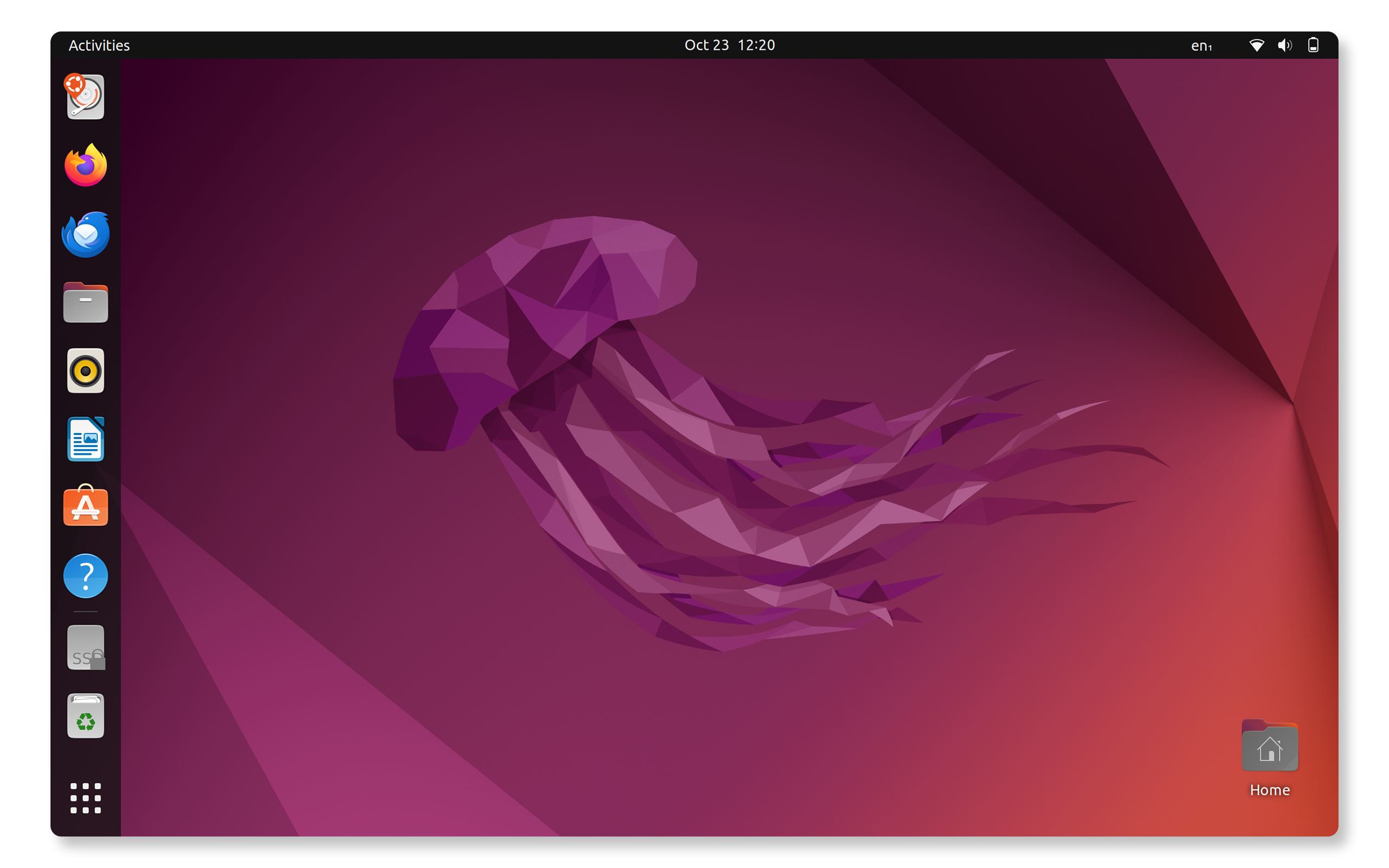
Was wird benötigt?
- Service-Tag des Dell Computers, der mit Ubuntu ausgeliefert wurde
- Zugriff auf einen Arbeitscomputer mit Ubuntu oder Windows
- Ein leeres USB-Laufwerk (empfohlen werden mindestens 8 GB)
- Eine zuverlässige Internetverbindung zum Herunterladen der ISO-Datei
- Administrationszugriff auf dem Arbeitscomputer
Herunterladen der Ubuntu-ISO-Datei von der Dell Website „Treiber und Downloads“
Dell bietet getestete Ubuntu-Images, die optimal mit Ihrer Dell Hardware kompatibel sind. Bevor Sie Ihren Wiederherstellungsdatenträger erstellen können, müssen Sie die Ubuntu-ISO-Datei für Ihren Dell Computer herunterladen. So erhalten Sie die richtige ISO-Datei für Ihr System:
Schritt 1: Navigieren zur Dell Website „Treiber und Downloads“
- Öffnen Sie einen Internetbrowser und gehen Sie zu Dell Treiber und Downloads.
- Geben Sie in das Suchfeld das Service-Tag, den Express-Servicecode oder die Modellnummer ein und klicken Sie auf Suchen.
- Alternativ können Sie auch auf Alle Produkte durchsuchen klicken und Ihr spezifisches Modell aus dem Katalog auswählen.
Schritt 2: Herunterladen der Ubuntu-ISO-Datei
- Wählen Sie in der Dropdown-Liste Betriebssystem die Option Ubuntu aus.
- Suchen Sie nach der Option Ubuntu Recovery Image.
- Klicken Sie auf Herunterladen und speichern Sie die ISO-Datei in Ihrem Ordner „Downloads“.
Hinweis: Falls das Ubuntu Recovery Image für Ihr Modell nicht angezeigt wird, wurde für Ihren Dell Computer die Ubuntu-Unterstützung möglicherweise nicht getestet.
Erstellen eines startfähigen USB-Laufwerks in Ubuntu
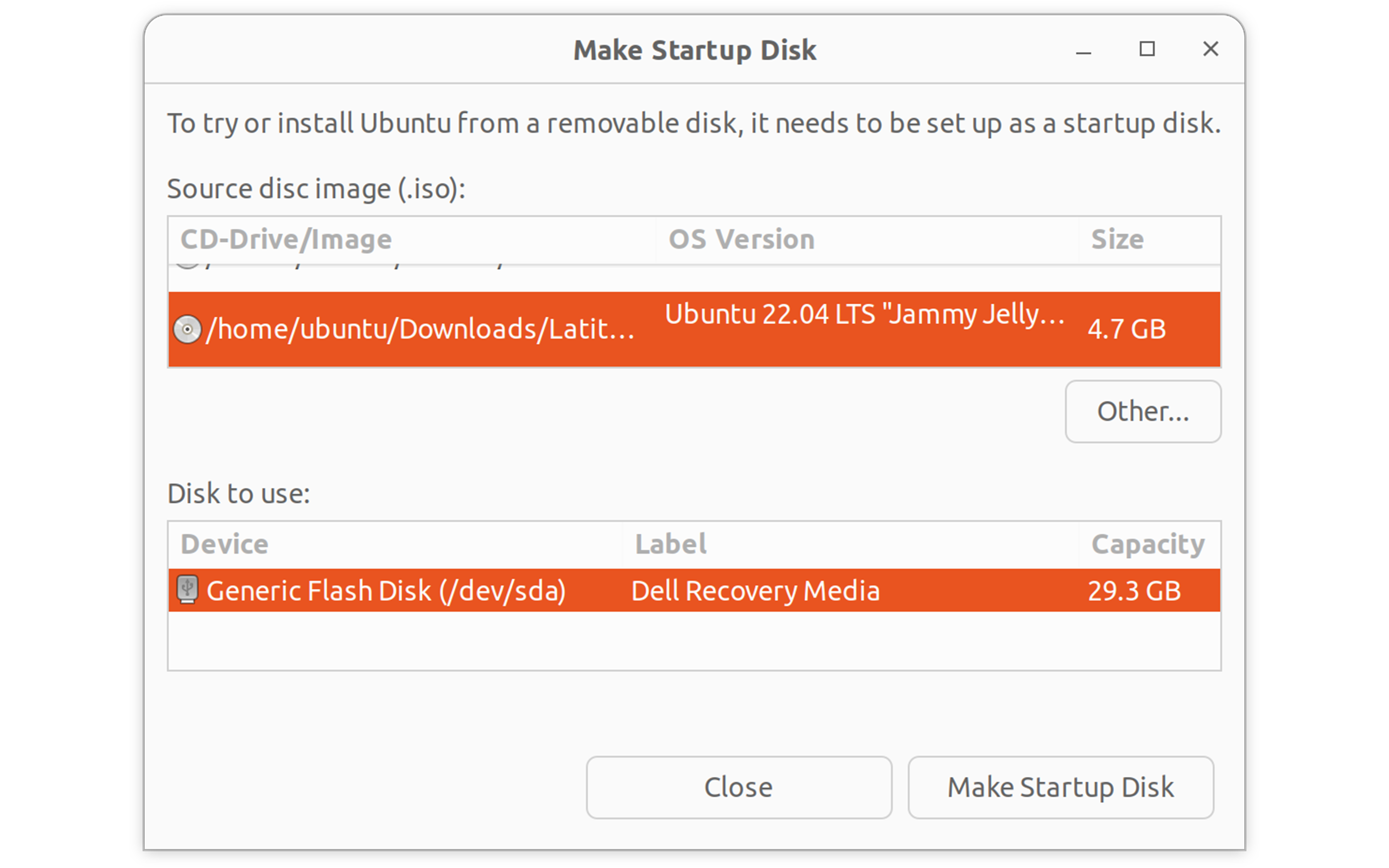
Wenn Sie ein startfähiges USB-Laufwerk auf Ihrem Ubuntu-System erstellen oder einen anderen Arbeitscomputer mit Ubuntu verwenden, müssen Sie Ihren startfähigen USB-Wiederherstellungsdatenträger mit dem integrierten Startup Disk Creator erstellen.
Verwendung von Startup Disk Creator
- Stecken Sie den USB-Datenträger in einen freien USB-Anschluss.
- Öffnen Sie die Aktivitätsübersicht durch Drücken der Super-Taste.
- Geben Sie Startup Disk Creator ein und klicken Sie darauf, um ihn zu öffnen.
- Machen Sie im Abschnitt Source disc image Folgendes:
- Klicken Sie auf Other, um nach Ihrer heruntergeladenen Ubuntu-ISO-Datei zu suchen.
- Navigieren Sie zu Ihrem Ordner Downloads und wählen Sie die Ubuntu-ISO aus.
- Machen Sie im Abschnitt Disk to use Folgendes:
- Wählen Sie aus der Liste das USB-Laufwerk aus.
Warnung: Bei diesem Vorgang werden alle Daten auf Ihrem USB-Laufwerk gelöscht.
- Wählen Sie aus der Liste das USB-Laufwerk aus.
- Klicken Sie auf Startmedium erstellen.
- Geben Sie Ihr Kennwort ein, wenn Sie dazu aufgefordert werden.
- Warten Sie, bis der Vorgang abgeschlossen ist (in der Regel 5–10 Minuten).
- Klicken Sie auf Beenden, wenn Sie fertig sind.
Ihr startfähiges Ubuntu-USB-Laufwerk ist jetzt zur Installation bereit. Als Nächstes installieren wir Ubuntu.
Erstellen eines startfähigen USB-Laufwerks unter Windows
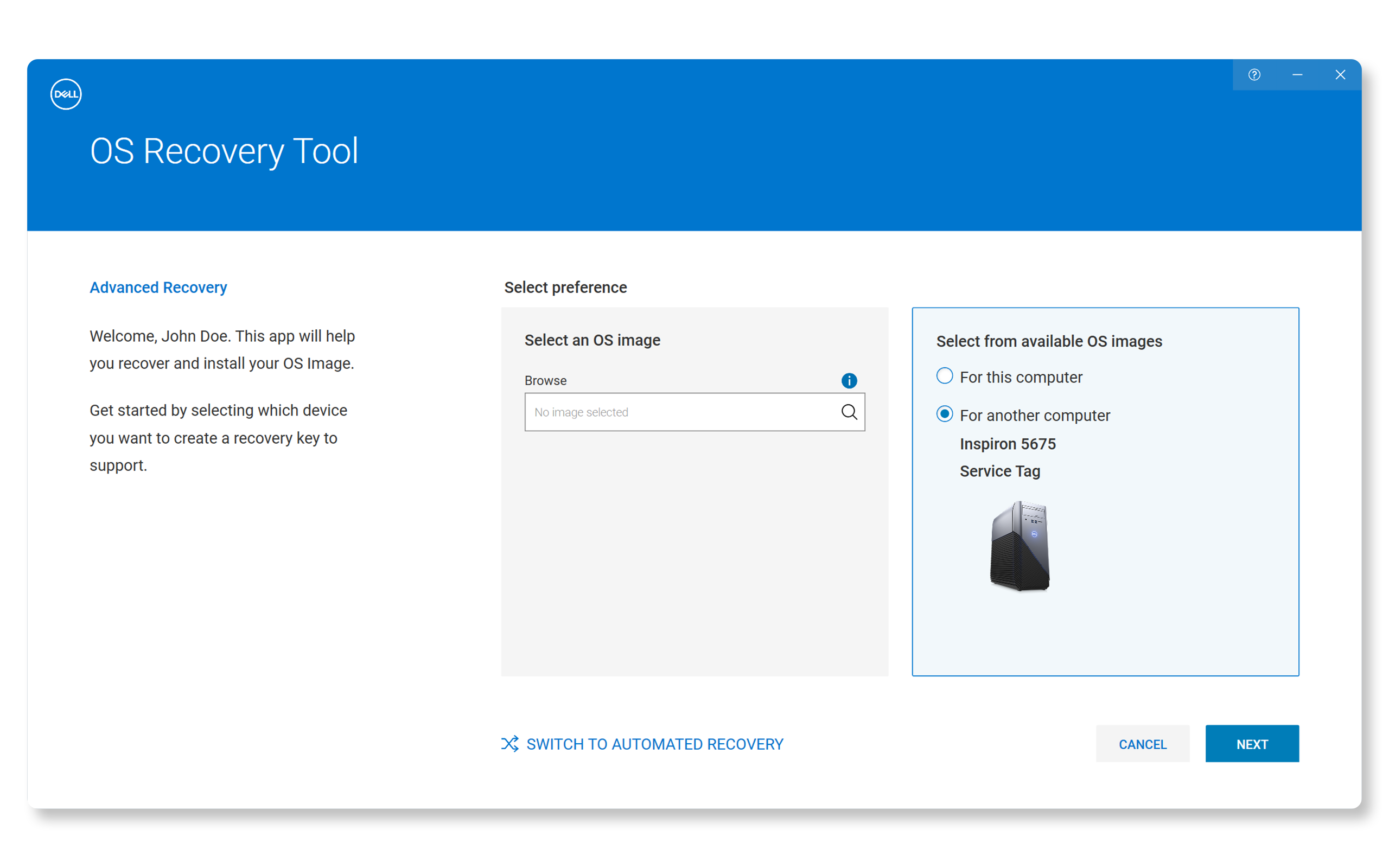
Wenn Sie derzeit Windows verwenden, können Sie Ihren startfähigen Ubuntu-USB-Datenträger mit dem Dell OS Recovery Tool erstellen.
Verwendung des Dell OS Recovery Tool
- Laden Sie das Dell OS Recovery Tool herunter.
- Installieren Sie das Dell OS Recovery Tool und rufen Sie es als Administrator auf.
- Schließen Sie Ihr USB-Laufwerk an.
- Klicken Sie auf SWITCH TO ADVANCED RECOVERY.
- Klicken Sie im Image Select an OS auf die Lupe, gehen Sie zu Ihrem Ordner Downloads und wählen Sie die Ubuntu ISO-Datei aus.
- Klicken Sie auf Weiter.
- Führen Sie im Abschnitt Select USB drive Folgendes aus:
- Wählen Sie aus der Liste das USB-Laufwerk aus.
- Aktivieren Sie das Kontrollkästchen, um zu bestätigen, dass das USB-Laufwerk und alle Daten gelöscht werden.
- Klicken Sie auf Weiter.
- Warten Sie, bis der Vorgang abgeschlossen ist.
- Klicken Sie auf Fertigstellen, wenn der Vorgang abgeschlossen ist.
Installation von Ubuntu auf Ihrem Dell Computer
Da Sie jetzt über einen startfähigen USB-Datenträger verfügen, können Sie Ubuntu auf Ihrem Dell Computer installieren.
Schritt 1: Systemstart vom USB-Laufwerk durchführen
- Verbinden Sie den startfähigen USB-Datenträger mit Ihrem Computer.
- Starten Sie den Computer neu.
- Drücken Sie mehrmals die F12-Taste, sobald das Dell Logo angezeigt wird, um das Startmenü zu öffnen.
- Wählen Sie mit den Pfeiltasten Ihr USB-Laufwerk aus (dies wird in der Regel als „USB Storage Device“ oder als Markenname des Laufwerks angezeigt).
- Drücken Sie die Eingabetaste, um dem Systemstart vom USB-Laufwerk aus zu beginnen.
Schritt 2: Starten der Ubuntu-Installation
- Wählen Sie Dell OS Recovery aus, wenn der Ubuntu-Startbildschirm angezeigt wird.
- Wählen Sie Ihre bevorzugte Installationsmethode und fahren Sie fort.

Schritt 3: Abschließen der Installation
- Arbeiten Sie die Anweisungen auf dem Bildschirm ab, um Sprache, Tastaturlayout, Zeitzone und mehr einzustellen.
- Warten Sie, bis die Installation abgeschlossen ist (20–30 Minuten).
- Klicken Sie auf Restart Now, wenn Sie dazu aufgefordert werden.
- Entfernen Sie den USB-Datenträger, wenn Sie dazu aufgefordert werden.
- Drücken Sie die Eingabetaste, um neu zu starten.

Ubuntu-Setup nach der Installation
Machen Sie nach der erfolgreichen Installation von Ubuntu Folgendes:
- Aktualisieren Sie Ihr System:
- Öffnen Sie das Terminal (Strg + Alt + T)
- Führen Sie sudo apt update && sudo apt upgrade -y aus.
- Konfigurieren Ihres Systems:
- Richten Sie zusätzliche Nutzerkonten ein
- Installieren Sie Ihre bevorzugte Software
- Anpassen der Desktopeinstellungen

Häufig gestellte Fragen (FAQs)
Hier sind einige häufige Fragen, die beim Erstellen eines Ubuntu-Wiederherstellungsdatenträgers gestellt werden.
1. Kann ich Ubuntu über die Wiederherstellungspartition meines Dell Computers installieren?
- Nein, die Dell Wiederherstellungspartition stellt nur das ursprüngliche Windows-Betriebssystem wieder her. Sie müssen die Ubuntu-ISO gesondert von der Dell Supportwebsite herunterladen und die Installationsdatenträger mithilfe der oben beschriebenen Methoden erstellen.
2. Kann ich ein startfähiges USB-Laufwerk mit einer Drittanbietersoftware wie z. B. Rufus erstellen?
- Obwohl Drittanbietertools wie Rufus technisch startfähige Ubuntu-USB-Laufwerke erstellen können, empfiehlt Dell die Verwendung des Dell OS Recovery Tools in Windows, damit die beste Kompatibilität mit Dell Systemen gewährleistet ist. Dell bietet keinen technischen Support für Probleme im Zusammenhang mit Drittanbietersoftware.
3. Wie viel Speicherplatz benötige ich für die Ubuntu-Installation?
- Ubuntu erfordert mindestens 25 GB freien Festplattenspeicherplatz, Dell empfiehlt jedoch mindestens 50 GB, damit genügend Platz für Anwendungen und Dateien vorhanden ist.
4. Funktioniert meine Dell Hardware ordnungsgemäß mit Ubuntu?
- Dell testet und validiert bestimmte Ubuntu-Versionen für kompatible Modelle. Wenn Ubuntu auf Ihrem Computer zum Herunterladen verfügbar ist, sollte Ihre Hardware ordnungsgemäß funktionieren. Für einige neuere Hardwarefunktionen sind möglicherweise zusätzliche Treiber zu installieren.
5. Kann ich Windows und Ubuntu auf meinem Dell-Computer starten?
- Dell empfiehlt die Verwendung des ursprünglich mit Ihrem Computer ausgelieferten Betriebssystems. Obwohl Sie Windows und Ubuntu dual booten können, bietet Dell keine technische Unterstützung für Probleme im Zusammenhang mit Dual Boot.
6. Muss ich Secure Boot deaktivieren, um Ubuntu zu installieren?
- Die meisten modernen Dell Computer unterstützen Ubuntu mit aktiviertem Secure Boot. Keine Angst, falls Ihr System nicht ordnungsgemäß startet – es kann sich um eine Secure Boot-Einstellung handeln. Versuchen Sie, Secure Boot vorübergehend in Ihren BIOS- oder UEFI-Einstellungen zu deaktivieren, um festzustellen, ob dies das Problem behebt. Sie wissen nicht, wie Sie das BIOS oder UEFI aufrufen oder durch die Einstellungen navigieren können? Lesen Sie im Benutzerhandbuch Ihres Computers nach.