Reparar y restaurar la computadora mediante SupportAssist OS Recovery
Resumen: El entorno de SupportAssist OS Recovery contiene herramientas para reparar o restablecer el sistema operativo, respaldar archivos y diagnosticar problemas de hardware.
Instrucciones
Cuando la computadora no puede arrancar el sistema operativo, incluso después de reiterados intentos, SupportAssist OS Recovery se inicia automáticamente. Este entorno de recuperación permite diagnosticar problemas de hardware, reparar la computadora, respaldar archivos o restaurar la computadora a los valores predeterminados de fábrica.
SupportAssist OS Recovery solo está disponible en determinados modelos de sistema Dell que ejecutan un sistema operativo Microsoft Windows 10 o Microsoft Windows 11 instalado de fábrica por Dell. Para obtener la lista de modelos de sistemas en los que SupportAssist OS Recovery está disponible, consulte la matriz de soporte de Dell SupportAssist OS Recovery en la página de documentación de SupportAssist OS Recovery.
Si la computadora no soporta SupportAssist OS Recovery, puede descargar la imagen de recuperación del sistema operativo. Obtenga información sobre Cómo descargar y utilizar la imagen de recuperación del sistema operativo de Dell en Microsoft Windows.
Realizar una restauración del sistema operativo (con respaldo de datos).
Vea este video para obtener información sobre cómo respaldar los datos y restaurar el sistema operativo en su computadora Dell mediante SupportAssist OS Recovery.
Duración: 01:30 a. m.
Cuando esté disponible, se puede elegir la configuración de idioma de los subtítulos cerrados (subtítulos) mediante el icono Settings o CC en este reproductor de video.
SupportAssist OS Recovery ofrece diferentes opciones para recuperar la computadora según la situación en el que se encuentre.
Importante: Si la imagen de recuperación en el disco duro se dañó o se eliminó, la computadora no puede arrancar en el entorno de recuperación. Las computadoras Dell más recientes soportan BIOSConnect, una función que permite restaurar la imagen de recuperación en el disco duro. Obtenga más información sobre Cómo utilizar BIOSConnect para recuperar la partición de SupportAssist OS Recovery.
- SupportAssist OS Recovery Cloud Restore (recomendada): Esta opción descarga e instala la versión más reciente del sistema operativo en su computadora Dell.
Requisitos:- Una conexión a Internet activa
- Una unidad USB con 16 GB de capacidad
- Restauración local de SupportAssist OS Recovery: Esta opción restaura la computadora a partir de la imagen de recuperación almacenada en su disco duro. Esta opción solo está disponible en productos Dell, Inspiron, Vostro, XPS y Alienware.
- Dell BIOSConnect: Dell BIOSConnect permite restaurar la imagen de recuperación en el disco duro si se dañó o se eliminó la partición de recuperación. Obtenga más información sobre Cómo utilizar BIOSConnect para recuperar la partición de SupportAssist OS Recovery.
Dell Technologies recomienda las siguientes correcciones que se describen para ayudar a determinar o solucionar el problema.
Ejecute los diagnósticos de hardware en la computadora
- Encienda la computadora y presione repetidamente la tecla F12 en la pantalla de Dell para acceder al menú One Time Boot (Figura 1).
NOTA: Si espera demasiado, se carga el sistema operativo. Reinicie el equipo y vuelva a intentarlo.
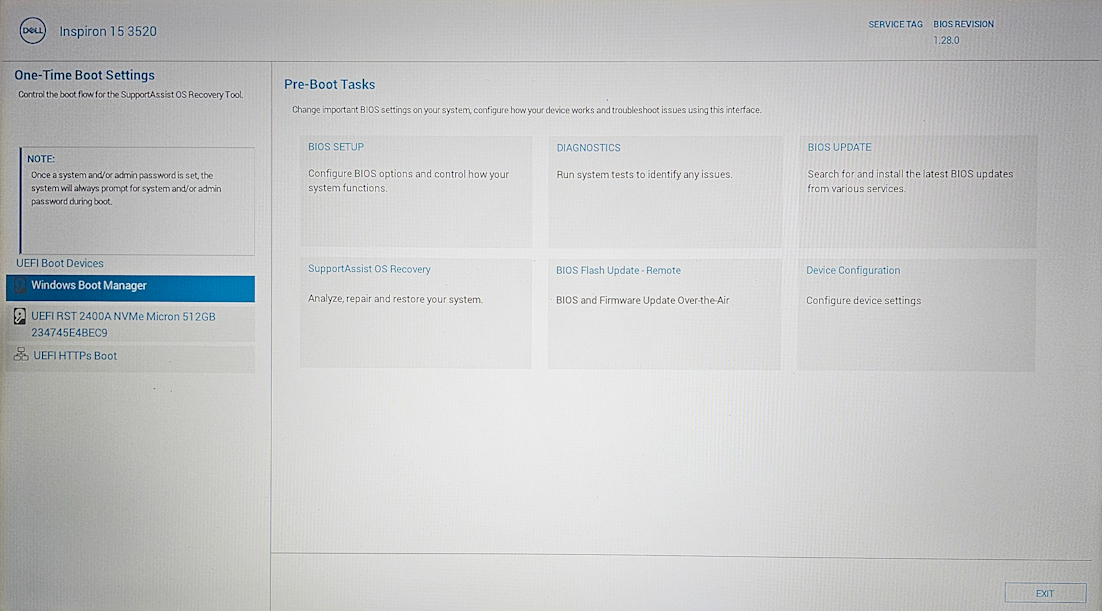
Figura 1: Página principal de SupportAssist OS Recovery. Imagen disponible solo en inglés. - Seleccione SupportAssist OS Recovery.
- Aparecerá una pantalla que le pedirá que apruebe el acceso a la información del sistema; seleccione APPROVE.
- Seleccione Scan en el mosaico Scan Hardware.
- Seleccione Start Scan.
NOTA: El escaneo demora entre 10 y 15 minutos.
- Una vez completo, se muestran los resultados:
- Cuando no se detecta ningún problema de hardware, se muestra el estado Everything looks good. Seleccione LISTO.
Cuando no se encuentran problemas, lo más probable es que signifique que tiene un problema relacionado con el software. Vaya a la sección Back up files . - Cuando se detecta un problema de hardware, se muestra una página con los detalles del problema detectado. Tome nota de cualquier prueba fallida, incluidos el error, el código de validación y la etiqueta de servicio.
Vaya a la página Comprobación de rendimiento del sistema previo al arranque de SupportAssist para acceder a la página Comprobación de rendimiento del sistema previa al arranque de SupportAssist y siga las instrucciones para enviar un ticket de problema. Si la computadora no se inicia, también puede escanear el código QR para solicitar soporte en su dispositivo móvil.
- Cuando no se detecta ningún problema de hardware, se muestra el estado Everything looks good. Seleccione LISTO.
Haga un respaldo de los archivos en la computadora
Antes de realizar una reparación o volver a instalar el SO, se debe realizar un respaldo de los datos (como los documentos, la música, las imágenes y demás) para garantizar la integridad. Esto no respalda la configuración del sistema ni los programas instalados.
- Seleccione Inicio en el mosaico Respaldar archivos/clonación de discos (Figura 2).
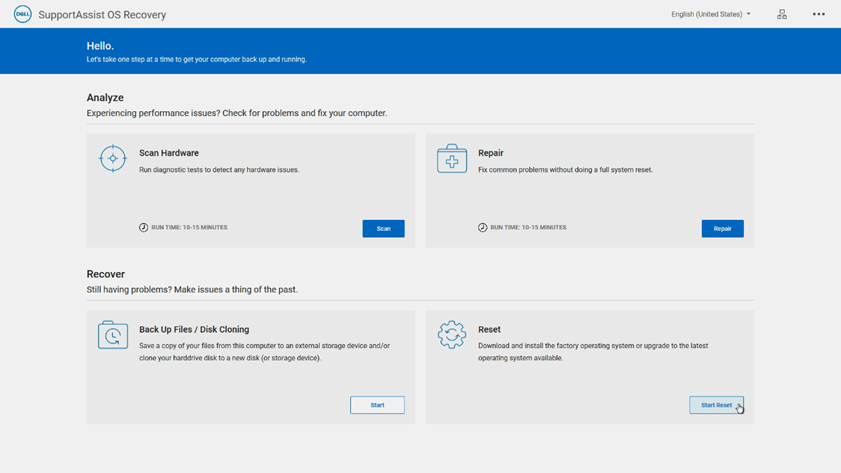
Figura 2: Menú principal en SupportAssist OS Recovery. Imagen disponible solo en inglés.Cuando BitLocker (cifrado de dispositivo) está habilitado, se le solicitará que brinde la clave de BitLocker. Siga las indicaciones para ingresarla.
Para utilizar la opción de respaldar archivos, siga estos pasos:
- Seleccione el botón de opción junto a Back Up Files y, a continuación, seleccione Next (Figura 3).
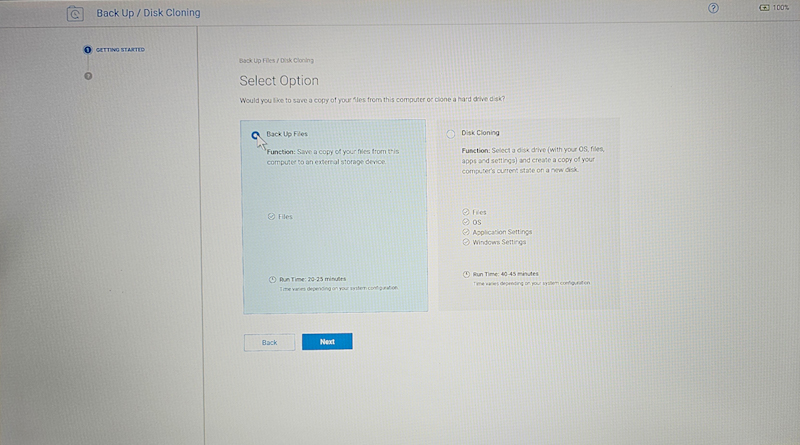
Figura 3: Página con las opciones de respaldo de archivos. Imagen disponible solo en inglés. - Seleccione Start Backup.
- Aparecerá una lista de carpetas para las cuales se hará un respaldo.
NOTA: Puede optar por no realizar un respaldo de una carpeta si desmarca la casilla de verificación junto a la carpeta (Figura 4).
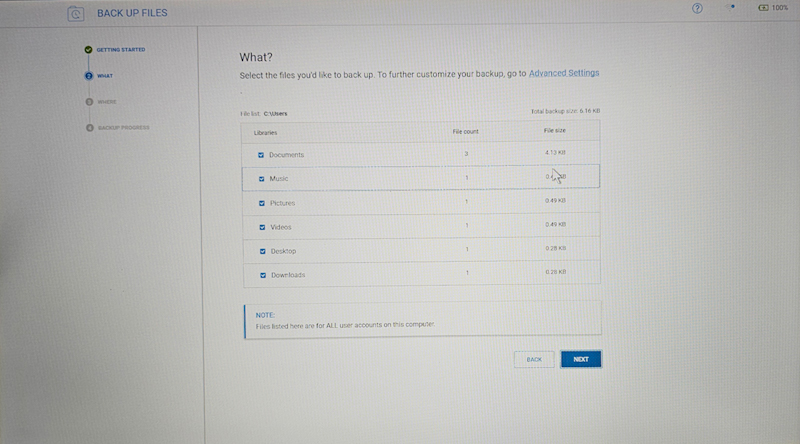
Figura 4: Lista de opciones de los archivos para respaldar. Imagen disponible solo en inglés. - Anote el tamaño total del respaldo que aparece en la lista. Debe utilizar o comprar una unidad flash USB o externa que tenga más espacio disponible que el total indicado.
NOTA: Las unidades flash o externas se pueden comprar en el sitio web de Dell Technologies o en cualquier minorista importante.
- Inserte el cable de la unidad flash USB o externa en el puerto correspondiente de la computadora y, luego, seleccione NEXT.
- Seleccione la unidad flash USB o externa de la lista que desea utilizar como dispositivo de respaldo y seleccione NEXT.
- Cuando termina el proceso de respaldo, seleccione DONE (Figura 5).
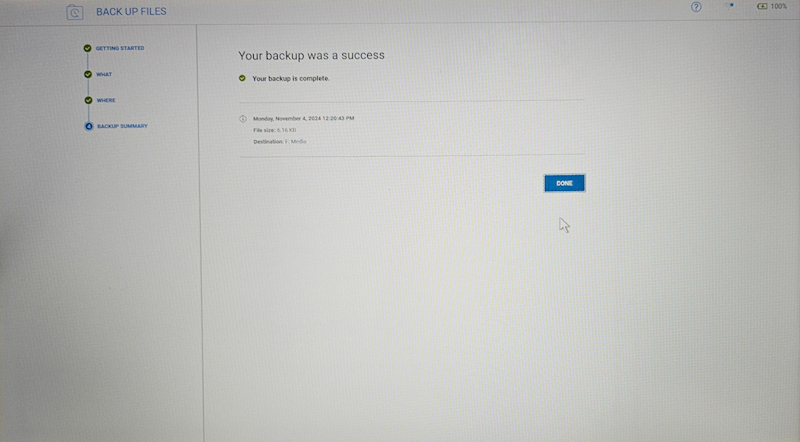
Figura 5: Página de respaldo exitoso. Imagen disponible solo en inglés.
Reparación del sistema operativo Windows
La opción de reparación le permite diagnosticar y solucionar problemas que puedan producirse antes de que la computadora arranque el sistema operativo. Compruebe y corrija la tabla de particiones, los archivos de arranque y el estado del sistema operativo Windows.
- Seleccione Repair en el mosaico Repair software (Figura 6).
NOTA: Si el cifrado de software está habilitado en la computadora, se le solicitará que desbloquee la computadora antes de iniciar el proceso de reparación. Es necesario el correo electrónico o el número de teléfono del inicio de sesión de la cuenta de Microsoft y la contraseña de la cuenta.
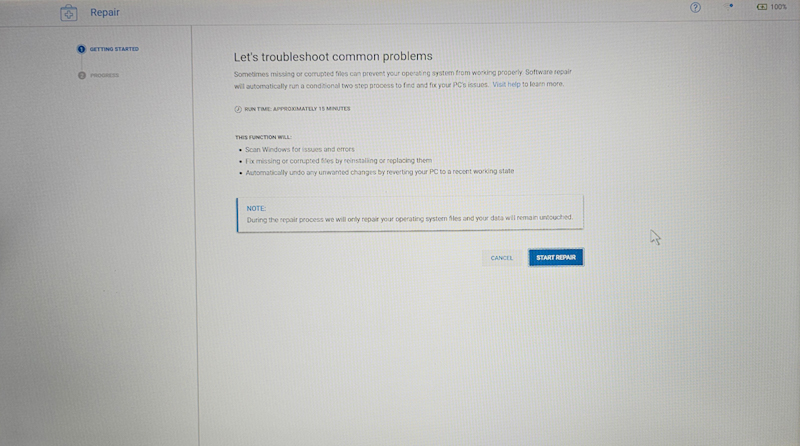
Figura 6: Página de la reparación del sistema operativo. Imagen disponible solo en inglés. - Seleccione START REPAIR.
- Se inicia el proceso de reparación y se muestra el progreso.
- Cuando el problema se soluciona correctamente, se muestra el mensaje “Everything back to normal” en la pantalla. Seleccione DONE (Figura 7).
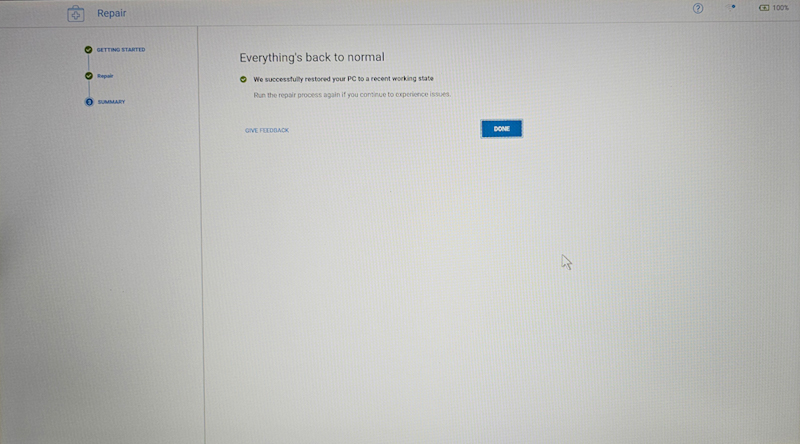
Figura 7: Página de la reparación correcta. Imagen disponible solo en inglés. - Cuando el problema no se puede solucionar o si la reparación no se completa correctamente, aparece un mensaje de error. Vaya a la sección Restablecer la computadora .
Restablecimiento del sistema operativo Windows
- En la página SupportAssist OS Recovery, seleccione Start Reset.
NOTA: Antes de proceder, es posible que se le solicite que se conecte a la red inalámbrica. Si ve esta solicitud, seleccione Set up network y siga las instrucciones para conectarse.
- Dependiendo de la computadora que tenga y el estado del sistema operativo, pueden estar disponibles las siguientes opciones:
- Restablecer a la configuración de fábrica: instale el sistema operativo y el software al estado en que se encontraban cuando la computadora salió de la fábrica de Dell. Para ver las instrucciones, consulte la sección Restablecer a la configuración de fábrica.
NOTA: Si no puede reparar el equipo o si SupportAssist OS Recovery no puede detectar el sistema operativo instalado de fábrica en el equipo, solo aparece la opción para restablecer y actualizar.NOTA: Restablecer la computadora con la opción Reset to factory settings elimina de forma permanente todos los datos del disco duro y desinstala todos los programas o controladores que haya instalado, y requerirá que ingrese claves de producto o licencia para el software como Microsoft Office 365 y otro software con licencia.
- Restablecer y actualizar: descargue e instale el sistema operativo más reciente en la computadora, junto con las aplicaciones y los controladores clave. Para ver las instrucciones, consulte la sección Restablecer y actualizar.
NOTA: Restablecer la computadora con la opción Reset and update elimina de forma permanente todos los datos del disco duro y desinstala todos los programas o controladores que haya instalado, y requerirá que ingrese claves de producto o licencia para el software como Microsoft Office 365 y otro software con licencia.
- Restablecer a la configuración de fábrica: instale el sistema operativo y el software al estado en que se encontraban cuando la computadora salió de la fábrica de Dell. Para ver las instrucciones, consulte la sección Restablecer a la configuración de fábrica.
Restablecer a la configuración de fábrica
- Seleccione Restablecer a la configuración de fábrica y, a continuación, seleccione SIGUIENTE (Figura 8).
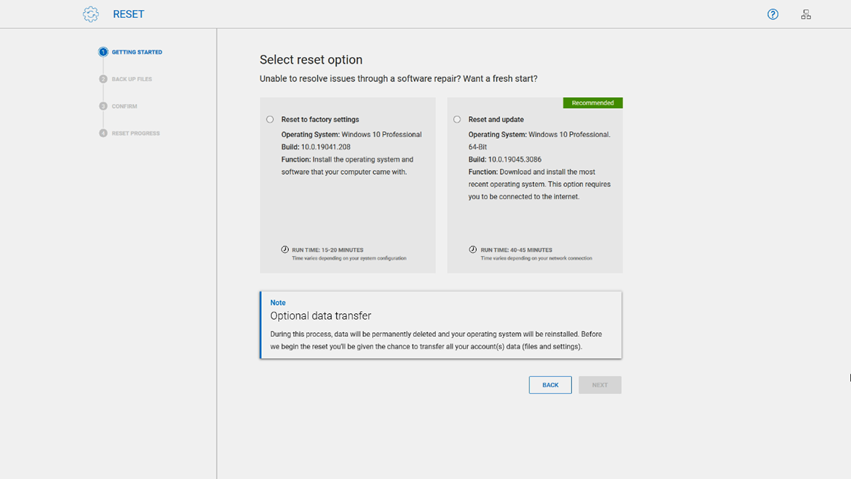
Figura 8: Opciones de restablecimiento en SupportAssist OS Recovery. Imagen disponible solo en inglés. - Aparece la opción para respaldar los archivos:
- Si desea respaldar los archivos, seleccione Yes, back up my files, luego seleccione NEXT y complete los pasos que se presentan a continuación:
- Busque en la esquina superior derecha del cuadro con la lista de archivos para ver cuál es el tamaño total del respaldo. Debe utilizar o comprar una unidad flash USB o externa que sea más grande que el total indicado.
NOTA: Las unidades flash USB o externas se pueden comprar en el sitio web de Dell Technologies o en cualquier minorista importante.
- Seleccione NEXT para aceptar el respaldo de los archivos recomendados o desmarque cualquier casilla de verificación junto alguna carpeta que no desee respaldar.
- Seleccione la unidad flash USB o externa en la que desea realizar el respaldo de los archivos y, a continuación, seleccione NEXT.
- Una vez que haya finalizado el respaldo, seleccione CONTINUE.
- En la página Confirm your reset, seleccione la casilla de verificación I understand that the reset will delete all of my system data and personal files y, luego, seleccione NEXT. El proceso de restauración de fábrica comienza y puede tardar varios minutos en completarse.
NOTA: De manera opcional, en la lista Select reason, elija un motivo para restablecer la computadora.
- Cuando finalice el proceso, seleccione RESTART para reiniciar la computadora.
- Comienza el proceso para transferir los datos y los ajustes del sistema. Una vez finalizado, la computadora se reinicia.
NOTA: Conéctese a su red inalámbrica antes de iniciar sesión. Seleccione el icono de Internet en la parte inferior derecha. Debe elegir un PIN y es posible que se le soliciten otros ajustes.NOTA: También debe volver a instalar todas las aplicaciones (incluidas las aplicaciones de terceros) que no estaban instaladas originalmente en la computadora.
- Busque en la esquina superior derecha del cuadro con la lista de archivos para ver cuál es el tamaño total del respaldo. Debe utilizar o comprar una unidad flash USB o externa que sea más grande que el total indicado.
Si ya creó un respaldo de sus archivos o no desea respaldarlos, seleccione No, do not back up my files, luego seleccione NEXT y complete los siguientes pasos:
- En la página Confirm your reset, seleccione la casilla I understand that the reset will delete all of my system data and personal files (Figura 9); aparecerá una página de confirmación donde debe seleccionar YES, CONTINUE.
NOTA: De manera opcional, en la lista Select reason, elija un motivo para restablecer la computadora.
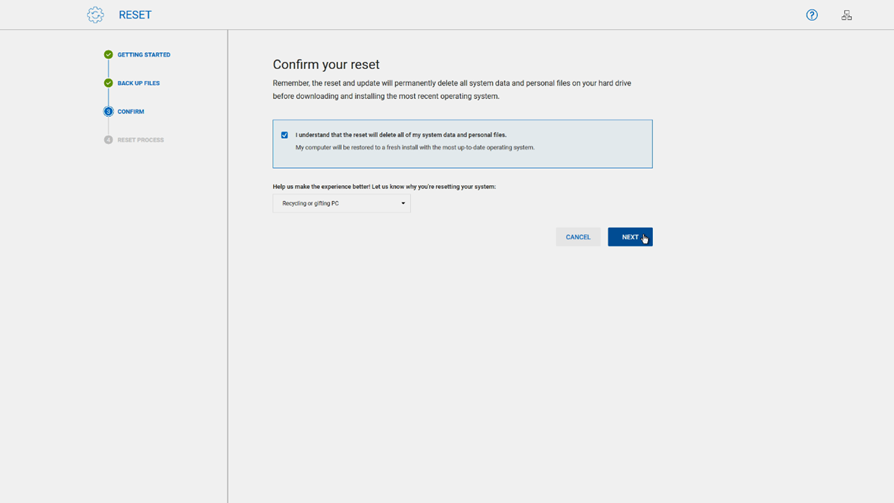
Figura 9: Página para confirmar el restablecimiento. Imagen disponible solo en inglés. - Seleccione NEXT. Se inicia el proceso de restablecimiento a valores de fábrica; este puede tardar 45 minutos o más.
- Cuando finalice el proceso, seleccione RESTART para reiniciar la computadora.
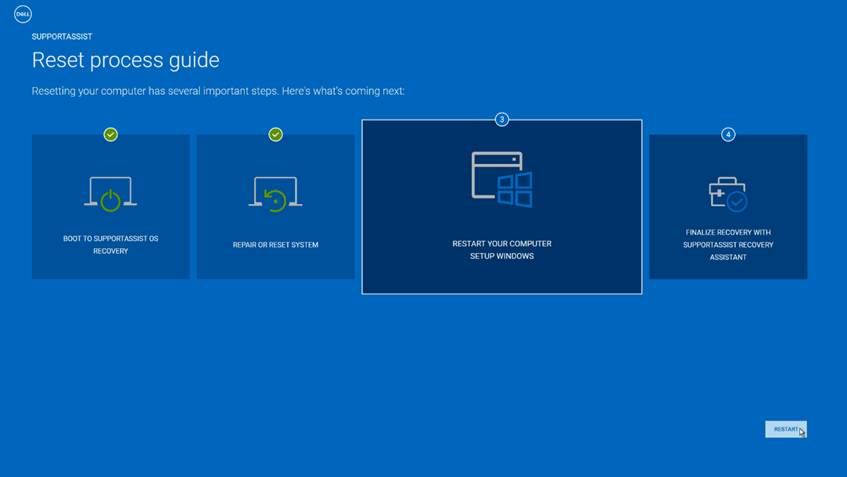
Figura 10: Pantalla de la guía del proceso de recuperación en SupportAssist OS Recovery. Imagen disponible solo en inglés. - Comienza el proceso para transferir los datos y los ajustes del sistema. Una vez finalizado, la computadora se reinicia.
NOTA: Conéctese a su red inalámbrica antes de iniciar sesión. Seleccione el icono de Internet en la parte inferior derecha. Debe elegir un PIN y es posible que se le soliciten otros ajustes.NOTA: También debe volver a instalar todas las aplicaciones (incluidas las aplicaciones de terceros) que no estaban instaladas originalmente en la computadora.
Restablecer y actualizar
- Seleccione Restablecer y actualizar y, a continuación, seleccione Siguiente (Figura 11).
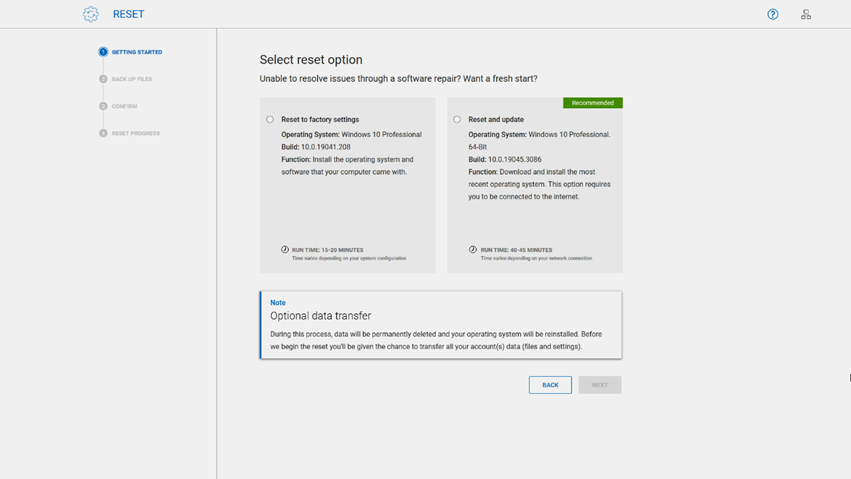
Figura 11: Opciones de restablecimiento en SupportAssist OS Recovery. Imagen disponible solo en inglés. - Aparece la opción para respaldar los archivos. Si desea respaldar los archivos, seleccione Yes, give access and transfer my settings and personal file y, luego, complete los siguientes pasos:
- Seleccione la casilla de verificación junto a I accept the MicroSoftware License Terms and the Dell's End User License Agreement y, a continuación, seleccione NEXT.
- Cuando BitLocker (cifrado de dispositivos) está habilitado, se le solicitará que brinde la clave de BitLocker. Siga las indicaciones para ingresarla.
- Acepte la cuenta o las cuentas que desea transferir o desmarque la casilla de verificación de aquella cuenta que no quiera respaldar.
NOTA: Mediante las opciones avanzadas de transferencia, puede seleccionar qué archivos quiere respaldar.
- Ingrese una contraseña (si desea o si está la opción) para proteger el respaldo de cualquier otra persona que acceda a este y, luego, seleccione BEGIN TRANSFER.
NOTA: Es posible que reciba un mensaje que indica que la cantidad de datos seleccionada supera el almacenamiento disponible en la unidad local. Debe utilizar o comprar una unidad flash USB o externa que sea más grande que el total indicado. Las unidades flash USB o externas se pueden comprar en el sitio web de Dell Technologies o en cualquier minorista importante.
- Una vez que haya finalizado el respaldo, seleccione CONTINUE.
- En la página Confirm your reset, seleccione la casilla I understand that the reset will delete all of my system data and personal files.
NOTA: De manera opcional, en la lista Select reason, elija un motivo para restablecer la computadora.
- Seleccione NEXT. Se inicia el proceso de restablecimiento a valores de fábrica; este puede tardar 45 minutos o más.
- Cuando finalice el proceso, seleccione RESTART para reiniciar la computadora.
- Comienza el proceso para transferir los datos y los ajustes del sistema. Una vez finalizado, la computadora se reinicia.
NOTA: Conéctese a su red inalámbrica antes de iniciar sesión. Seleccione el icono de Internet en la parte inferior derecha. Debe elegir un PIN y es posible que se le soliciten otros ajustes.NOTA: También debe volver a instalar todas las aplicaciones (incluidas las aplicaciones de terceros) que no estaban instaladas originalmente en la computadora.
Si ya creó un respaldo de sus archivos o no desea respaldarlos, seleccione No, do not transfer my settings and personal files, luego NEXT y complete los siguientes pasos:
- En la página Confirm your reset, seleccione la casilla I understand that the reset will delete all of my system data and personal files (Figura 12); aparecerá una página de confirmación donde debe seleccionar YES, CONTINUE.
NOTA: De manera opcional, en la lista Select reason, elija un motivo para restablecer la computadora.
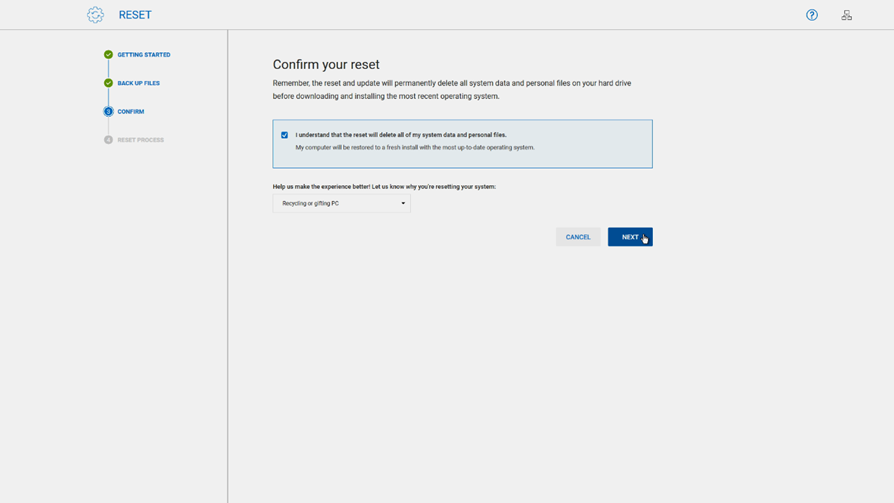
Figura 12: Página para confirmar el restablecimiento. Imagen disponible solo en inglés. - Seleccione NEXT. Se inicia el proceso de restablecimiento a valores de fábrica; este puede tardar 45 minutos o más.
- Una vez finalizado el proceso, seleccione RESTART para reiniciar la computadora (Figura 13).
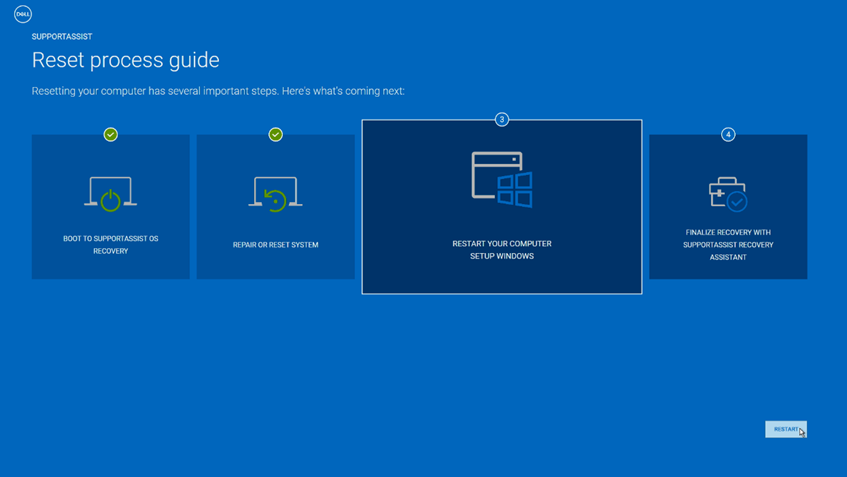
Figura 13: Pantalla de la guía del proceso de recuperación en SupportAssist OS Recovery. Imagen disponible solo en inglés. - Comienza el proceso para transferir los datos y los ajustes del sistema. Una vez finalizado, la computadora se reinicia.
NOTA: Conéctese a su red inalámbrica antes de iniciar sesión. Seleccione el icono de Internet en la parte inferior derecha. Debe elegir un PIN y es posible que se le soliciten otros ajustes.NOTA: También debe volver a instalar todas las aplicaciones (incluidas las aplicaciones de terceros) que no estaban instaladas originalmente en la computadora.
El asistente de recuperación SupportAssist se muestra después del inicio de sesión para ayudarlo a instalar las actualizaciones más recientes de Windows y Dell. Además, se instalará el software instalado de fábrica de Dell y se recuperarán los archivos de respaldo si utilizó la función de respaldo de SupportAssist OS Recovery.
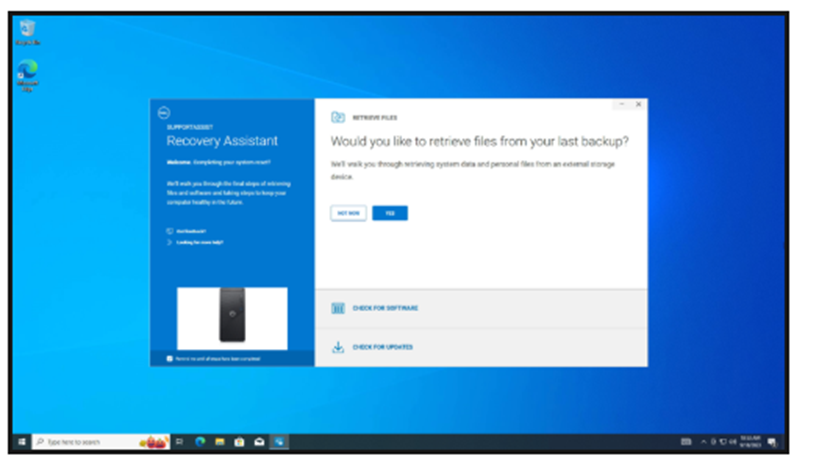
Figura 14: El asistente de recuperación de SupportAssist se carga en el primer inicio. Imagen disponible solo en inglés.
Si no se han cargado todos los controladores y su dispositivo es una estación de trabajo Dell Pro, Dell Pro Max, Latitude, OptiPlex o Precision, inicie Dell Command Update como administrador.
- Si no aparece la restauración avanzada de controladores para la reinstalación de Windows, vaya a Settings > Advanced Driver Restore y haga clic en Enable.
- Si aparece la restauración avanzada de controladores para la reinstalación de Windows, seleccione Click Here para descargar e instalar una biblioteca completa de controladores.
Información adicional
Para obtener información sobre la solución de problemas de SupportAssist OS Recovery y otros temas, consulte la Guía del usuario de SupportAssist OS Recovery.
Preguntas frecuentes
Para habilitar SupportAssist OS Recovery en el BIOS:
- Encienda o reinicie la computadora.
- En la pantalla con el logotipo de Dell, presione varias veces la tecla F2 para acceder a la configuración del BIOS.
- Vaya a SupportAssist System Resolution o SupportAssist según la versión del BIOS.
- Vaya a SupportAssist OS Recovery.
- Haga clic en la casilla de verificación para activar SupportAssist OS Recovery o SupportAssist según la versión del BIOS.
- Guarde los cambios y salga del BIOS.
- El equipo se reiniciará.
Según la configuración predeterminada, la computadora inicia SupportAssist OS Recovery después de dos intentos de arranque fallidos consecutivos. Para cambiar este ajuste en el BIOS:
- Encienda o reinicie la computadora.
- En la pantalla con el logotipo de Dell, presione varias veces la tecla F2 para acceder a la configuración del BIOS.
- Vaya a SupportAssist System Resolution o SupportAssist según la versión del BIOS.
- Vaya a SupportAssist OS Recovery o SupportAssist según la versión del BIOS.
- En la opción Dell Auto OS Recovery Threshold, seleccione la cantidad de intentos de arranque fallidos para iniciar automáticamente SupportAssist OS Recovery.
- Guarde los cambios y salga del BIOS.
- El equipo se reiniciará.
La versión 4.0 de SupportAssist OS Recovery soporta la recuperación en la nube mediante un medio de recuperación USB.
Para restaurar la computadora Dell mediante la opción Cloud de SupportAssist OS Recovery, debe crear un medio de recuperación USB mediante Dell OS Recovery Tool. Siga los pasos a continuación para crear el medio de recuperación USB:
Paso 1
Descargue e instale la versión más reciente de Dell OS Recovery Tool.
- Vaya a https://www.dell.com/support/home/drivers/OSISO/recoverytool?tfcid=gen_1180504.
- Haga en Download OS Recovery Tool y guarde el archivo en la computadora.
- Diríjase a la ubicación donde se guardó el archivo descargado.
- Haga doble clic en el archivo de instalación descargado de Dell OS Recovery Tool.
- Siga las instrucciones que se muestran en pantalla para completar el proceso de instalación.
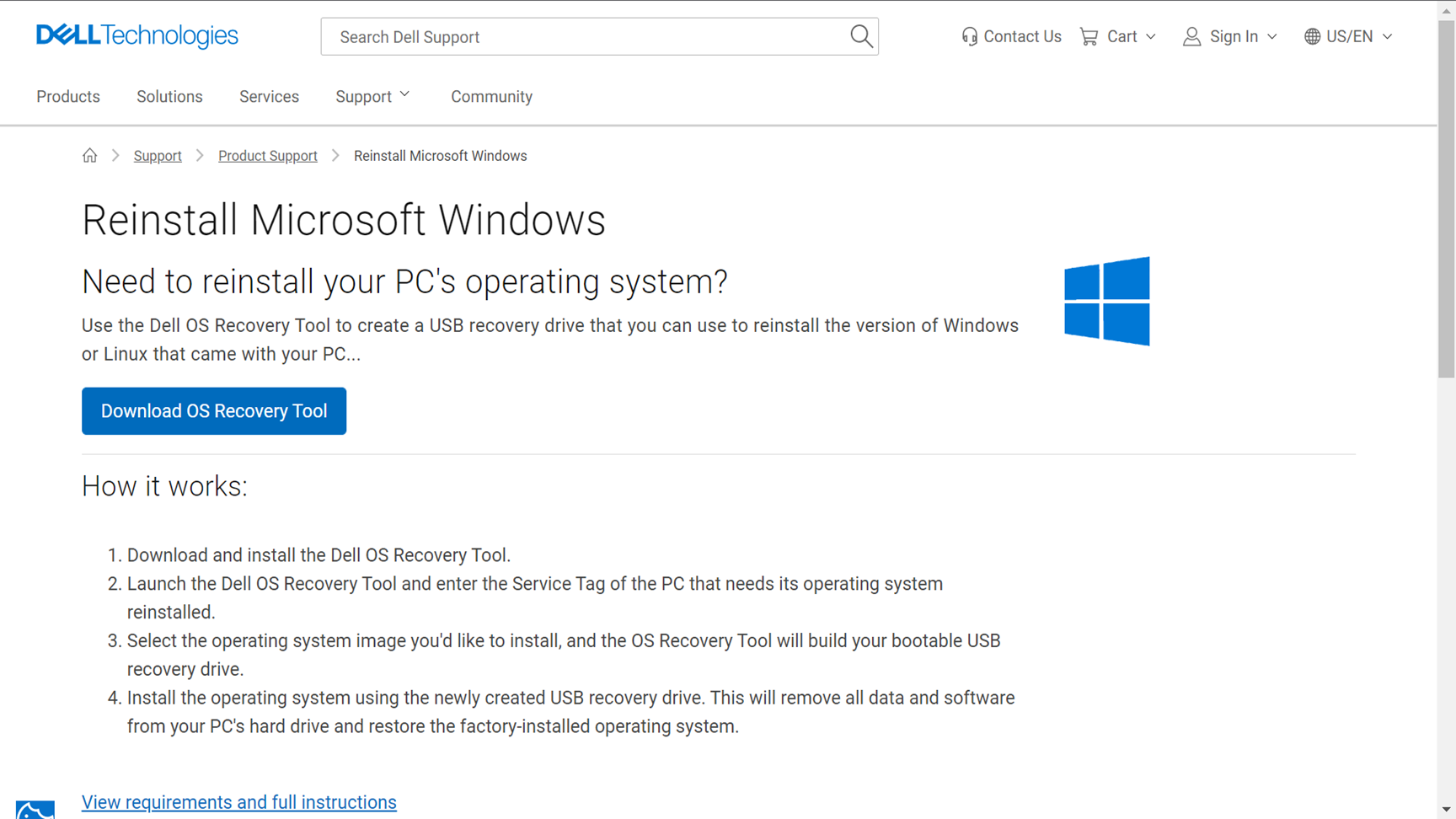
Figura 15: Página de descarga de Dell OS Recovery Tool. Imagen disponible solo en inglés.
Paso 2
Identifique la computadora Dell mediante la etiqueta de servicio o el código de servicio rápido indicados en Dell OS Recovery Tool.
- ¿Está descargando la imagen de recuperación mediante la misma computadora Dell? Seleccione This computer.
- ¿Está utilizando otra computadora en funcionamiento? Ingrese la etiqueta de servicio o el código de servicio rápido de la computadora Dell y haga clic en el icono de búsqueda (lupa).
- Después de identificar la computadora Dell, haga clic en Next.
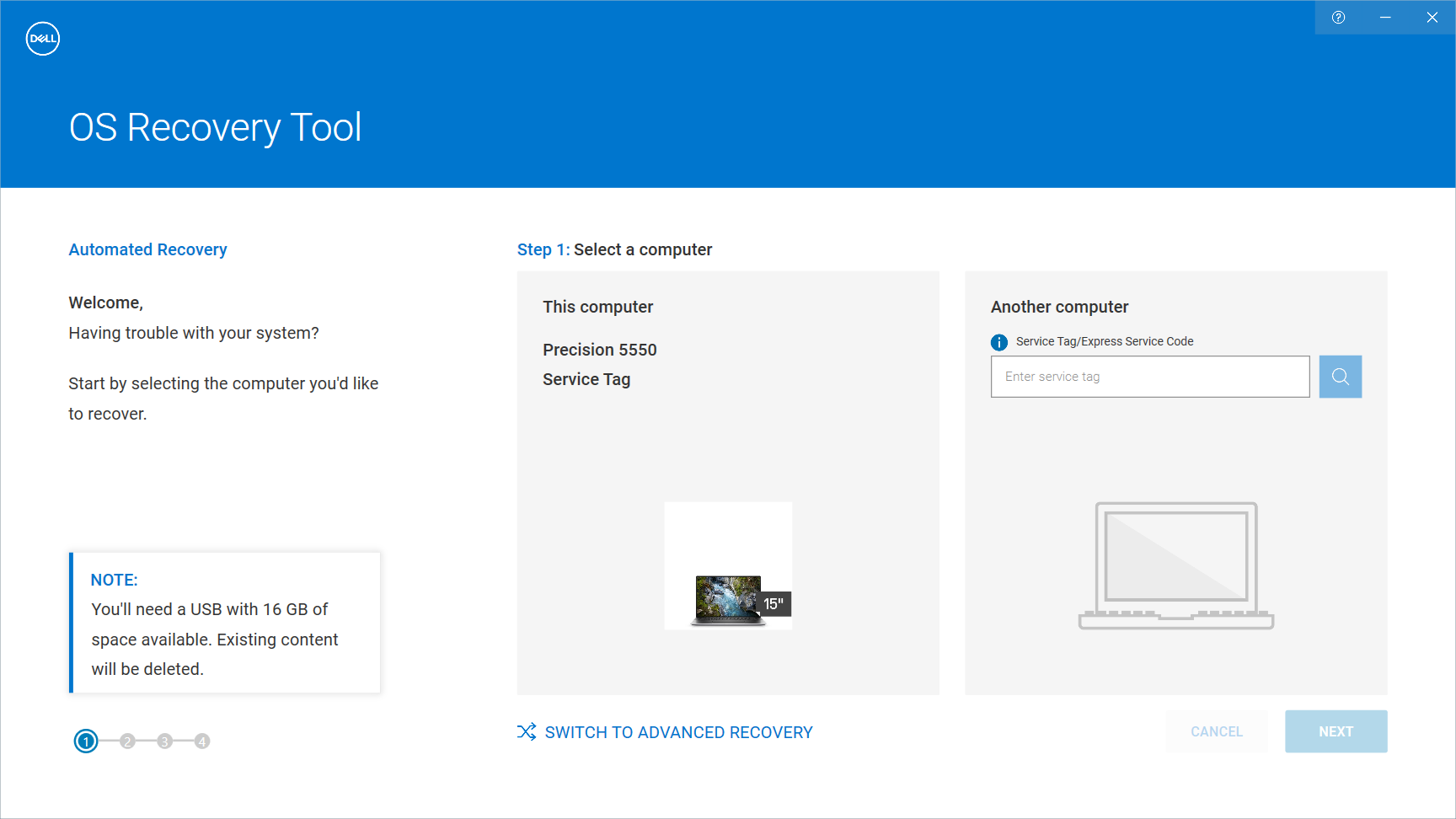
Figura 16: Identificación de la computadora Dell en Dell OS Recovery Tool. Imagen disponible solo en inglés.NOTA: Si no se reconoce la etiqueta de servicio de la computadora Dell, contáctese con el soporte técnico de Dell.
Paso 3
- Inserte una unidad flash USB con al menos 16 GB de espacio disponible.
- Seleccione la unidad insertada en el menú desplegable USB Drive.
- Haga clic en la casilla de verificación junto a I understand that the selected drive will be reformatted and existing data will be deleted.
- Haga clic en Download.
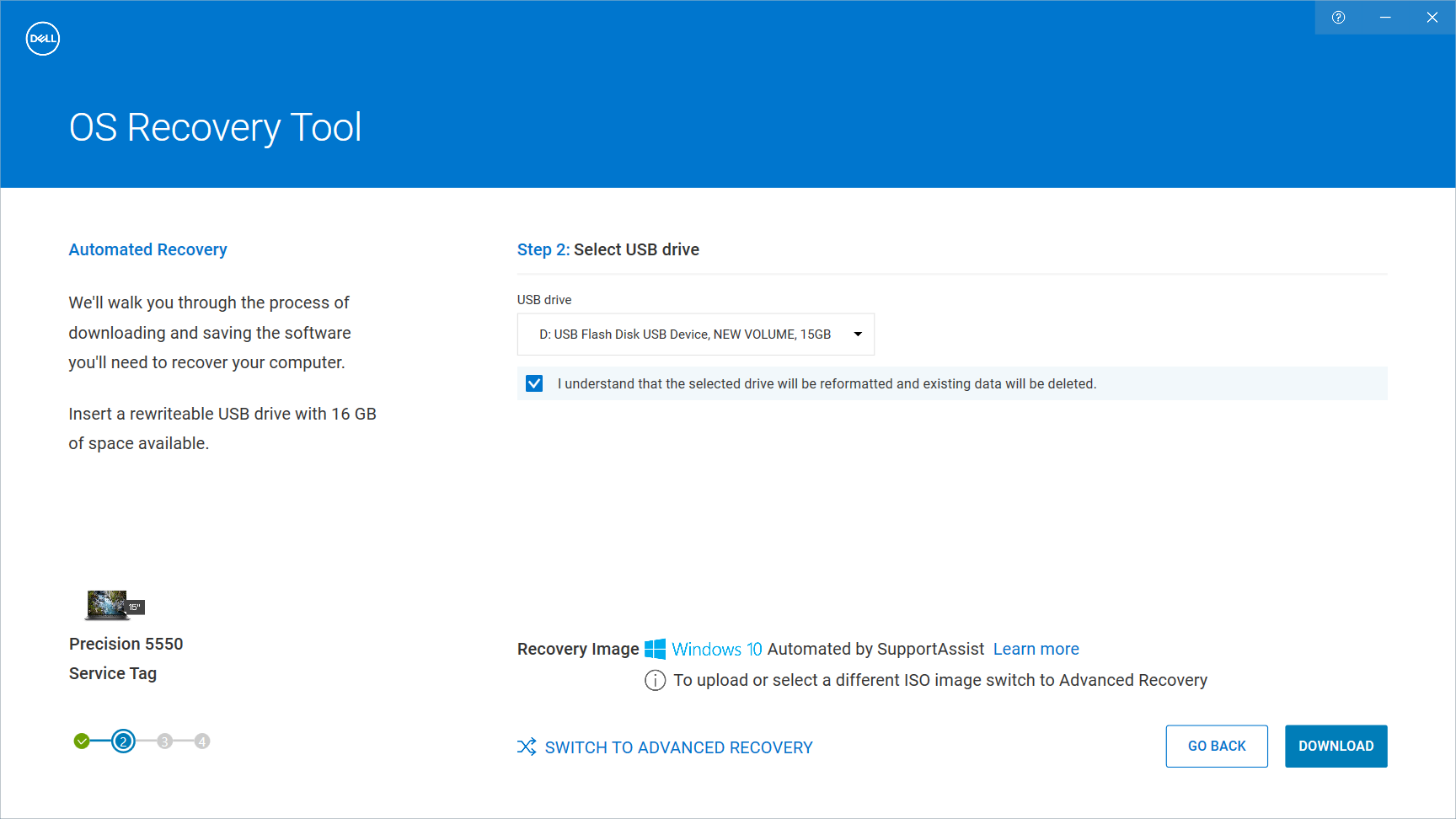
Figura 17: Selección de la unidad USB en Dell OS Recovery Tool. Imagen disponible solo en inglés.
Paso 4
Dell OS Recovery Tool descarga los archivos necesarios y los copia en la unidad USB.
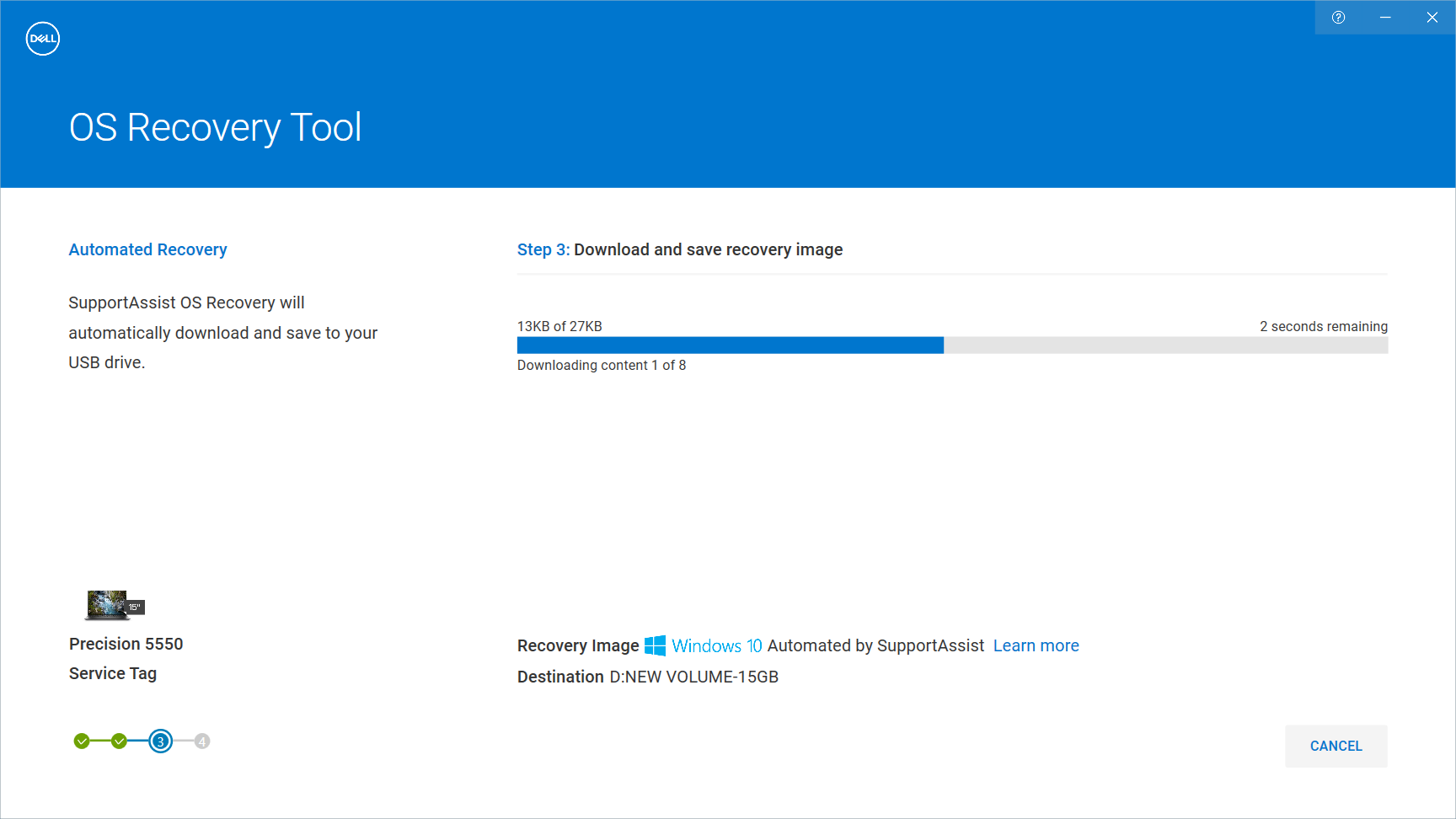
Figura 18: Progreso de la descarga en Dell OS Recovery Tool. Imagen disponible solo en inglés.
Paso 5
En la pantalla Recovery process guide, desconecte la unidad USB y haga clic en Close.
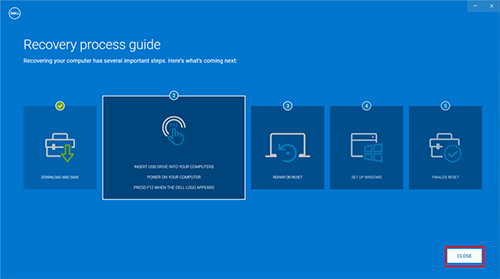
Figura 19: Pantalla de la guía del proceso de recuperación en Dell OS Recovery Tool. Imagen disponible solo en inglés.
Paso 6
Arranque en el medio de recuperación USB.
- Conecte el medio de recuperación USB a la computadora.
- Encienda o reinicie la computadora.
- En la pantalla con el logotipo de Dell, presione F12 varias veces hasta que aparezca el One Time Boot Menu.
- En el menú de arranque, seleccione la unidad USB en la lista.
- Presione la tecla Intro y arranque en la unidad USB.
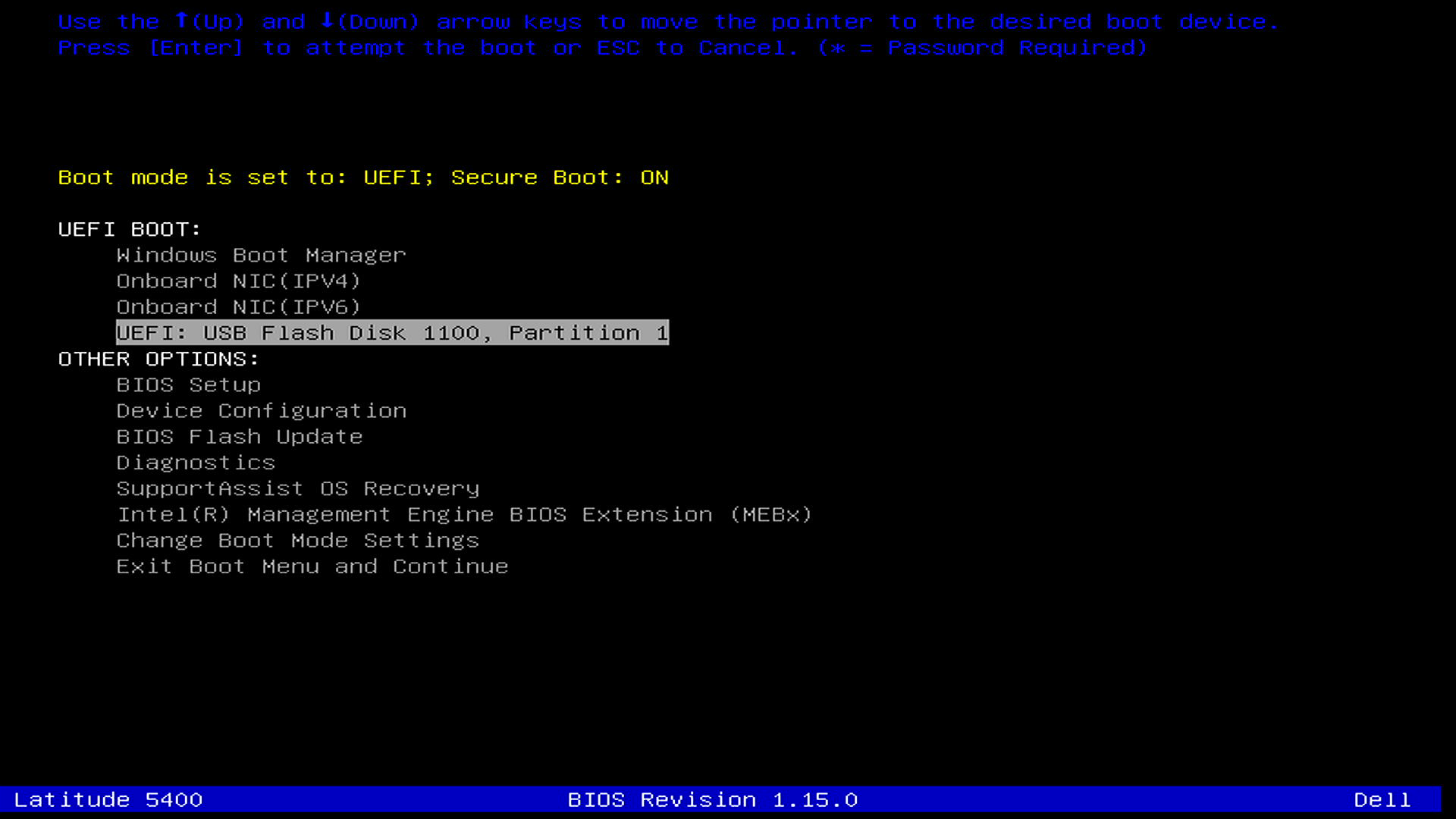
Figura 20: Opción de arranque USB en el menú de arranque único. Imagen disponible solo en inglés. - La computadora se inicia en el entorno de SupportAssist OS Recovery.
- En el panel Reset, seleccione Start Reset.
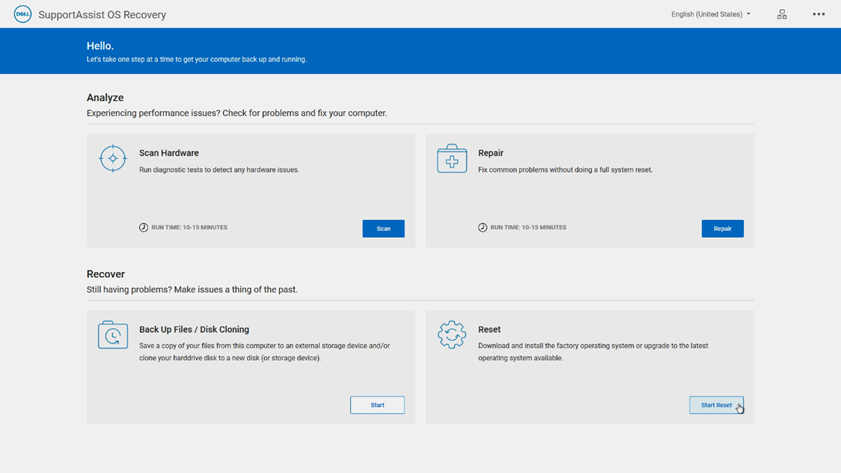
Figura 21: Menú principal en el entorno de SupportAssist OS Recovery. Imagen disponible solo en inglés.
Paso 7
SupportAssist OS Recovery se carga y, de manera predeterminada, recomienda la mejor opción de recuperación según el estado de la computadora.
Restablecimiento a la configuración de fábrica: Esta opción restaura el sistema operativo original instalado de fábrica y el software que se envió con la computadora. La imagen de recuperación local solo se encuentra disponible en plataformas de consumidor como los productos Alienware, Inspiron, Vostro y XPS.
Restablecimiento y actualización: Esta opción utiliza Cloud Restore. Descarga e instala el sistema operativo más reciente y requiere una conexión a Internet activa.
- Seleccione una opción de restablecimiento y haga clic en Next.
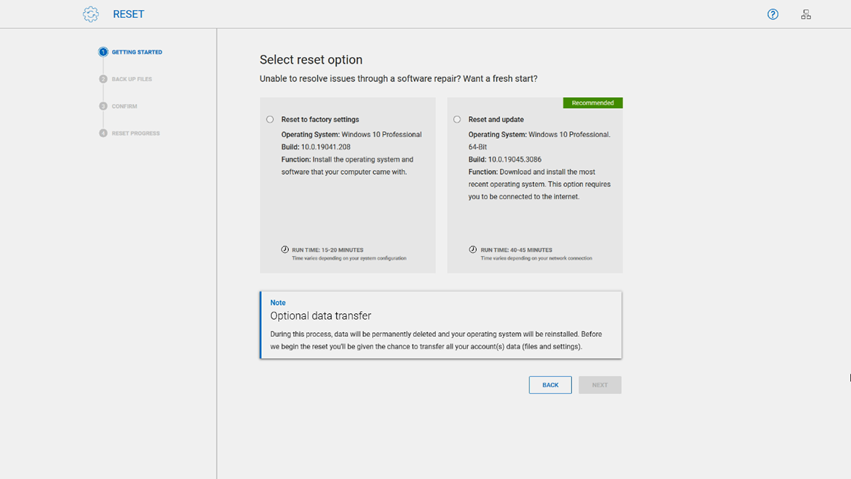
Figura 22: Opciones de restauración en SupportAssist OS Recovery 4.0. Imagen disponible solo en inglés.
Paso 8
El proceso de restablecimiento en SupportAssist OS Recovery proporciona una opción para respaldar los archivos.
- Para respaldar los datos y archivos personales antes de restablecer la computadora, seleccione Yes, give access and transfer my settings data. Acepte también los términos de la licencia de software de Microsoft y luego haga clic en Next. Siga las instrucciones en pantalla y complete el proceso de respaldo de datos.
- Si no desea respaldar sus archivos, seleccione No, do not transfer my settings and data y haga clic en Next.
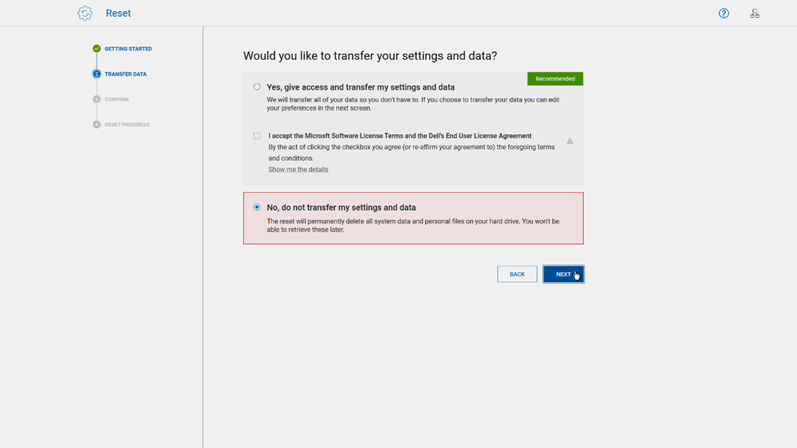
Figura 23: Opción de respaldo de datos durante el proceso de restablecimiento en SupportAssist OS Recovery. Imagen disponible solo en inglés.
Paso 9
- Si decide no realizar un respaldo de los datos, aparecerá la página Confirm your reset con una notificación que indica que el proceso de restablecimiento eliminará todos los datos y archivos personales de forma permanente. Haga clic en I understand that the reset will delete all my system data and personal files.
- Seleccione un motivo para el restablecimiento en el cuadro de diálogo desplegable y, a continuación, haga clic en Next.
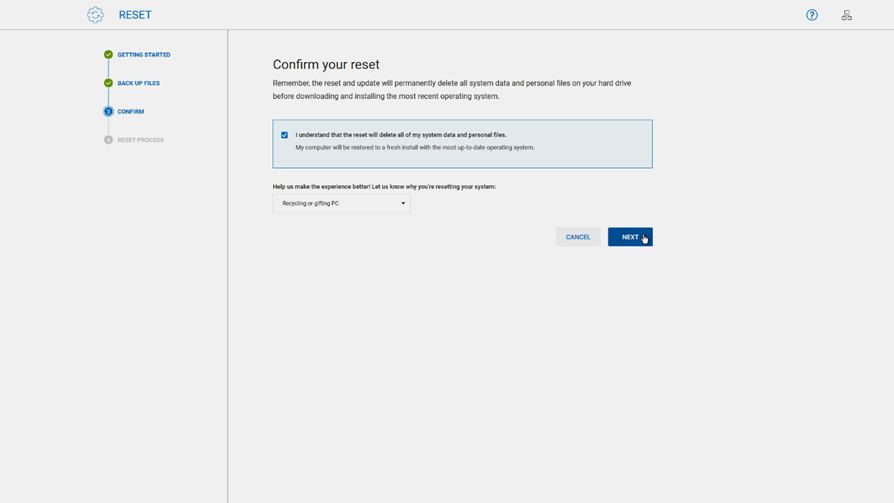
Figura 24: Seleccione un motivo para el restablecimiento en SupportAssist OS Recovery. Imagen disponible solo en inglés. - Se muestra un mensaje de advertencia que indica que se eliminarán todos los datos del sistema y los archivos personales. Seleccione Yes, Continue.
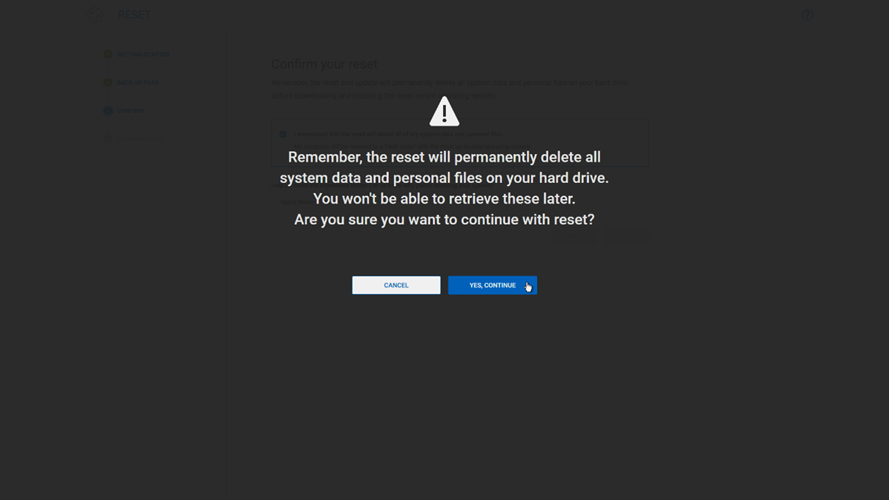
Figura 25: Advertencia de pérdida de datos antes de restablecer la computadora en SupportAssist OS Recovery. Imagen disponible solo en inglés.
Paso 10
Se iniciará el proceso de recuperación y una barra de progreso mostrará las diferentes etapas y el tiempo restante.
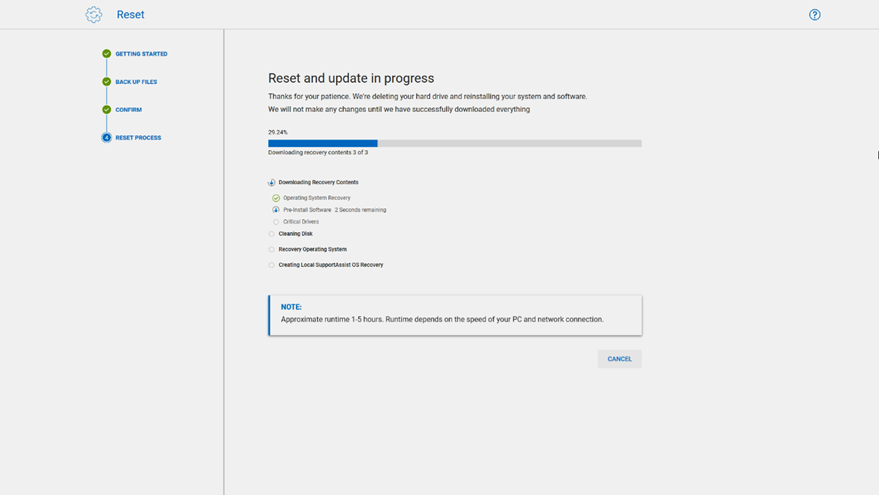
Figura 26: Progreso del proceso de restablecimiento en SupportAssist OS Recovery. Imagen disponible solo en inglés.
Paso 11
- Una vez completado el proceso de recuperación, un mensaje indicará que el restablecimiento se realizó correctamente y se le redirigirá a la pantalla de la guía del proceso de recuperación.
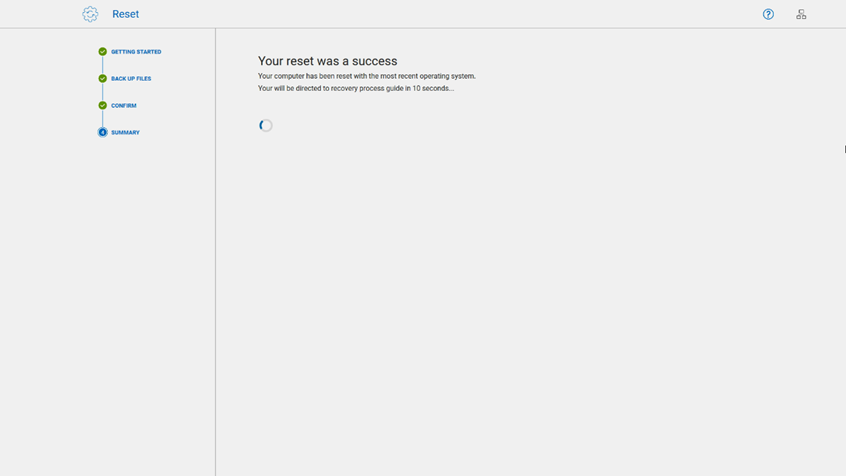
Figura 27: Finalización del proceso de restablecimiento en SupportAssist OS Recovery. Imagen disponible solo en inglés. - En la pantalla Recovery process guide, quite la unidad USB (si el proceso de recuperación se inició mediante un medio de recuperación USB) y haga clic en Restart.
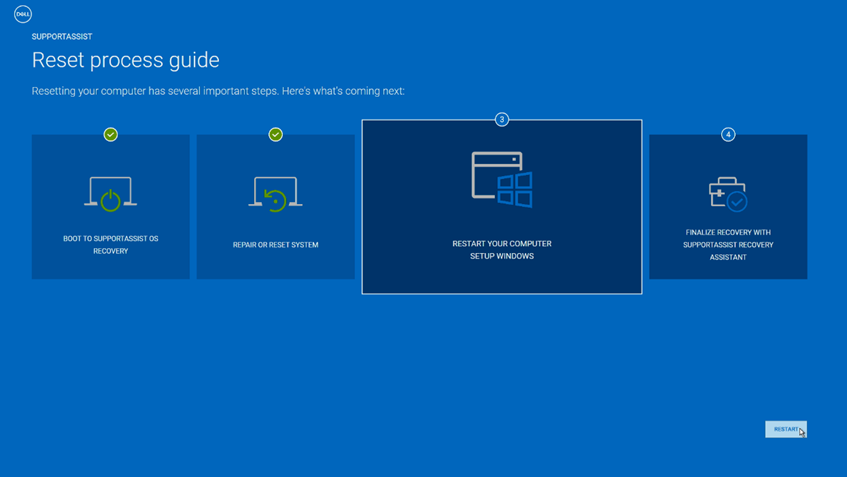
Figura 28: Pantalla de la guía del proceso de recuperación en SupportAssist OS Recovery. Imagen disponible solo en inglés.
Paso 12
- La computadora se reinicia varias veces y se inicia el procedimiento de configuración inicial de Windows. Siga las instrucciones en pantalla para completar el procedimiento de configuración inicial.
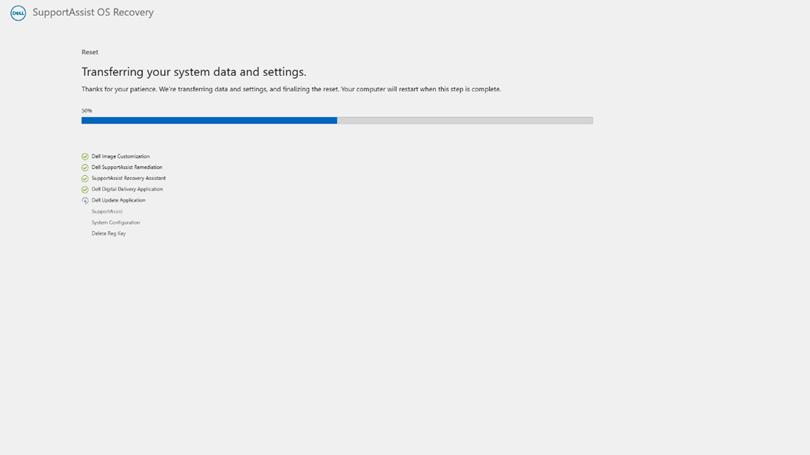
Figura 29: Pantalla de configuración y transferencia de datos del sistema. Imagen disponible solo en inglés.
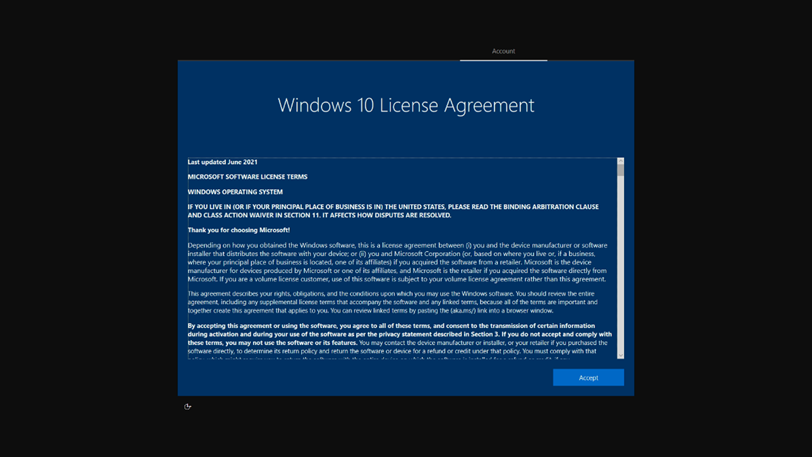
Figura 30: Pantalla del acuerdo de licencia de usuario final de Windows. Imagen disponible solo en inglés. - El asistente de recuperación SupportAssist se muestra después del inicio de sesión para ayudarlo a instalar las actualizaciones más recientes de Windows y Dell. También instala el software instalado de fábrica de Dell y recupera los archivos de respaldo si utilizó la característica de respaldo SupportAssist OS Recovery.
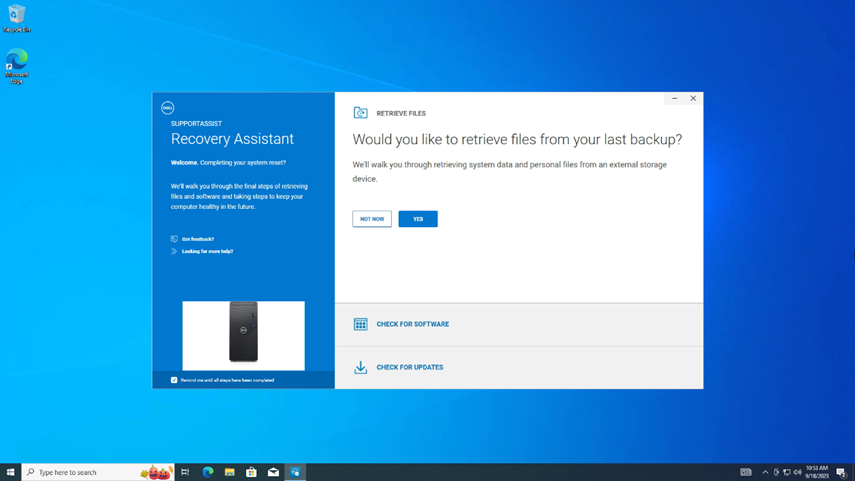
Figura 31: El asistente de recuperación de SupportAssist se carga en el primer inicio. Imagen disponible solo en inglés.Si no se han cargado todos los controladores y su dispositivo es una estación de trabajo Dell Pro, Dell Pro Max, Latitude, OptiPlex o Precision, inicie Dell Command Update como administrador.
- Si no aparece la restauración avanzada de controladores para la reinstalación de Windows, vaya a Settings > Advanced Driver Restore y haga clic en Enable.
- Si aparece la restauración avanzada de controladores para la reinstalación de Windows, seleccione Click Here para descargar e instalar una biblioteca completa de controladores.
Para obtener información sobre la solución de problemas de SupportAssist OS Recovery y otros temas, consulte la Guía del usuario de SupportAssist OS Recovery.