Cómo asegurar físicamente su dispositivo Dell: encuentre la ranura para candado de seguridad y el candado de cable correctos
Resumen: Averigüe qué ranura para candado de seguridad tiene su laptop, computadora de escritorio, monitor o estación de acoplamiento Dell (en forma de cuña o Kensington) y elija un candado de cable compatible. ...
Instrucciones
Respuesta rápida
La mayoría de las laptops Dell actuales tienen una ranura para candado Wedge Noble y necesitan un candado de cable para ranuras Wedge. Por lo general, los equipos de escritorio y los monitores Dell tienen una ranura de seguridad Kensington (ranura K ). Algunas estaciones de acoplamiento de Dell tienen ambas. Una cerradura hecha para un tipo de ranura no se ajusta a la otra, así que confirme su tipo de ranura antes de comprar una cerradura.
Para confirmar, busque "Ranura para cable de seguridad" en la sección Vistas o Especificaciones del Manual del propietario.
¿Qué ranura para candado tiene mi dispositivo Dell?
|
Dispositivo |
Ranura típica |
Ubicación típica |
Notas |
|---|---|---|---|
|
Laptops y dispositivos 2 en 1 |
Ranura para candado en forma de cuña (modelos más actuales) |
Lado izquierdo o derecho del chasis |
Algunos modelos más antiguos utilizan una ranura Kensington. Algunos dispositivos y tabletas muy delgados no tienen ranura. |
|
Computadoras de escritorio, todo en uno y sistemas de factor de forma pequeño |
Ranura para cable de seguridad Kensington (la mayoría de los modelos) |
Parte posterior del chasis |
Muchas computadoras de escritorio también tienen un anillo de candado. Algunos modelos utilizan una ranura en forma de cuña. Revise el manual. |
|
Monitores |
Ranura para candado de seguridad basada en Kensington |
Borde inferior o panel posterior, a menudo cerca del conector de alimentación |
La ubicación varía según el modelo. |
|
Estaciones de acoplamiento |
Muchos modelos tienen una ranura en forma de cuña y una ranura Kensington |
Lateral de la estación de acoplamiento |
Ejemplos: serie WD19, WD22TB4, WD25, SD25. Puede utilizar cualquiera de las dos ranuras. |
Comparar los tipos de ranuras para candado
|
|
Ranura para candado en forma de cuña |
Kensington (ranura K) |
Sin ranura |
|---|---|---|---|
|
Tamaño |
3/16 pulgadas × 1/8 pulgadas (aproximadamente 4.8 mm × 3.2 mm) |
1/4 de pulgada × 1/8 de pulgada (aproximadamente 6,4 mm × 3,2 mm) |
No aplicable |
|
Forma |
Ranura corta con perfil de cuña |
Ranura rectangular más larga. Puede ser horizontal o vertical. |
No aplicable |
|
Dónde la utiliza Dell |
La mayoría de las laptops actuales, muchas estaciones de acoplamiento, algunas computadoras de escritorio |
Computadoras de escritorio, monitores, muchas estaciones de acoplamiento, laptops más antiguas |
Algunos dispositivos y tabletas ultradelgados |
|
Cerradura compatible |
Candado de cable marcado como "Wedge", "Noble Wedge" o "N17" |
Candado de cable estándar compatible con Kensington (barra en T) |
Un candado estándar no se ajusta a una ranura de cuña y un candado de cuña no se ajusta a una ranura estándar. Algunas cerraduras universales incluyen cabezales intercambiables para varios tipos de ranuras. Confirme que el candado indique el tipo de ranura.
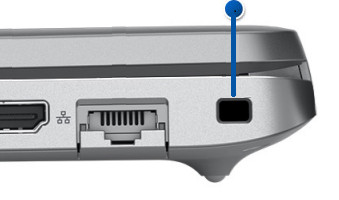
Figura 1: Ranura para candado en forma de cuña
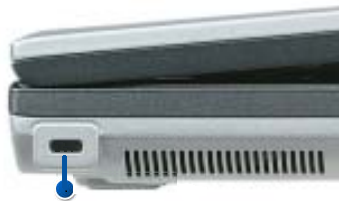
Figura 2: Ranura K estándar Kensington
Cómo confirmar qué ranura para candado tiene el dispositivo
- Busque el nombre del modelo del dispositivo. Para obtener ayuda, consulte el artículo de Dell sobre dónde encontrar la etiqueta de servicio o el código de servicio rápido.
- Abra el Manual del propietario o el documento Configuración y especificaciones para su modelo.
- En el manual, vaya a Vistas (o Chasis) y Especificaciones. Busque la ranura para cable de seguridad, la ranura para candado en forma de cuña, la ranura para cable de seguridad Kensington o el anillo del candado.
- Compare la ranura de su dispositivo con el tamaño y la forma de la tabla anterior.
- Consulte la lista de compatibilidad del fabricante de la cerradura antes de comprar.
Elija un candado de cable de seguridad
- Tipo de ranura: Haga coincidir el cabezal de bloqueo con la ranura. Esta es la elección más importante.
- Tecla o combinación: Una cerradura con llave utiliza una llave física. Un candado de combinación utiliza un código que usted establece. Guarde la clave o el código en un lugar seguro y separado del dispositivo.
- Longitud y material del cable: Elija un cable lo suficientemente largo como para hacer un bucle alrededor de un objeto fijo. Un cable de acero resiste mejor el corte que un cable de plástico o delgado.
- Varios dispositivos: Una cerradura universal con cabezales intercambiables puede proteger dispositivos que tienen diferentes tipos de ranuras.
Dell vende candados de cable Wedge y Kensington en Dell.com.
Cómo conectar un candado de cable de seguridad
Los pasos exactos dependen de su cerradura. Siga las instrucciones que se incluyen con la cerradura. Estos pasos se aplican a la mayoría de los bloqueos.
- Elija un punto de anclaje fijo, como un marco de escritorio, un objeto atornillado o una pata de mesa pesada que no se pueda levantar del cable.
- Enrolle el cable alrededor del punto de anclaje y pase el extremo de bloqueo a través del bucle de cables.
- Alinee el cabezal de bloqueo con la ranura del dispositivo.
- Inserte el cabezal de la cerradura y encájela la cerradura. En el caso de una cerradura con llave, gire la llave. Para una cerradura de combinación, configure el código o presione el botón como se describe en las instrucciones de la cerradura.
- Tire suavemente del cable para confirmar que la cerradura esté asegurada.
Para quitar la cerradura, desbloquéela con la llave o una combinación y, a continuación, tire del cabezal de la cerradura para extraerlo de la ranura.
Asegurar un escritorio con un anillo para candado
Algunos equipos de escritorio Dell tienen un anillo de candado en la parte posterior del chasis. Un candado conectado al anillo ayuda a evitar la extracción no autorizada de la cubierta y el acceso a los componentes internos. También puede pasar un cable de seguridad a través del anillo con un candado.
- Un anillo de candado no reemplaza un candado de cable. Utilice el anillo del candado para proteger el interior del sistema. Utilice la ranura de seguridad para fijar el sistema a un objeto fijo.
- El tamaño del grillete del candado puede variar según el modelo. Consulte el manual del propietario.
- Algunos modelos de computadoras de escritorio también tienen un switch de intrusión en el chasis y cubiertas de cables bloqueables. Consulte el Manual del propietario para conocer estas características.
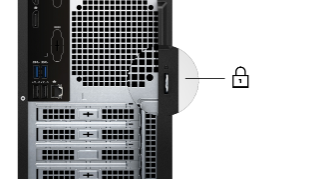
Figura 3: Anillo del candado en una computadora de escritorio Vostro 3030s
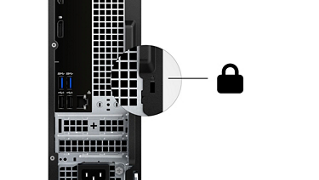
Figura 4: Ranura para candado de seguridad en una computadora de escritorio Vostro 3030s
Si el dispositivo no tiene ranura de seguridad
Algunos dispositivos y tabletas ultradelgados no incluyen una ranura de seguridad. Un dispositivo debe tener la ranura de seguridad incorporada y no se puede agregar una.
Las opciones incluyen:
- Guarde el dispositivo en un armario, cajón o habitación con llave cuando no esté.
- Utilice un carro con cerradura, una carcasa o un gabinete diseñados para su tipo de dispositivo.
Comprender los límites de un candado de cable
Un candado de cable es un elemento disuasorio. Ayuda a evitar robos que ocurren rápidamente y sin planificación. No detiene a una persona decidida que tiene herramientas y tiempo.
Para proteger aún más sus datos y su dispositivo:
- Mantenga su dispositivo a la vista y bloquéelo cuando se aleje, incluso por un corto tiempo.
- Utilice un método de inicio de sesión seguro y active el cifrado de dispositivos BitLocker.
- Si pierde o le roban el dispositivo, consulte Cómo informar un dispositivo Dell como perdido o robado.
Preguntas frecuentes (FAQs)
P: ¿Qué candado de cable se adapta a mi laptop Dell?
R: La mayoría de las laptops Dell actuales tienen una ranura para candado en forma de cuña y necesitan un candado compatible con cuña. Los modelos más antiguos pueden tener una ranura Kensington. Consulte la sección de especificaciones del manual del propietario.
P: ¿El candado Kensington se adapta a una laptop Dell?
R: Un candado Kensington estándar solo se ajusta a una ranura de seguridad Kensington (ranura K). No encaja en una ranura en forma de cuña. Algunos productos Kensington incluyen cabezales compatibles con cuñas. Confirme que el candado indique "Wedge" o "N17" antes de comprar.
P: ¿Cuál es la diferencia entre una cerradura de cuña y una cerradura de cuña Noble?
R: Utilizan el mismo diseño de ranuras. Noble Wedge es el nombre comercial del fabricante de cerraduras que lo creó.
P: ¿Dónde está la ranura de seguridad en mi monitor Dell?
R: En la mayoría de los monitores Dell, la ranura se encuentra en el borde inferior o en el panel posterior, a menudo cerca del conector de alimentación. Consulte la sección "Acerca del monitor" de la guía del usuario del monitor.
P: ¿Las estaciones de acoplamiento Dell tienen una ranura de seguridad?
R: La mayoría de las estaciones de acoplamiento de Dell lo hacen. Muchas estaciones de acoplamiento actuales, como las series WD19, WD22TB4, WD25 y SD25, tienen una ranura en forma de cuña y una ranura Kensington. Use el que coincida con su candado.
P: ¿Puedo usar un candado para varios dispositivos Dell?
R: Sí, si el cabezal de la cerradura encaja en cada ranura. Una cerradura universal con cabezales intercambiables puede funcionar con ranuras Wedge y Kensington. Cada cerradura protege un dispositivo a la vez.
P: ¿Puedo agregar una ranura de seguridad a un dispositivo que no la tiene?
R: No. La ranura es parte del diseño del chasis. Consulte si el dispositivo no tiene ranura de seguridad.
P: ¿Qué pasa si pierdo la clave u olvido la combinación?
R: Póngase en contacto con el fabricante de la cerradura. Dell no puede restablecer ni desbloquear un candado de otro fabricante.
P: ¿Vende Dell candados de cable?
R: Sí. Dell.com, se enumeran los candados de cable Wedge y Kensington en accesorios de PC. La disponibilidad varía según la región.
P: ¿Qué es un anillo de candado?
R: Un anillo de candado es un lazo metálico que se encuentra en la parte posterior de muchas computadoras de escritorio Dell. Se le coloca un candado para evitar que se abra la cubierta. Consulte Asegurar un escritorio con un anillo de candado.