Cómo asegurar físicamente la computadora, el monitor o la estación de acoplamiento Dell
Resumen: Puede asegurar su computadora de escritorio, laptop, estaciones de acoplamiento o monitores Dell con un cable mediante la ranura de seguridad.
Instrucciones
¿Qué es una ranura de seguridad Kensington o Noble?
Las computadoras de escritorio, algunas laptops, estaciones de acoplamiento y monitores Dell incluyen una ranura de seguridad que le permite asegurar el dispositivo con un candado de cable.
No todos los dispositivos Dell utilizan el mismo tipo de bloqueo; la opción correcta depende del modelo, la generación y el diseño físico del dispositivo.
Antes de comprar un cable de seguridad, es necesario identificar qué tipo de bloqueo admite su dispositivo Dell.
Utilice la siguiente información para determinar el tipo de bloqueo correcto para su dispositivo.
| Tipo de bloqueo | Uso más común | Ubicación |
|---|---|---|
| Cuña noble | Laptops Dell delgadas y modernas (entre 2016 y 2018) |
Lado izquierdo o derecho del chasis |
| Kensington (ranura K) (También se conoce como ranura de barra en T) |
Laptops, monitores y estaciones de acoplamiento estándar de Dell |
Laptops estándar de Dell : lado izquierdo o derecho del chasis Monitor : parte posterior del monitor, normalmente en el lado derecho, de cara al monitor Estación de acoplamiento : lado derecho del chasis, junto al botón de desacoplamiento. |
| Sin ranura | Algunos dispositivos ultradelgados o de tableta |
Tabla 1: Tipos principales de bloqueo de seguridad utilizados en computadoras Dell
Ranura de bloqueo por cuña Noble
- Forma: Casi cuadrado Figura 1.
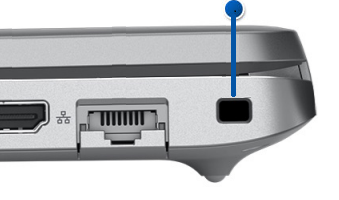
Figura 1: Ranura para candado de seguridad en forma de cuñaNOTA: Las dimensiones son 3/16"x1/8". - Dónde se utiliza:
- Laptops Dell más nuevas, delgadas
y modernas (entre 2016 y 2018)
- Laptops Dell más nuevas, delgadas
- Compatibilidad con cerraduras: Solo cerraduras estilo cuña Noble (no Kensington)
Ranura de seguridad Kensington (ranura K)
- Forma: Ranura rectangular Figura 2.
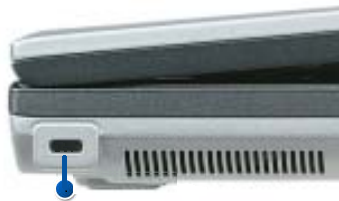
Figura 2: Bloqueo de barra en T o ranura K estándar de KensingtonNOTA: Las dimensiones son 1/4"x1/8". La ranura también se puede instalar verticalmente. - Dónde se utiliza:
- Laptops Dell más antiguas
- Computadoras de escritorio Dell
- Monitores y estaciones de acoplamiento de Dell
- Compatibilidad con cerraduras: Candados de cable compatibles con Kensington
Cómo confirmar el tipo de bloqueo necesario para su dispositivo Dell
Consulte el Manual del usuario o el Manual del propietario de su dispositivo Dell. Para obtener información sobre cómo obtener el manual del usuario o el manual del propietario, consulte el artículo de la base de conocimientos de Dell Manuales y documentación del producto Dell
Una vez que tenga el Manual del usuario o el Manual del propietario:
Comprobar:
- Vistas del sistema
- Puertos y conectores
- Características de seguridad
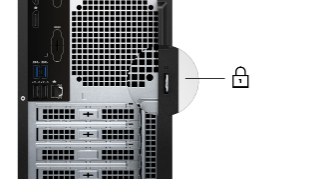
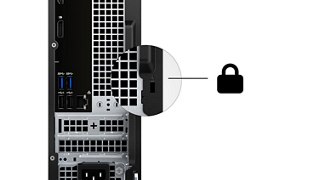
¿Qué es un anillo de candado?
Los equipos de escritorio Dell están equipados con un anillo para candado en la parte posterior del chasis para evitar la entrada no autorizada al interior de la carcasa. Los equipos de escritorio Dell más recientes también están equipados con ranuras de seguridad.