Configurar ChromeOS
¿Configurará ChromeOS por primera vez? Esta es una visión general rápida de los pasos más importantes durante el proceso de configuración por primera vez su dispositivo Dell Chrome.
Paso 1: enciéndelo
Localice y presione el botón de encendido para encender el dispositivo Chrome.

Paso 2: empezar
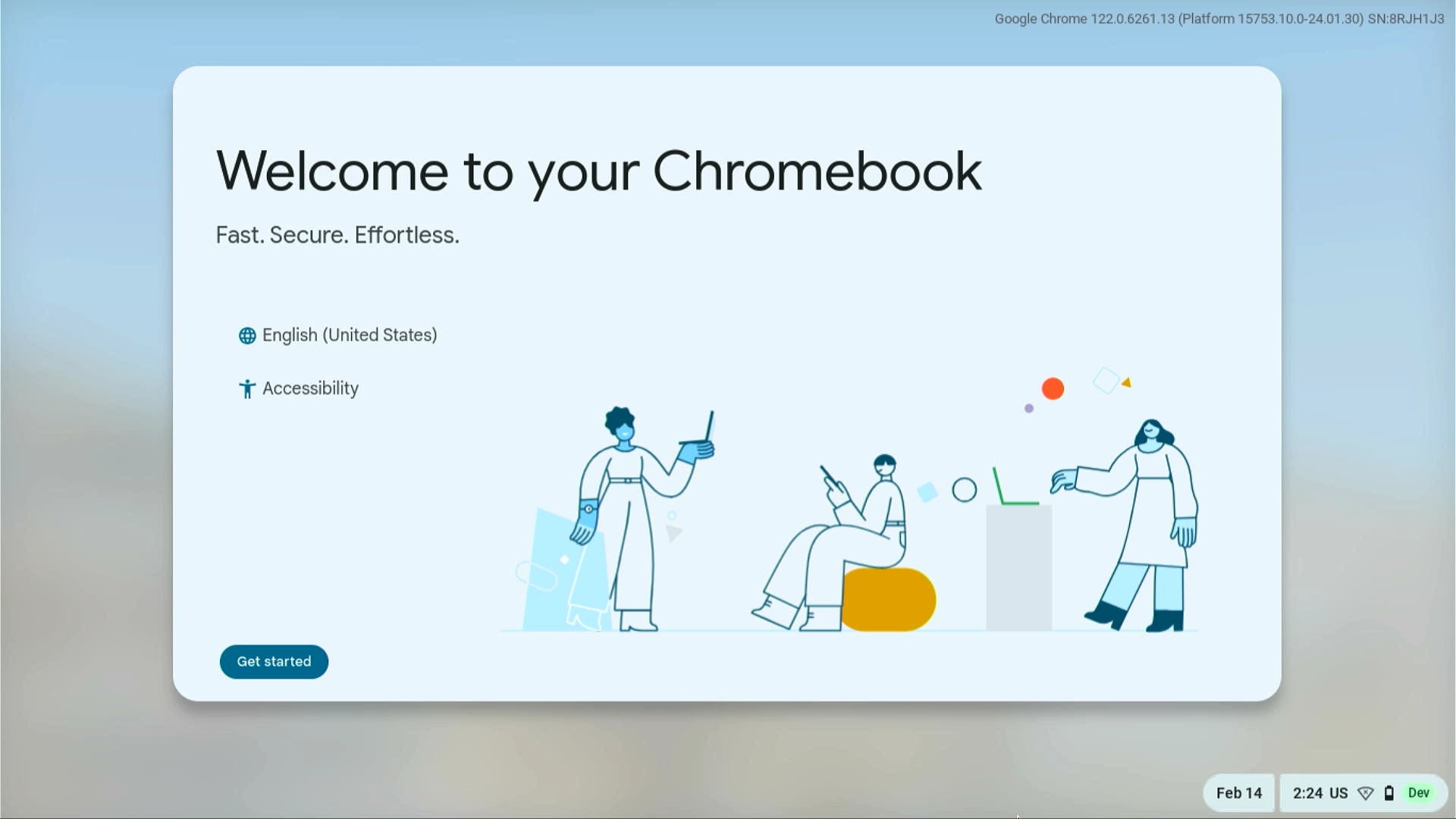
Elija su idioma y, a continuación, seleccione Comenzar.
Paso 3: conéctese a una red
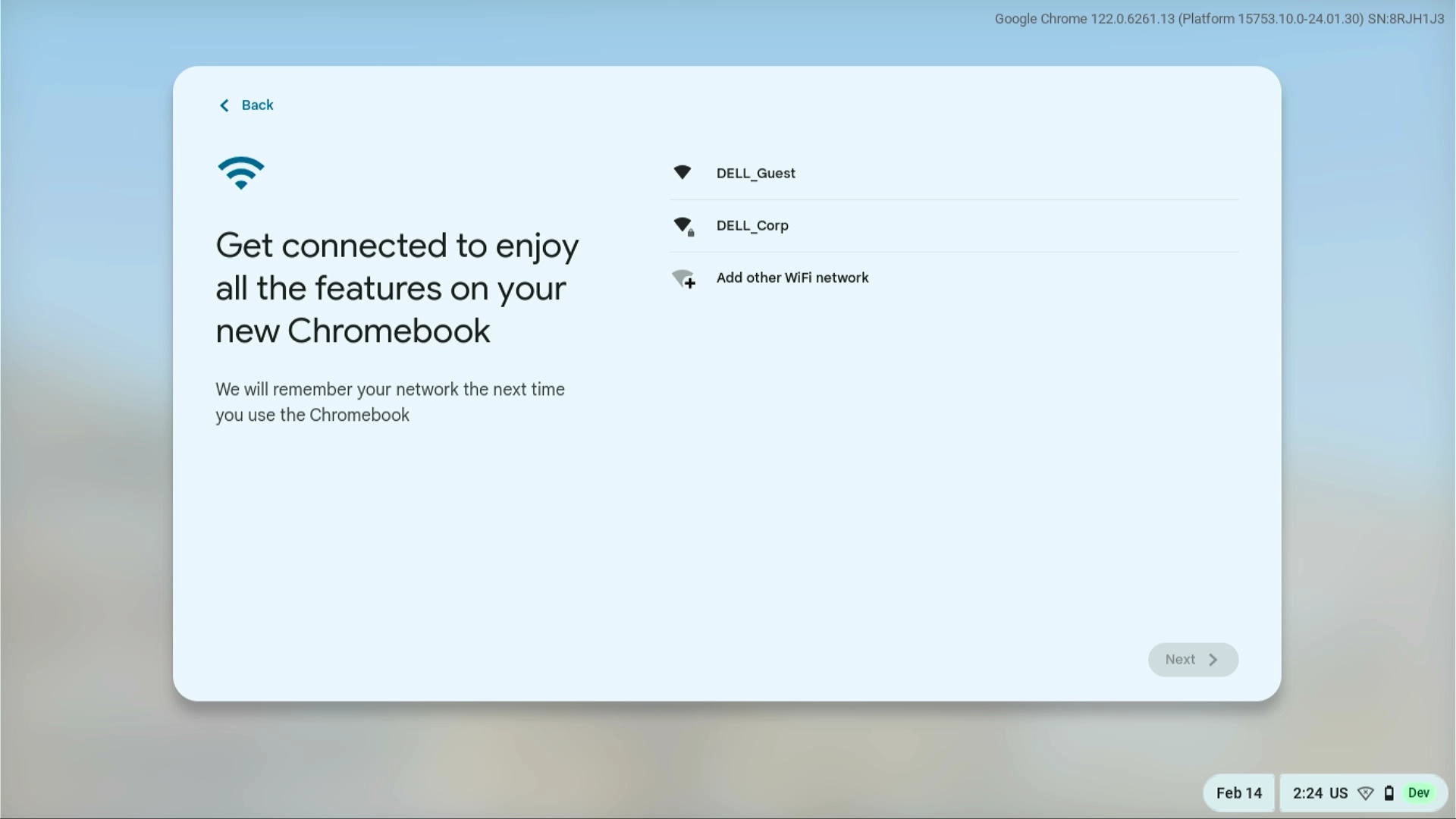
Se le solicitará que se conecte a su red inalámbrica. Seleccione su red doméstica o del trabajo en la lista y proporcione la contraseña o la clave inalámbrica para la conexión. Si el dispositivo se conecta mediante una conexión cableada, la conexión se producirá automáticamente.
Paso 4: elige la configuración de ChromeOS
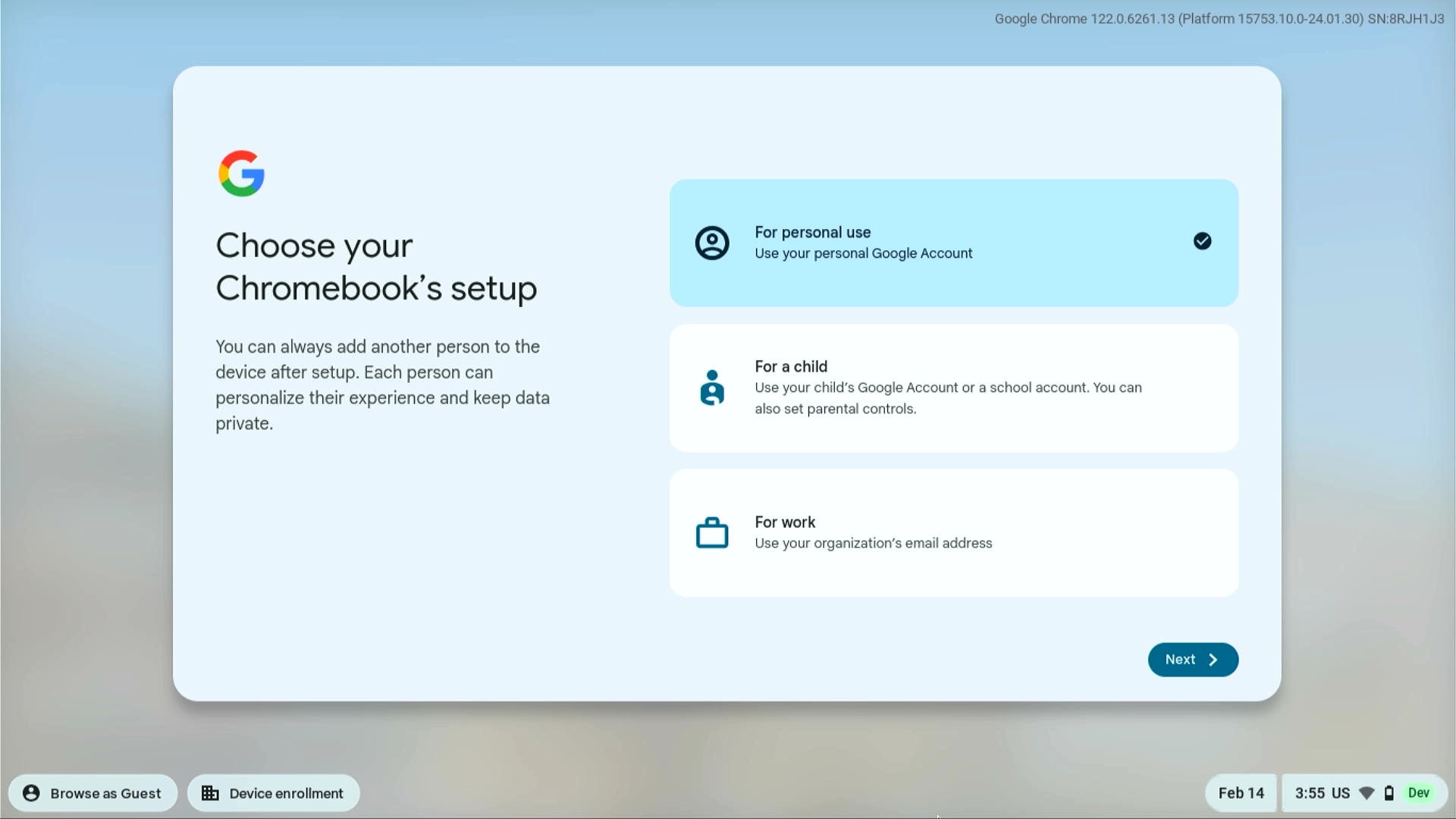
Seleccione si utiliza el dispositivo Chrome para uso personal, para configurarlo para su hijo o su trabajo.
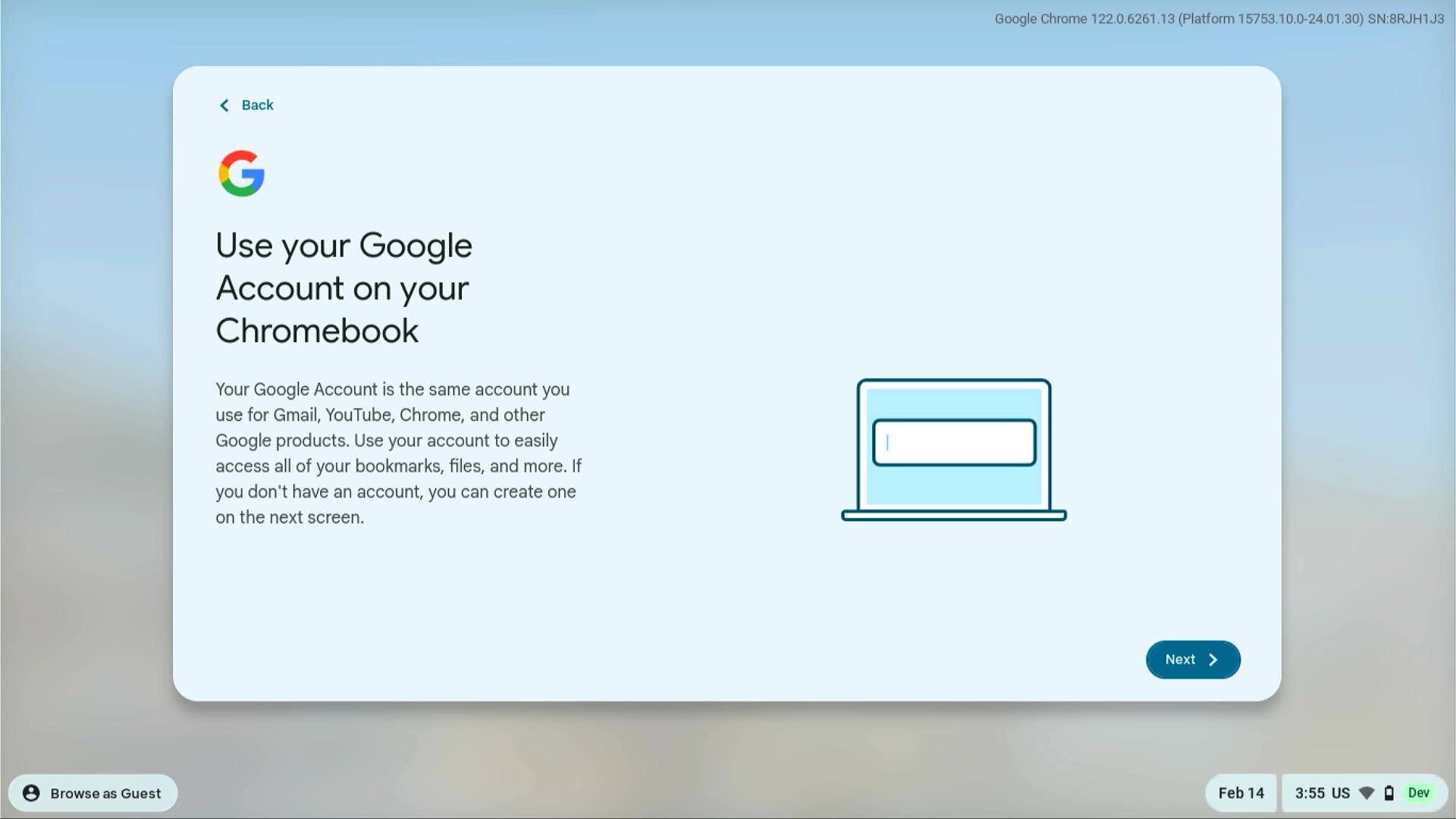
Inicie sesión en su cuenta de Google
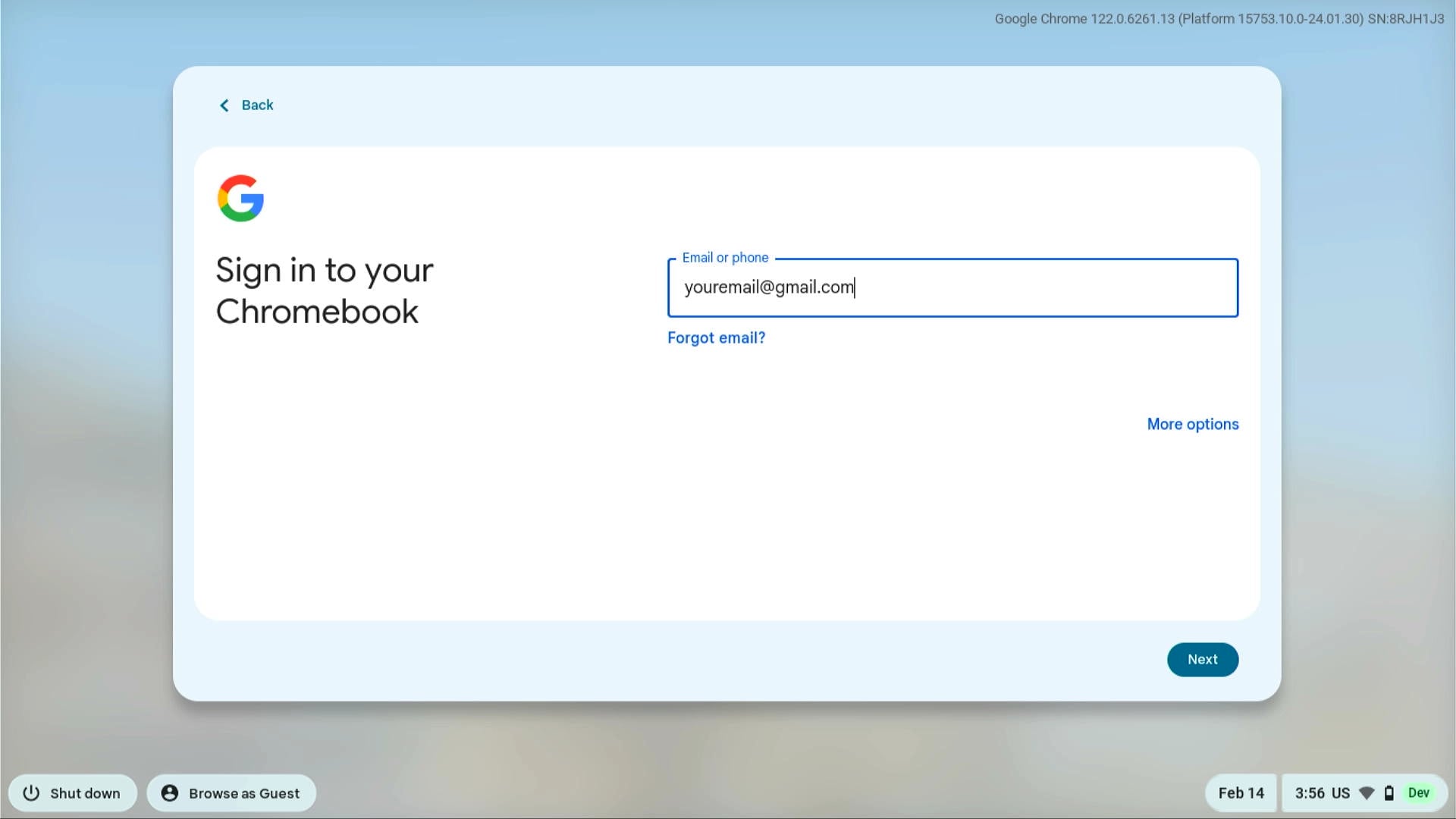
Tu cuenta de Google es la misma que usas para Gmail, YouTube, Chrome u otros productos de Google. Para comenzar, seleccione Siguiente, ingrese su dirección de correo electrónico y, a continuación, seleccione Siguiente.
Si no tiene una cuenta de Google, seleccione Más opciones y, a continuación, seleccione Crear nueva cuenta.
Paso 5: revisa los términos y condiciones
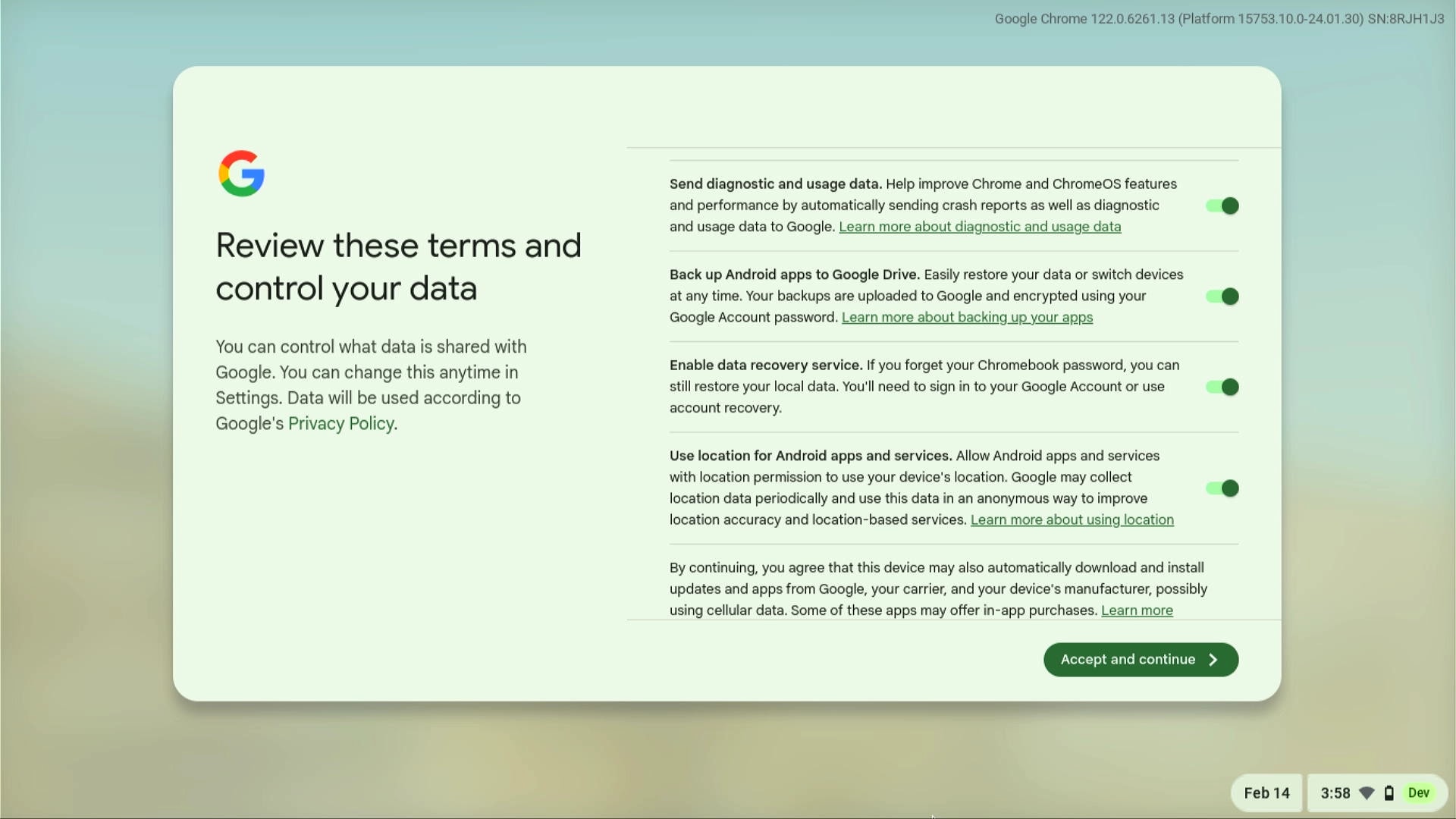
Puedes controlar qué datos se comparten con Google. Puedes cambiar esto en cualquier momento en Configuración. Para continuar con la configuración de su dispositivo Chrome, revise los términos y condiciones, y seleccione Aceptar y continuar.
Paso 6: configurar los ajustes de sincronización
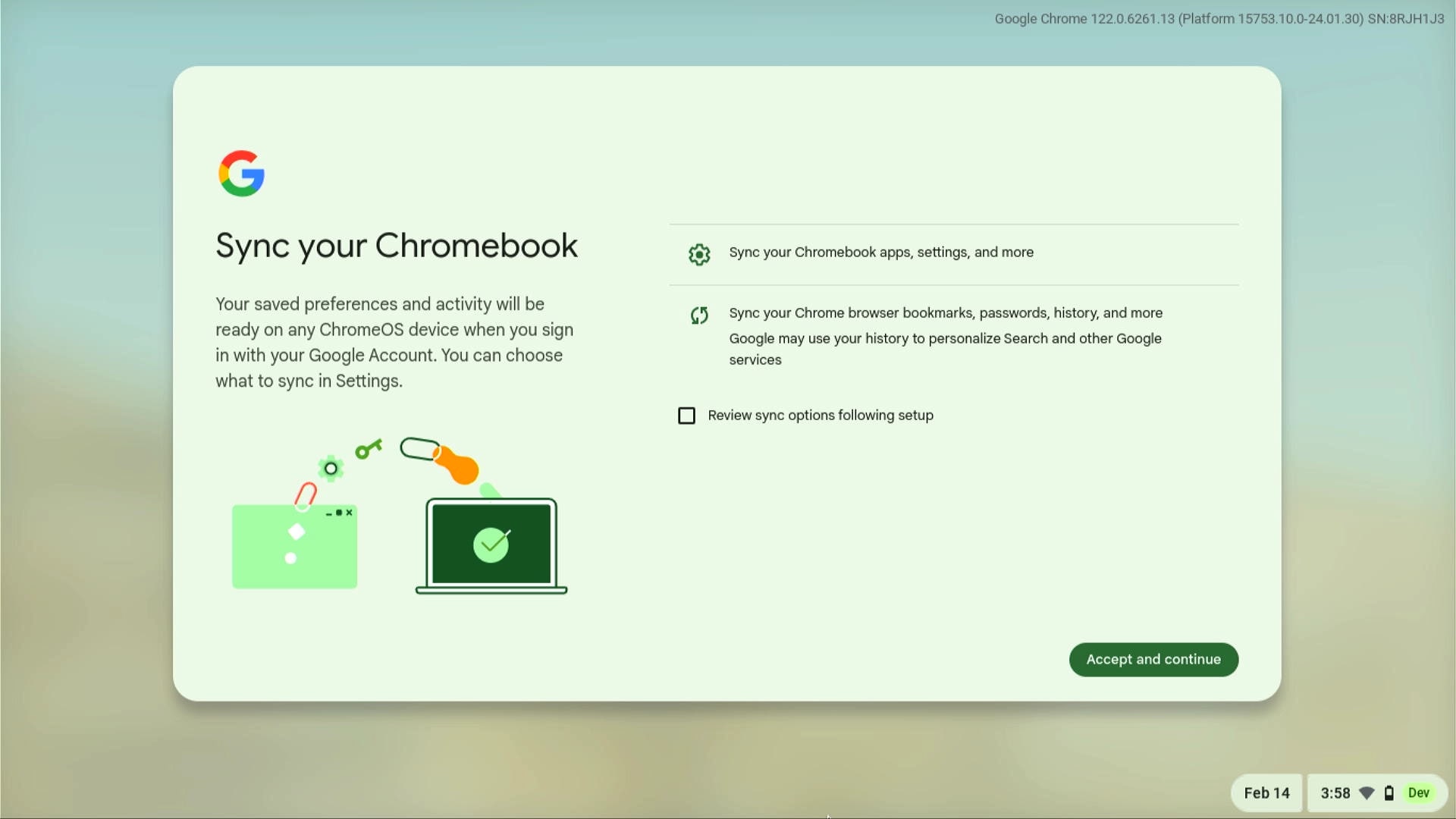
Tus preferencias y actividad guardadas estarán listas en cualquier dispositivo ChromeOS cuando inicies sesión con tu cuenta de Google. Puede elegir qué sincronizar en Configuración. Para sincronizar las aplicaciones, los ajustes, los marcadores del navegador Chrome, las contraseñas, el historial y mucho más, seleccione Aceptar y continuar.
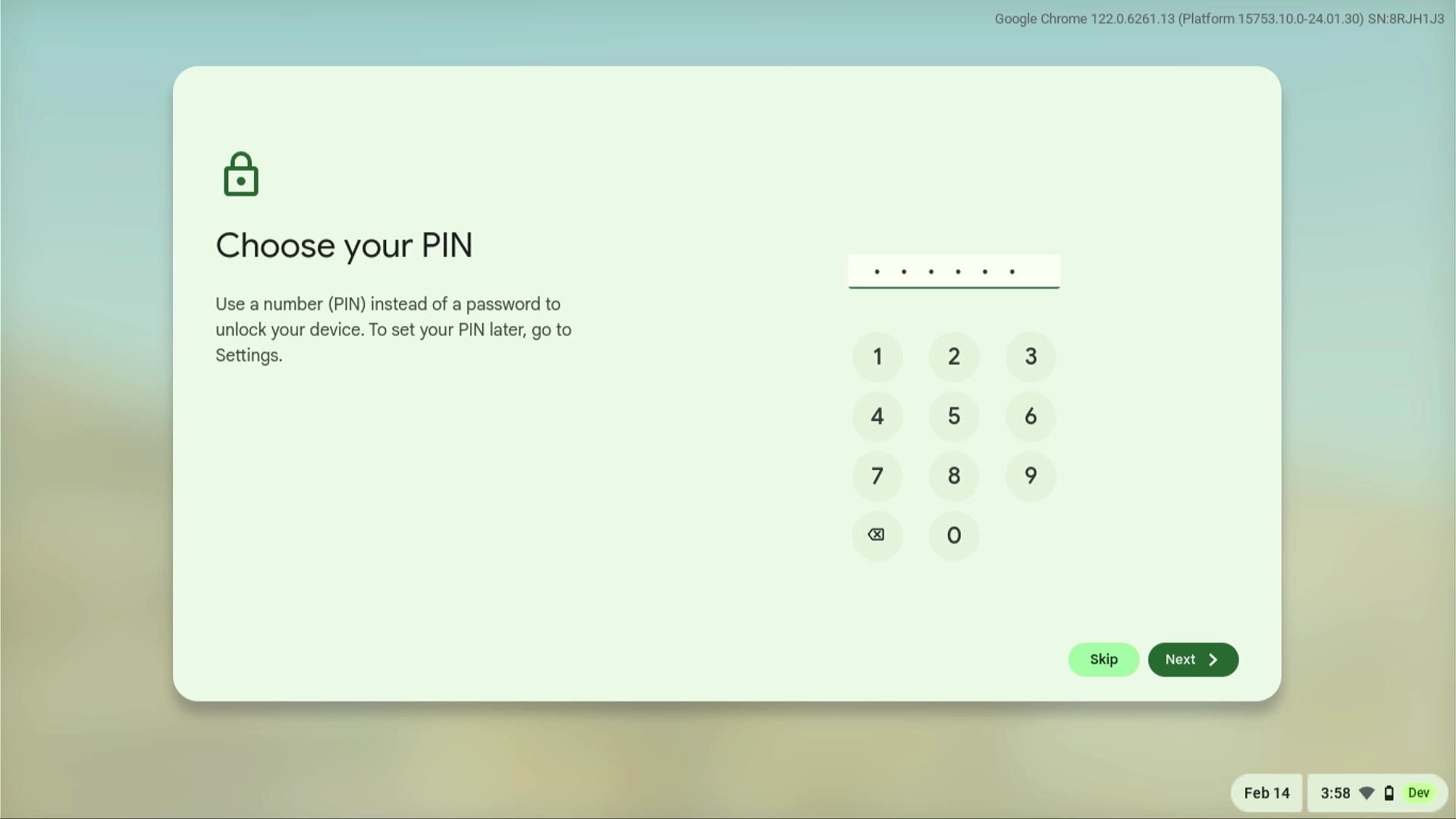
Paso 7: protege tu dispositivo con un PIN
Utilice un número PIN en lugar de una contraseña para desbloquear el dispositivo. El PIN debe tener al menos 6 dígitos. Ingrese su PIN preferido y seleccione Siguiente. En la siguiente pantalla, vuelva a escribir su PIN y seleccione Siguiente para confirmar. Una vez que el PIN se haya agregado correctamente, seleccione Listo.
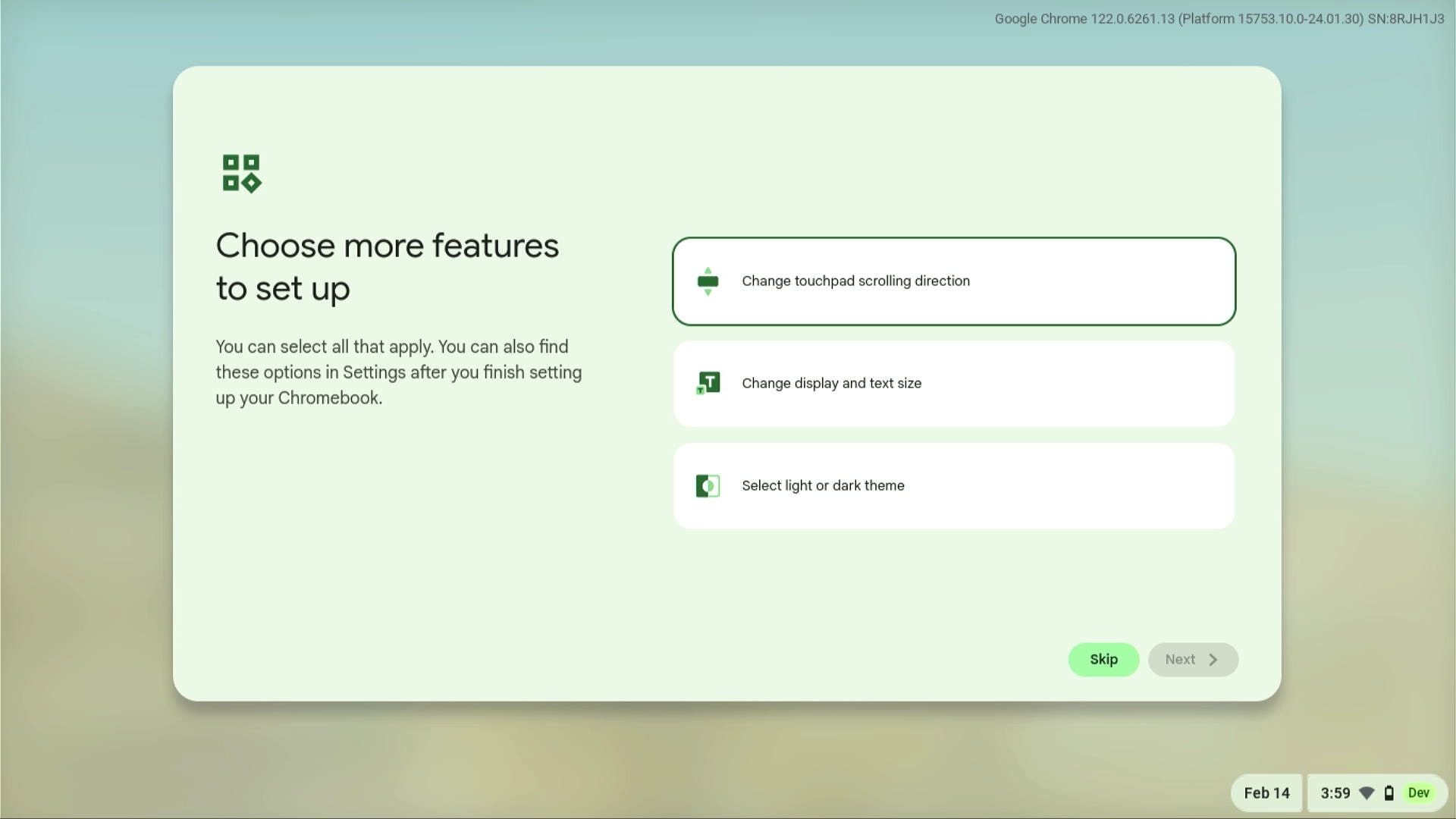
Paso 8: seleccione el panel táctil, la pantalla, el tamaño del texto y el tema
Puede optar por cambiar la dirección de desplazamiento del panel táctil, cambiar el tamaño de la pantalla y del texto, y seleccionar un tema claro u oscuro. Seleccione la configuración que desea personalizar y seleccione Siguiente. Siga las instrucciones que aparecen en pantalla para personalizar cada función que elija.
Para cambiar esta configuración después de terminar de configurar el dispositivo Chrome, seleccione Omitir y, a continuación, acceda a estas opciones en Configuración.
Paso 9: ¡estás listo!
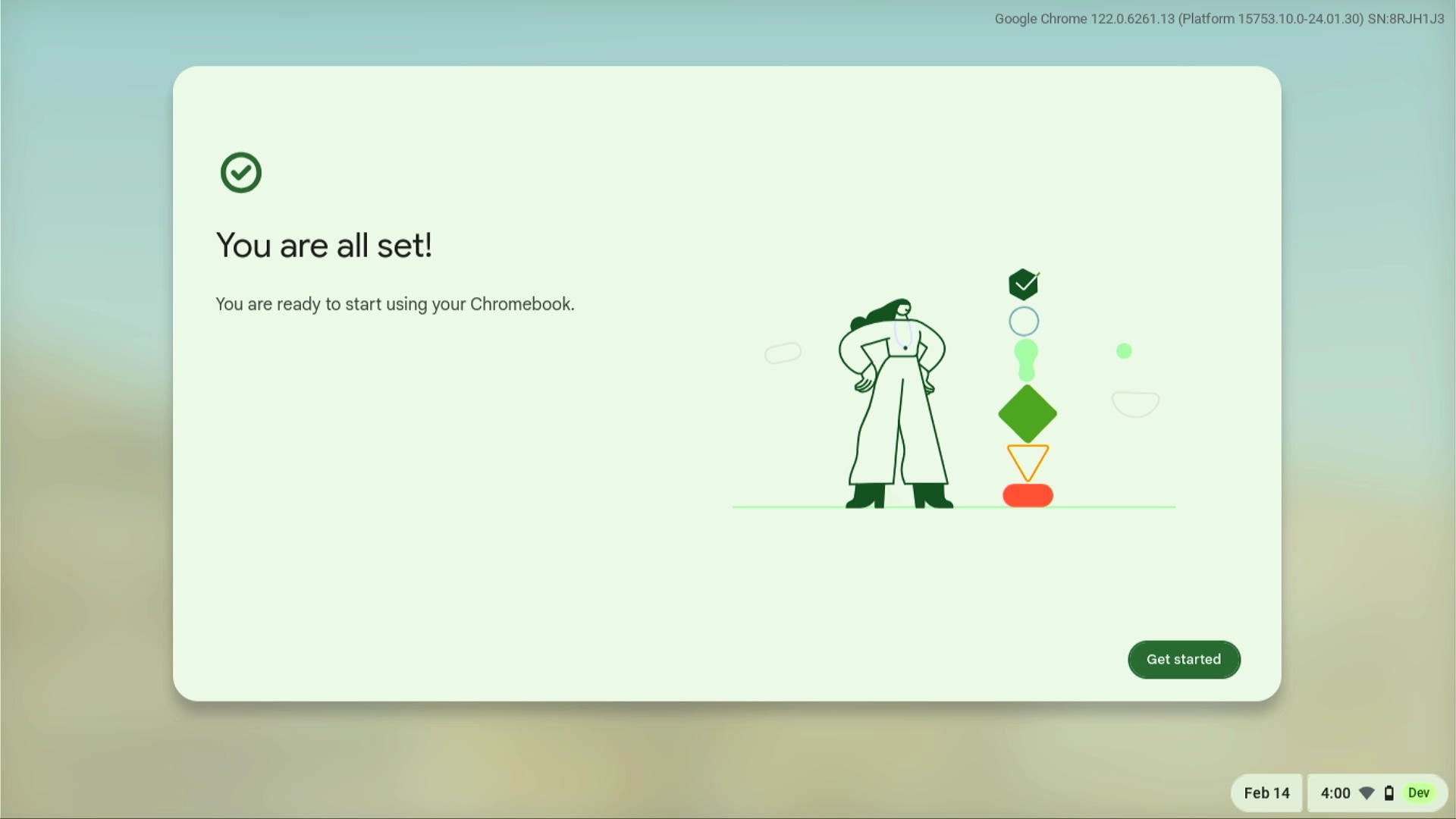
Ya está listo para comenzar a utilizar el dispositivo Chrome. Seleccione Comenzar.