Guía de configuración del teclado: Conecte teclados USB, inalámbricos y Bluetooth
Introducción a los teclados
Primero, identifiquemos el tipo de teclado que tiene para iniciar el proceso de configuración:
- Teclado con cable USB: Se conecta a la computadora a través de un puerto USB y no requiere controladores adicionales.
- Teclado Bluetooth: Requiere emparejamiento a través de Bluetooth y controladores Bluetooth.
- Teclado inalámbrico con receptor USB: Viene con una llave USB que conecta el teclado de forma inalámbrica.
Cada tipo de teclado tiene un proceso de configuración único, y seguir los pasos correctos garantiza una conexión sin inconvenientes y un rendimiento óptimo.
Conexión de un teclado USB Dell o Alienware
Los teclados USB Dell y Alienware son dispositivos plug-and-play, por lo que son fáciles de instalar y no requieren controladores adicionales.
Cómo configurar un teclado USB
- Localice un puerto USB: busque un puerto USB disponible en la computadora. Es mejor utilizar un puerto USB 2.0 o USB 3.0 para obtener una compatibilidad y velocidad óptimas. Para laptops con puertos USB limitados, utilice una estación de acoplamiento o un concentrador USB.
- Conecte el teclado: Conecte el teclado al puerto USB.
- Espere a la instalación automática: La computadora reconoce automáticamente el teclado e instala los controladores necesarios. Esto puede tardar unos minutos.

Configuración del teclado Bluetooth
Los teclados Bluetooth ofrecen funcionalidad inalámbrica sin un receptor USB, lo que los hace ideales para laptops o dispositivos con puertos limitados. Los teclados como Dell KM555 admiten la conexión Bluetooth e inalámbrica (a través de una llave USB universal).
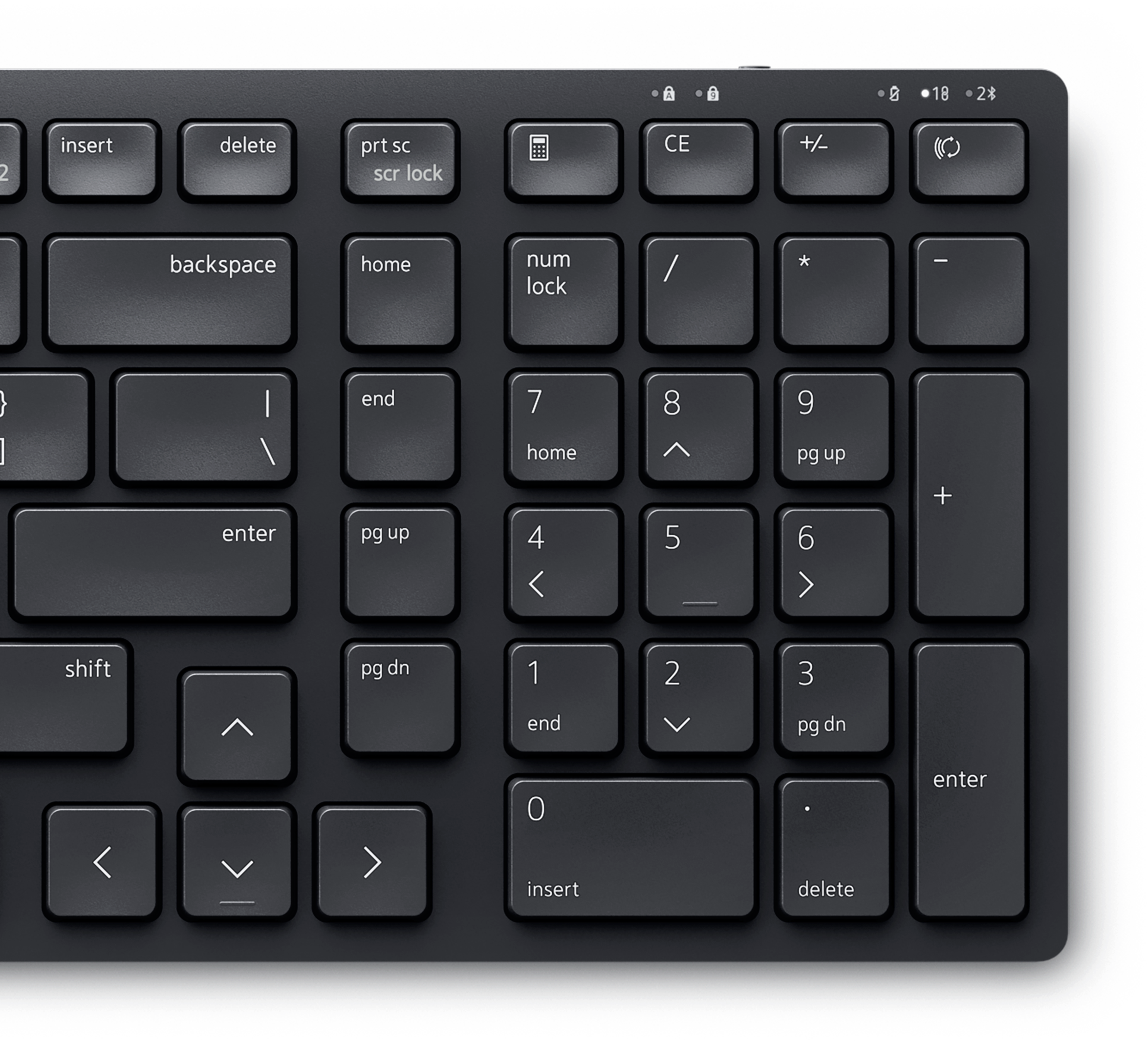
Emparejamiento Bluetooth en curso
¿Está listo para completar el emparejamiento Bluetooth entre el teclado y la computadora? Simplemente siga estos sencillos pasos.
- Activar Bluetooth: Abra la configuración de Bluetooth en la computadora. Vaya a Inicio > Configuración > Bluetooth y dispositivos y active Bluetooth. Abra la configuración de Bluetooth de Windows.
- Instalación o carga de la batería: Inserte la batería (normalmente AA o AAA) con la polaridad correcta (+ y -) como se indica dentro del compartimiento. Para teclados con batería recargable incorporada, utilice el cable USB proporcionado para la carga.
- Encender el teclado: Encienda el teclado. La mayoría de los modelos tiene un interruptor de encendido/apagado ubicado en la parte inferior o sobre el teclado numérico. Consulte la guía del usuario del teclado.
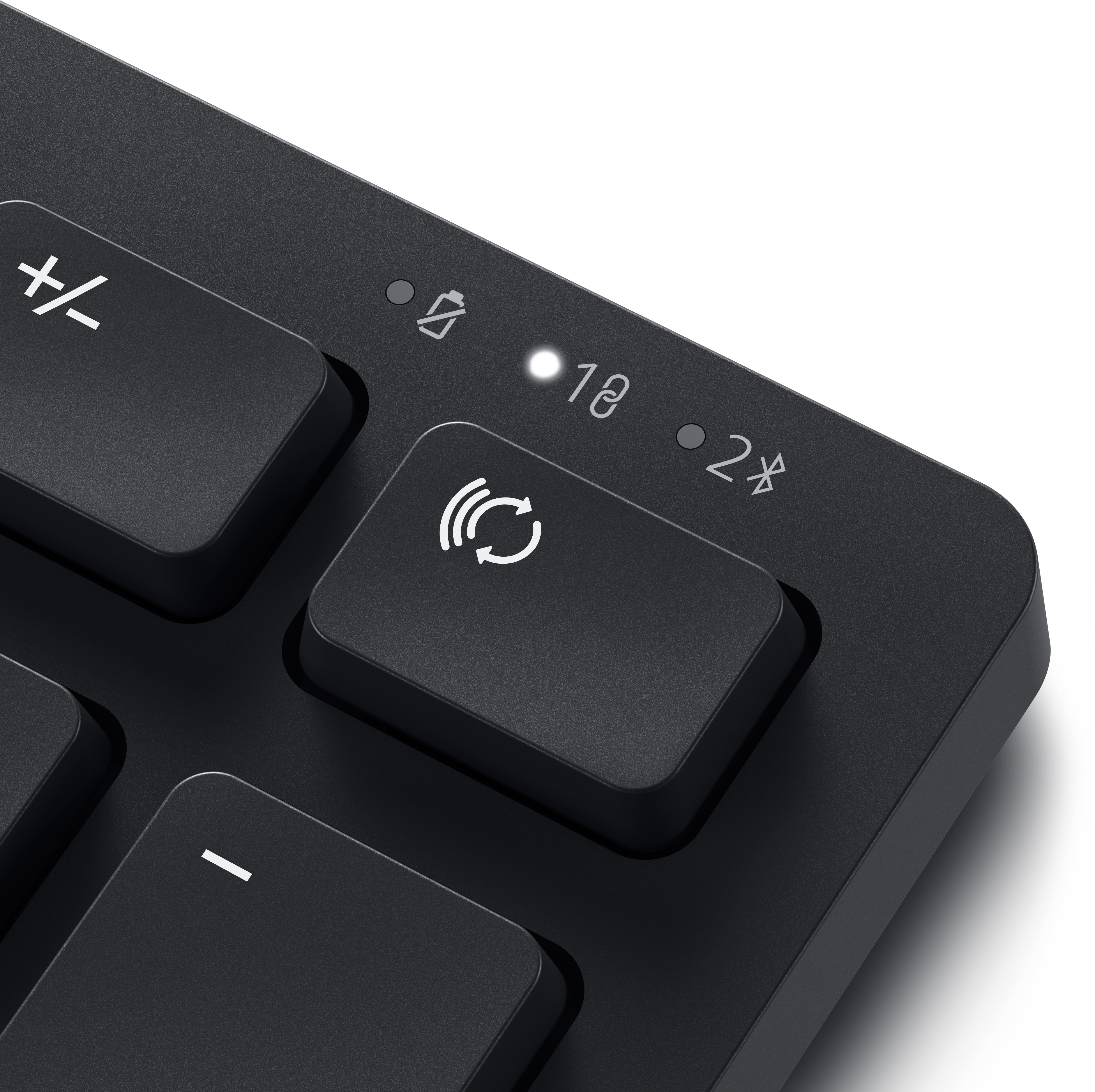
- Habilitar el modo de emparejamiento en el teclado: Para la mayoría de los teclados, debe haber un botón Bluetooth (la ubicación puede variar, consulte la guía del usuario del teclado). Mantenga presionado este botón hasta que el LED de Bluetooth comience a parpadear, lo que indica que el teclado está en modo de emparejamiento.
- Agregar el teclado: En la configuración de Bluetooth, haga clic en Agregar dispositivo, seleccione Bluetooth en la lista de opciones y espere a que su computadora localice el teclado. Una vez que el teclado aparezca en la lista, selecciónelo para completar el emparejamiento y siga las instrucciones en pantalla.

Configuración de un teclado inalámbrico con llave USB
Los teclados inalámbricos Dell y Alienware con un receptor USB universal proporcionan una conexión simple y segura sin necesidad de Bluetooth.
Pasos para configurar un teclado inalámbrico con llave USB
- Localizar el receptor USB: Los teclados inalámbricos incluyen un pequeño receptor USB, que a menudo se almacena en el compartimiento de la batería para su custodia.
- Conectar el receptor USB: Conecte la llave de emparejamiento USB a un puerto USB disponible en la computadora.
- Instalar o cargar la batería: Inserte la batería (normalmente AA o AAA) con la polaridad correcta (+ y -) como se indica dentro del compartimiento. Para teclados con batería recargable incorporada, utilice el cable USB proporcionado para la carga.
- Encender el teclado: Encienda el teclado. La mayoría de los modelos tiene un interruptor de encendido/apagado ubicado en la parte inferior o sobre el teclado numérico. Consulte la guía del usuario del teclado.
- Esperar la conexión: La computadora reconoce automáticamente el teclado en unos segundos. Si se le solicita, siga las instrucciones en pantalla para completar la configuración.

Actualizaciones de firmware y software para teclados Dell/Alienware
Mantener el teclado actualizado es esencial para evitar problemas y mejorar el rendimiento. El software Dell Peripheral Manager y Alienware Command Center le notifican cuando hay una actualización de firmware disponible para teclados compatibles.
Optimización de un teclado Alienware para juegos
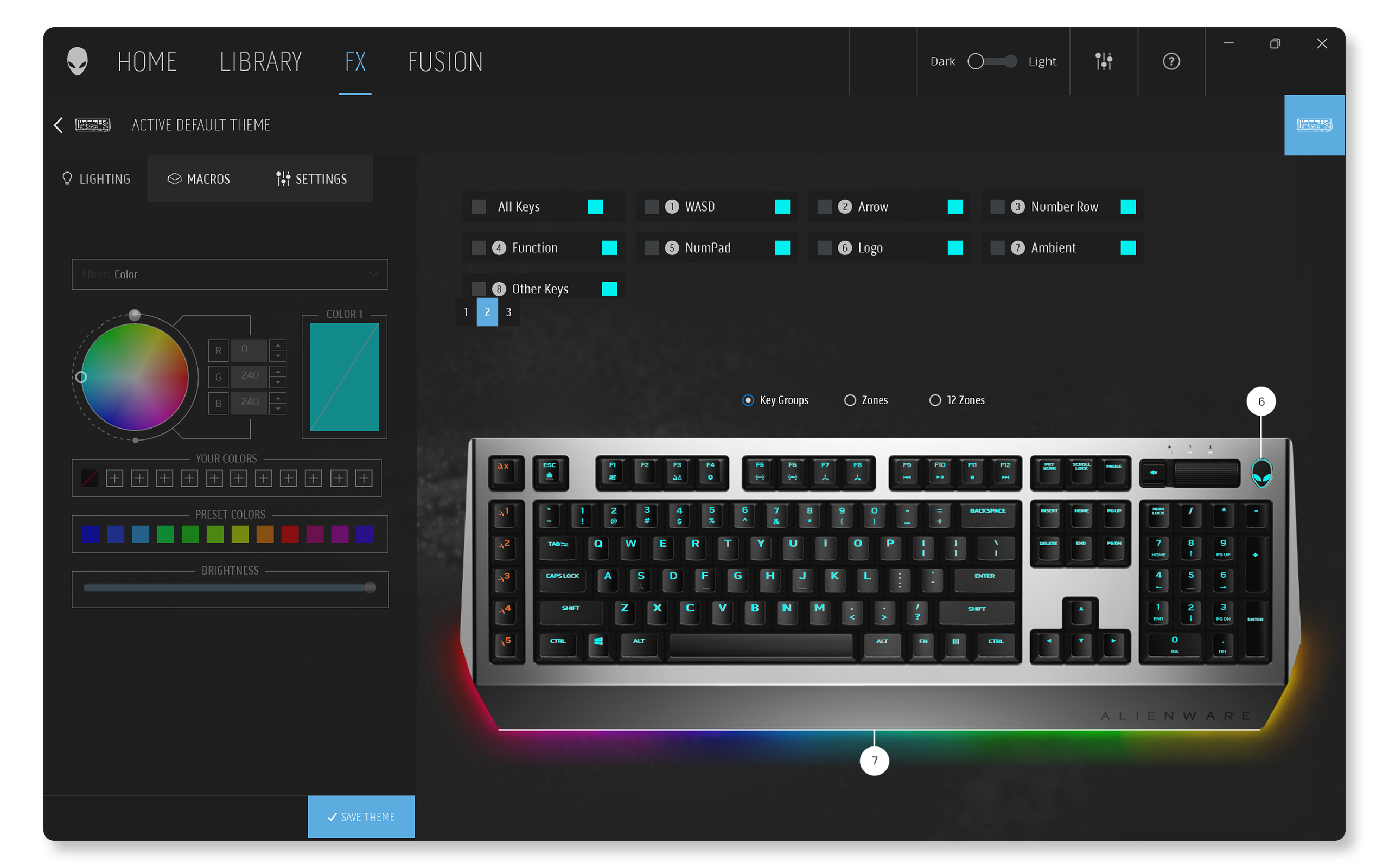
Muchos jugadores eligen periféricos Alienware por su rendimiento de primera categoría. Con Alienware Command Center, puede personalizar la iluminación, la configuración, la actualización del firmware y más. Administre fácilmente sus teclados Alienware y otros periféricos Alienware, todo en un solo lugar. Con Alienware Command Center, puede:
- Configurar efectos de iluminación para juegos envolventes.
- Crear macros personalizadas para realizar acciones complejas en el juego con una sola pulsación.
- Actualizar el firmware del teclado.
Para obtener más información, consulte la guía del usuario de Alienware Command Center.
Cómo usar Dell Peripheral Manager para teclados Dell
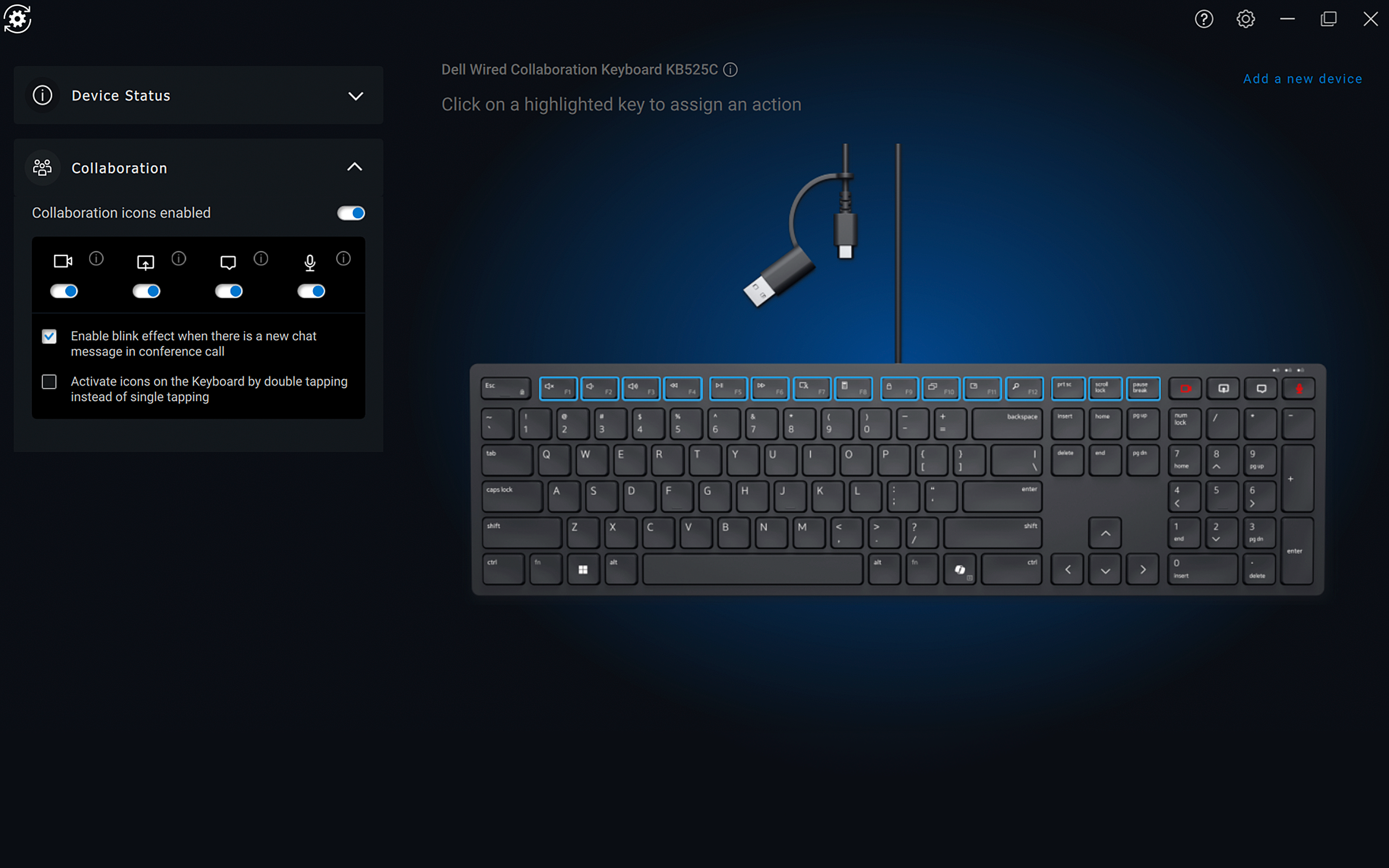
Dell Peripheral Manager es una potente herramienta para administrar y personalizar los teclados Dell compatibles. Esta herramienta lo ayuda a:
- Emparejar o desemparejar teclados compatibles mediante Bluetooth o llave USB.
- Asignar accesos directos a los botones de acción personalizables.
- Ver información del dispositivo, como la versión del firmware y el estado de la batería.
- Actualizar el firmware del teclado.
Para obtener más información, consulte la guía del usuario de Dell Peripheral Manager.
Mantenimiento y cuidado
- Mantenga el teclado limpio: El polvo y la suciedad pueden acumularse debajo de las teclas. La limpieza regular con aire comprimido o un cepillo suave ayuda. Evite la exposición a temperaturas extremas.
- Actualizar firmware: Compruebe y actualice el firmware cuando esté disponible, especialmente para los modelos inalámbricos y Bluetooth.
- Actualizar controlador de Bluetooth: Para teclados Bluetooth, asegúrese de actualizar los controladores Bluetooth cuando estén disponibles.
- Administrar la duración de la batería: Para los teclados inalámbricos y Bluetooth, conservar la duración de la batería puede mejorar el rendimiento. Apague el teclado cuando no esté en uso y utilice baterías recargables para reducir los costos.
Solución de problemas de teclado
¿El teclado no funciona, las teclas no escriben correctamente o hay otros problemas con el teclado? ¡No se preocupe! Tenemos algunos consejos fáciles para ayudarlo a solucionar problemas del teclado.
Preguntas frecuentes
Estas son algunas respuestas a las preguntas comunes que hacen los usuarios cuando configuran sus teclados Dell o Alienware.
1. ¿Cómo puedo saber si mi teclado necesita controladores?
- Los teclados Dell y Alienware son dispositivos plug-and-play; el sistema operativo instala automáticamente los controladores necesarios.
- Si la conexión Bluetooth no funciona, es posible que deba actualizar los controladores Bluetooth en la computadora.
2. ¿Por qué mi teclado Bluetooth no se conecta?
- Compruebe que el teclado esté en modo de emparejamiento.
- Habilite Bluetooth en la computadora.
- Intente acercarse a la computadora.
- Revise y reemplace las baterías.
- Actualice los controladores Bluetooth.
3. ¿Puedo usar el teclado con una computadora que no sea Dell?
- Sí, los teclados Dell y Alienware son compatibles con la mayoría de los sistemas, incluidas las computadoras que no son de Dell que soportan conexiones USB o Bluetooth. La funcionalidad puede estar limitada en los sistemas operativos macOS y Linux.
4. ¿Puedo conectar el teclado a varias computadoras?
- Sí, algunos teclados Dell, como KM7321W y KB700, soportan el emparejamiento con varios dispositivos. Revise las especificaciones de su teclado en la guía del usuario para obtener información sobre el soporte para múltiples dispositivos.
5. ¿Cómo puedo cambiar la configuración de idioma del teclado en Windows?
- Vaya a Inicio > Configuración > Hora e idioma > Idioma y región. Abra Configuración de idioma de Windows.
- En Idiomas preferidos, seleccione Agregar un idioma y elija el idioma que desee.
- Una vez agregado, haga clic en el idioma y seleccione Opciones para descargar el paquete de idioma.
- Para cambiar entre idiomas, utilice la barra de idioma de la barra de tareas o presione la tecla Windows + la tecla de acceso directo de espacio.
6. ¿Cómo puedo habilitar sugerencias de texto en Windows?
- Vaya a Inicio > Configuración > Hora e idioma > Escritura. Abra Configuración de escritura de Windows.
- Active Mostrar sugerencias de texto cuando escriba en el teclado físico.
- Abra Configuración de escritura de Windows.
7. ¿Cómo puedo habilitar el teclado en pantalla en Windows?
- Vaya a Inicio > Configuración > Accesibilidad > Teclado. Abra Configuración de accesibilidad de Windows.
- En Teclado en pantalla, teclas de acceso e Imprimir pantalla, active el teclado en pantalla.
8. ¿Qué es Dell Pair?
- Dell Pair ayuda a detectar teclados soportados cuando se encuentran dentro del rango de detección para emparejar a través de Bluetooth.
- La aplicación Dell Pair viene preinstalada en computadoras soportadas Dell con Windows 11 y Windows 10.
9. ¿Cómo configuro la iluminación RGB en mi teclado Alienware?
- Para configurar la iluminación RGB en el teclado Alienware, utilice Alienware Command Center.
- Con AlienFX, ajuste los colores y efectos para personalizar la iluminación del teclado de acuerdo a sus preferencias.
- Algunos teclados le permiten guardar diferentes perfiles para diversas tareas o juegos.