El mouse no funciona: mouses USB, Bluetooth o inalámbricos
¿Acaba de comprar un mouse nuevo y necesita ayuda? Consulte nuestra guía de configuración del mouse.
¿Por qué se producen problemas con el mouse?
Los problemas del mouse pueden ocurrir por muchas razones. Puede ser tan simple como una conexión débil o batería baja, o podría deberse a controladores dañados.
Causas comunes de mal funcionamiento del mouse
- Controladores de mouse dañados
- Problemas con la batería (para mouses inalámbricos y Bluetooth)
- Conexiones sueltas (para mouse USB)
- Problemas de emparejamiento por Bluetooth
- Defectos o daños de hardware
Comprensión de los tipos de mouse
- Mouse USB: se conecta directamente a la computadora a través de un puerto USB. Estos son dispositivos plug-and-play; el sistema operativo instala automáticamente los controladores necesarios.
- Mouse Bluetooth: utiliza la tecnología Bluetooth para conectarse de manera inalámbrica. Requiere emparejamiento con la computadora y reemplazos ocasionales de la batería.
- Mouse inalámbrico con receptores USB: utiliza un receptor USB para comunicarse de manera inalámbrica, lo que proporciona una conexión más estable que la de Bluetooth. Estos también funcionan con baterías.
Resolución de problemas de funcionamiento del mouse USB
Si su mouse USB de Dell o Alienware no funciona, intente estos pasos:
Comprobación de conexiones sueltas
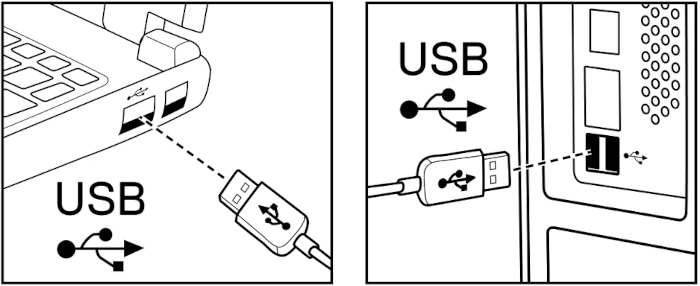
La causa más común de que un mouse USB no funcione es una conexión suelta. Asegúrese de que el cable USB esté conectado de manera segura a la computadora.
Pruebe con un puerto USB diferente
Si la conexión es segura, intente conectar el mouse a un puerto USB diferente. En ocasiones, los puertos específicos de la computadora pueden fallar debido a problemas de software o hardware.
Si el mouse no funciona, intente reinstalar el controlador del mouse.
Corrección de problemas de mouse Bluetooth
¿Tiene problemas con el mouse Bluetooth de Dell o Alienware? Prueba estos pasos para que vuelva a funcionar.
Comprobación del estado de Bluetooth
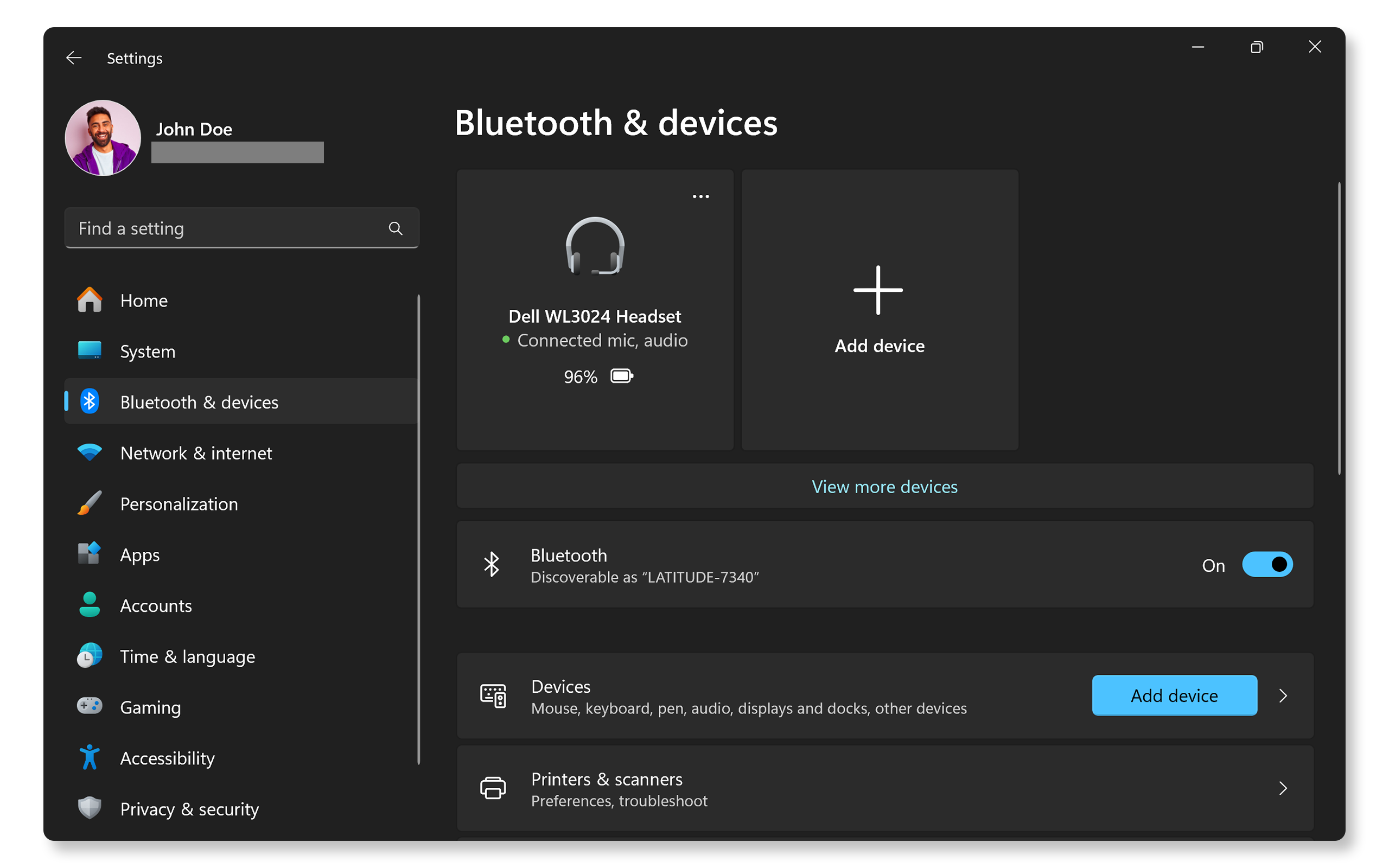
Primero, asegúrese de que el Bluetooth esté habilitado en la computadora. Si está apagado, el mouse no podrá conectarse. Siga estos pasos para comprobar si Bluetooth está habilitado:
- Vaya a Inicio > Configuración > Bluetooth y dispositivos y asegúrese de que el interruptor de alternancia de Bluetooth esté activado. Abra la configuración de Bluetooth de Windows.
Si esto no ayuda, compruebe si el mouse está emparejado.
Comprobar que el mouse esté emparejado
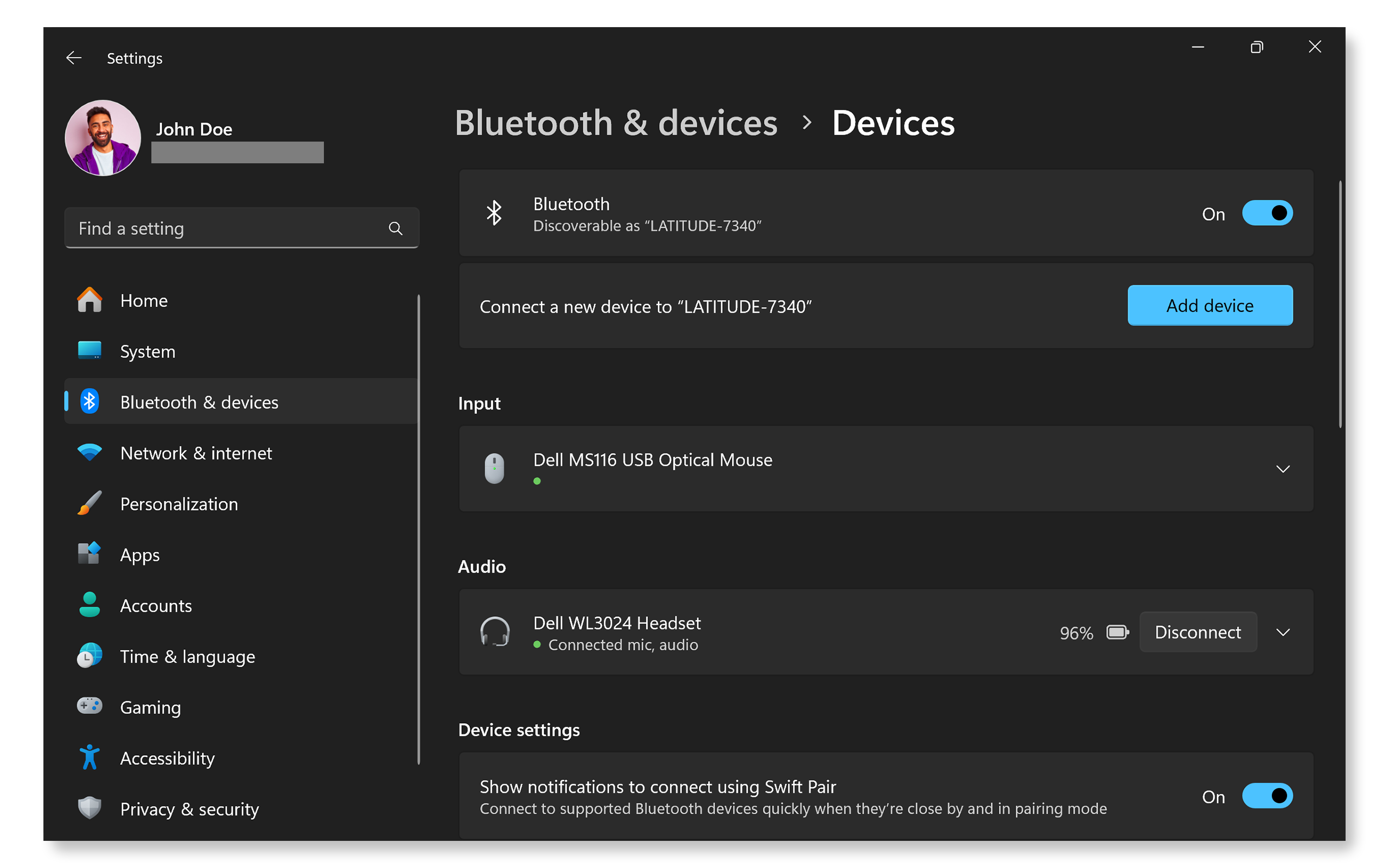
Si el mouse Bluetooth no funciona, es posible que haya perdido el emparejamiento con la computadora. Vaya a la configuración de Bluetooth, busque el mouse en la lista de dispositivos emparejados y vuelva a conectarlo.
- Vaya a Inicio > Configuración > Bluetooth y dispositivos > Bluetooth y compruebe si el mouse aparece en la sección Entrada. Si no es así, intente emparejar el mouse Bluetooth.
Si no funciona, intente reiniciar o volver a cargar las baterías.
Resolución de problemas de mouse inalámbrico
¿Tiene problemas con el mouse inalámbrico de Dell o Alienware? Siga estos pasos para que su mouse vuelva a funcionar sin problemas.
Verificar el receptor USB
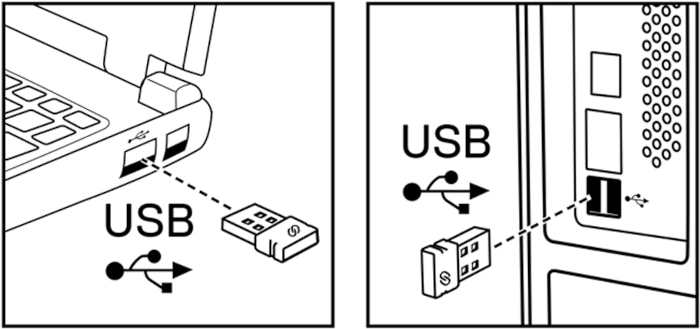
Los mouses inalámbricos utilizan un receptor o adaptador USB para conectarse a la computadora. Asegúrese de que el receptor esté conectado de manera segura a un puerto USB que funcione.
Volver a conectar el receptor inalámbrico
Si el mouse no funciona, intente desconectar el adaptador inalámbrico y vuelva a conectarlo después de unos segundos. Esto puede ayudar a restablecer la conexión.
Si esto no ayuda, intente reemplazar o recargar las baterías.
Acercar el mouse
Las barreras físicas pueden afectar la conectividad de los mouses inalámbricos y Bluetooth. Mover el mouse más cerca de la computadora ayuda a resolver problemas de conectividad.
Si esto no solucionó el problema, intente reemplazar o recargar las baterías.
Reemplazo o recarga de baterías
Al igual que los mouses Bluetooth, los mouses inalámbricos también necesitan baterías para funcionar. La carga baja de la batería es una causa común de mouses que no responden.
Si el mouse aún no funciona, compruebe si hay actualizaciones de controladores y BIOS.
Actualizar los controladores y el BIOS
Los controladores del sistema y el BIOS obsoletos pueden causar problemas de conexión. SupportAssist es la herramienta automatizada de Dell que analiza la computadora con Windows en busca de actualizaciones de controladores y firmware, y las descarga e instala.
- Busque SupportAssist en el menú Inicio y abra la aplicación.
- En la pestaña Inicio, seleccione Actualizar software.
- Haga clic en Inicio para buscar actualizaciones del BIOS y del controlador.
- Siga las instrucciones en pantalla para completar la instalación y reinicie la computadora si así se le solicita.
Si no tiene SupportAssist, consulte nuestra guía de actualización de controladores para conocer métodos alternativos de descarga e instalación de controladores de Dell.
Si el mouse aún no funciona, intente reinstalar el controlador del mouse.

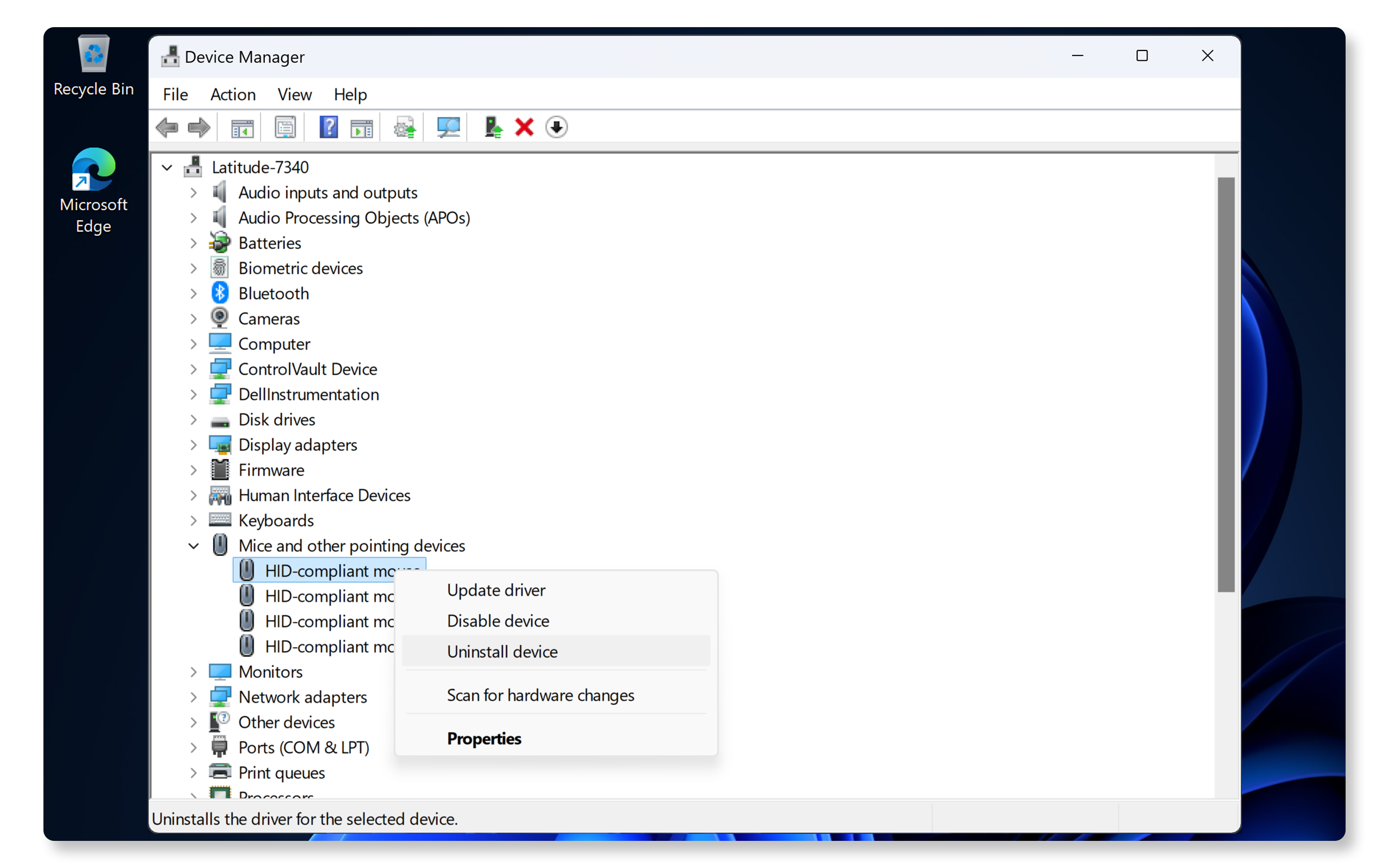
Reinstalar los controladores del mouse
Los controladores de mouse dañados, a menudo, hacen que estos dejen de funcionar. Para solucionar esto:
- Haga clic con el botón derecho en el botón Inicio y seleccione Administrador de dispositivos.
- Expanda Mouse y otros dispositivos señaladores.
- Haga clic con el botón derecho en cada entrada y seleccione Desinstalar dispositivo.
- Reinicie el equipo. Windows reinstala automáticamente los controladores necesarios.
Si la reinstalación de los controladores no resolvió el problema, pruebe el mouse en otro dispositivo.
Probar el mouse en otro dispositivo
Para descartar si el problema está relacionado con el mouse o la computadora, intente conectar el mouse a otro dispositivo. Si funciona en una computadora diferente, es probable que el problema esté relacionado con la configuración de la computadora.
Si el mouse sigue sin funcionar, pruebe estos pasos adicionales para resolver los problemas del mouse.
Preguntas frecuentes
Estas son algunas respuestas a preguntas comunes que los usuarios hacen sobre los problemas en mouses.
1. ¿Cómo emparejo mi mouse Bluetooth?
- Consulte nuestra guía de emparejamiento por Bluetooth para obtener instrucciones paso a paso.
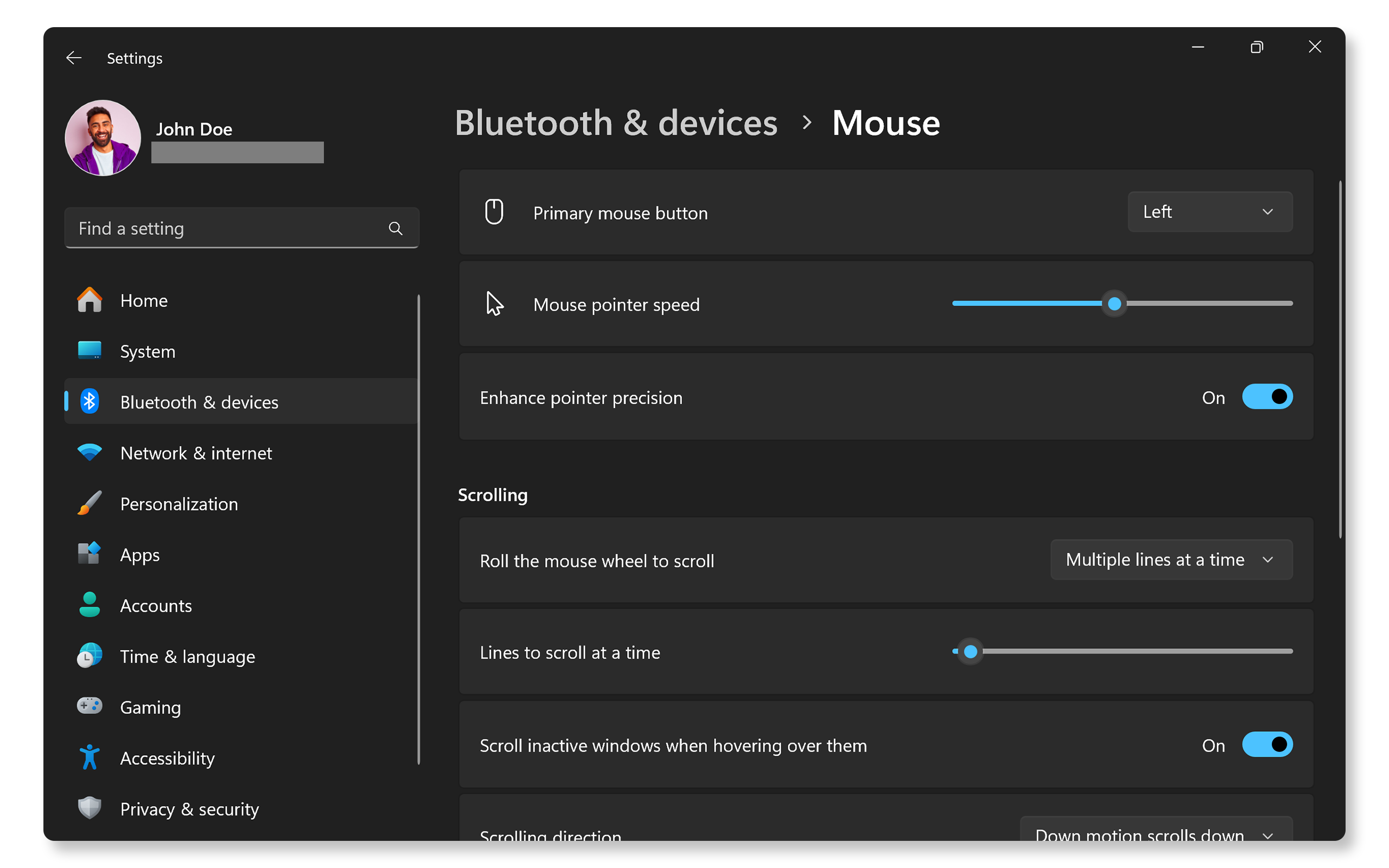
2. ¿Cómo puedo cambiar los botones del mouse?
- De manera predeterminada, el botón principal del mouse está configurado en el botón izquierdo. Para cambiar el botón principal del mouse de izquierda a derecha en Windows:
- Vaya a Inicio > Configuración > Bluetooth y Dispositivos > Mouse. Localice el menú desplegable del Botón principal del mouse y seleccione Derecha. Abra Configuración del mouse de Windows.
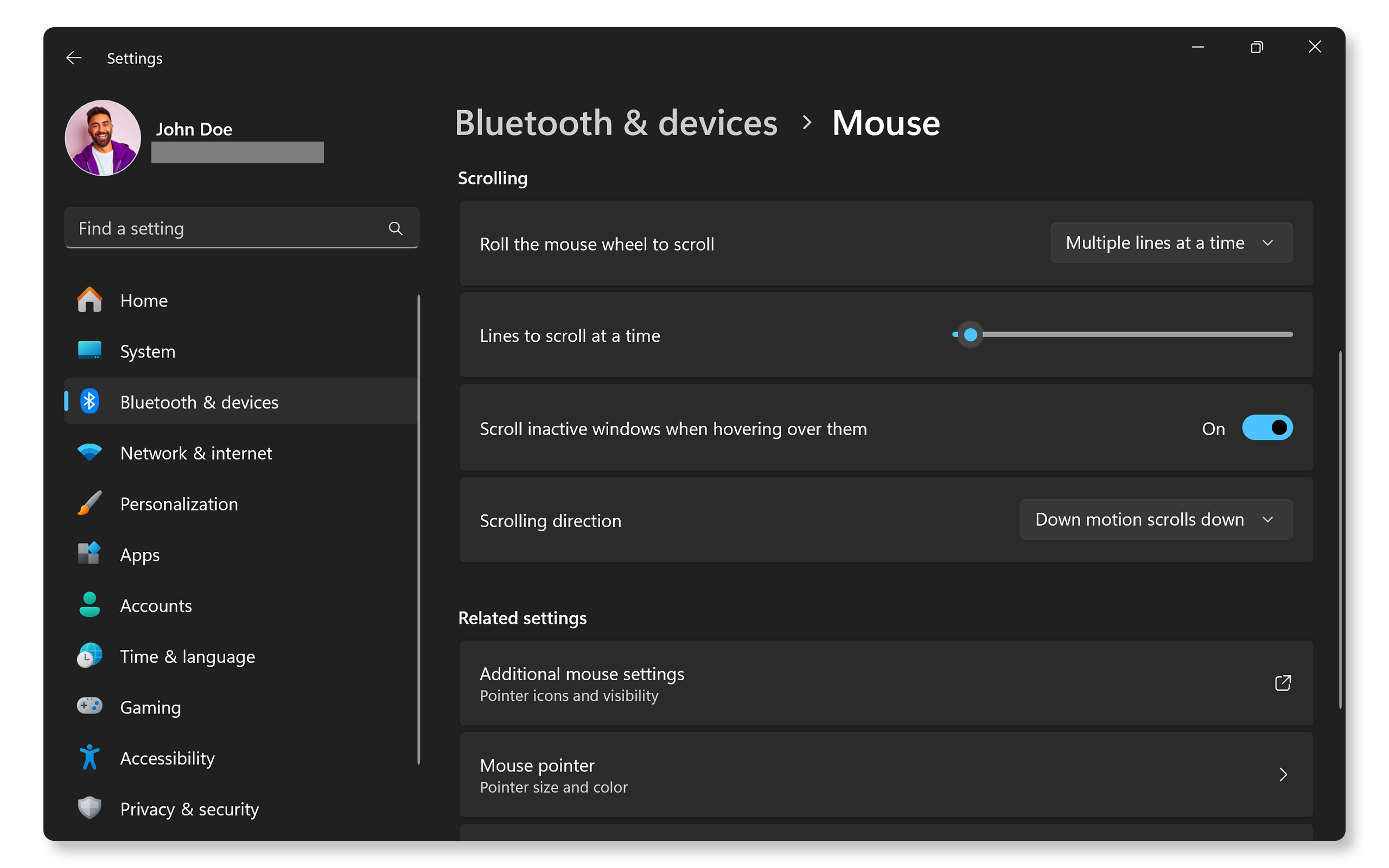
3. ¿Cómo ajusto la configuración de desplazamiento del mouse?
- Windows le permite personalizar la configuración de la rueda de desplazamiento, incluida la velocidad de desplazamiento, las líneas para desplazarse a la vez y la dirección de desplazamiento. Para ajustar estas configuraciones:
- Vaya a Inicio > Configuración > Bluetooth y dispositivos. Busque la sección Desplazamiento y ajuste la configuración según sus preferencias. Abra Configuración del mouse de Windows.
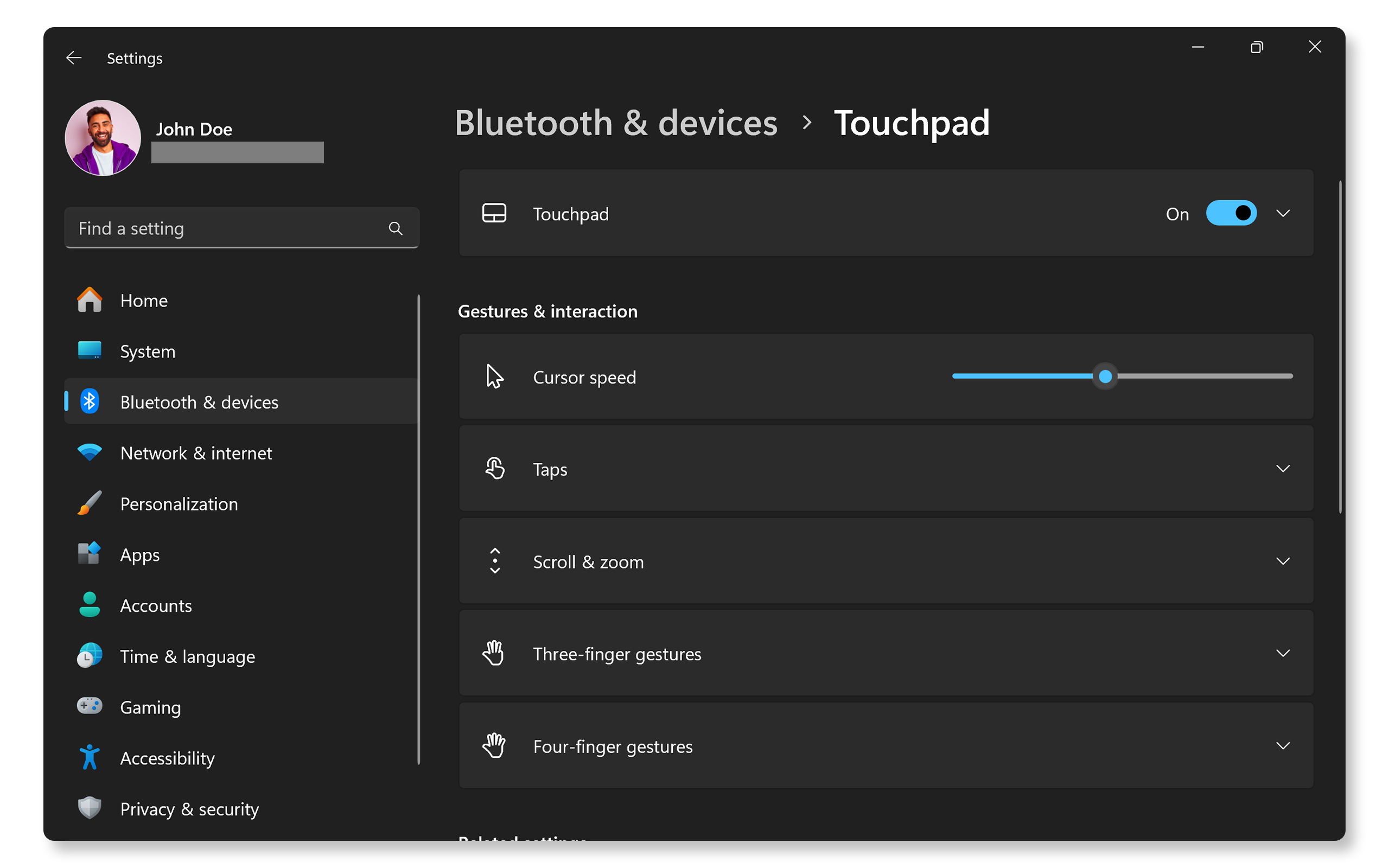
4. ¿Cómo deshabilito el panel táctil de mi laptop cuando uso un mouse?
- Para deshabilitar el panel táctil cuando utilice un mouse, siga estos pasos:
- Vaya a Inicio > Configuración > Bluetooth y Dispositivos > Panel táctil. Abra Configuración del panel táctil de Windows.
- Haga clic en Panel táctil y desmarque la opción Dejar el panel táctil encendido cuando haya un mouse conectado.
5. La función de clic con el botón secundario del mouse no funciona. ¿Cómo puedo solucionar esto?
- Conecte el mouse a otro dispositivo. Si el botón secundario del mouse aún no funciona, es posible que haya un problema de hardware con el mouse.
- Si el botón secundario del mouse funciona en otro dispositivo, siga estos pasos:
- Desconecte el mouse o desemparéjelo (para mouse Bluetooth).
- Espere entre 15 y 20 segundos y, a continuación, vuelva a conectarlo o emparejarlo nuevamente.
- Intente reinstalar los controladores del mouse.
6. ¿Qué debo hacer si mi mouse inalámbrico se sigue desconectando?
- Reemplace o recargue las baterías.
- Asegúrese de que el receptor USB esté conectado directamente a la computadora.
- Acerque el mouse al receptor.
7. ¿Cómo puedo descargar los controladores del mouse?
- Los mouses de Dell y Alienware utilizan la tecnología plug-and-play; no es necesario instalar controladores adicionales de forma manual. El sistema operativo detecta e instala automáticamente los controladores necesarios tan pronto como inicia la computadora.
8. ¿Por qué mi mouse Bluetooth se desconecta una y otra vez?
- Reemplace o recargue las baterías.
- Actualice el controlador de Bluetooth.
- Acerque el mouse a la computadora.
9. El cursor del mouse se mueve de manera errática o salta por sí solo. ¿Cómo puedo solucionar esto?
- Limpie el sensor y la superficie del mouse con un paño suave de microfibra o un hisopo de algodón y una lata de aire comprimido, ya que la suciedad puede interferir en el rastreo.
- Acerque el mouse a la computadora (para mouse inalámbricos y Bluetooth).
- Ajuste la configuración de sensibilidad del mouse en Windows.
- Vaya a Inicio > Configuración > Bluetooth y dispositivos > Mouse y ajuste la Velocidad del puntero del mouse mediante el control deslizante. Abra Configuración del mouse de Windows.
- Intente deshabilitar la función Mejorar precisión del puntero.
- Reinstale los controladores del mouse.
10. ¿Cómo puedo ajustar la velocidad del cursor del mouse si es demasiado lenta o demasiado rápida?
- Si el cursor del mouse se mueve demasiado lento o demasiado rápido, puede ajustar fácilmente la velocidad en Windows. Esta es la manera de hacerlo:
- Vaya a Inicio > Configuración > Bluetooth y Dispositivos > Mouse. Abra Configuración del mouse de Windows.
- Ajuste la Velocidad del puntero del mouse con el control deslizante según sus preferencias.
11. ¿Puedo utilizar mi mouse mientras lo cargo?
- Muchos mouse admiten la carga a través de un cable USB. Consulte la guía del usuario del mouse si admite esta carga o si necesita baterías AA o AAA.
- Si el mouse admite la carga USB, es seguro utilizarlo mientras se carga.
12. ¿Pueden los daños físicos afectar el rendimiento del mouse?
- Sí, cualquier daño físico puede provocar fallas en los botones o problemas de conectividad.
13. ¿Cómo configuro las luces del mouse de Alienware?
- Instale Alienware Command Center para personalizar los efectos de iluminación en el mouse de Alienware.
14. ¿Cómo puedo asignar o personalizar los botones de mi mouse Dell?
- Instale Dell Display and Peripheral Manager para asignar y administrar los botones personalizables en los mouse Dell compatibles.
15. ¿Qué debo hacer si ninguno de estos pasos de solución de problemas funciona?
- Solución de problemas adicional: pruebe estos pasos adicionales para resolver problemas del mouse.
- Utilice los foros comunitarios de Dell: Únase a los foros comunitarios de Dell para obtener ayuda de otros usuarios.
Recursos en video

Descubra cómo emparejar y conectar fácilmente dispositivos Bluetooth a su PC con Windows 11 en este ú til video tutorial.
...