Configure periféricos
La característica Plug and Play de Windows facilita la configuración de dispositivos externos con su nueva computadora que ejecuta Windows.
Permítanos ayudarlo con una visión general rápida sobre cómo conectar un monitor, emparejar dispositivos habilitados con Bluetooth, emparejar su teléfono, conectar una cámara web USB o configurar una docking station.
Conecte una pantalla externa
¿Necesita una segunda pantalla para su laptop o computadora de escritorio? Un segundo monitor le permite tener un espacio de trabajo más grande, lo cual facilita la multitarea y la visualización simultánea de varias ventanas. Además, puede mejorar su productividad general y su experiencia de visualización.
- Conecte el cable de alimentación al monitor y a una toma de corriente.
- Conecte el cable de video al monitor y a la computadora mediante el cable HDMI, DisplayPort, USB-C o Thunderbolt.
- Encienda el monitor y seleccione la fuente de video pertinente. Por ejemplo, si el monitor está conectado mediante DisplayPort, configure la fuente de video en DP o DisplayPort.
- Encienda la computadora y configure sus preferencias de pantalla.


¿Necesita ayuda adicional con monitores o pantallas? Vaya a nuestro sitio de soporte para monitores o pantallas.
Conecte dispositivos habilitados con Bluetooth
Conecte su dispositivo habilitado con Bluetooth en Windows. Ya sea que conecte un parlante, auriculares, un teclado o un mouse Bluetooth, los pasos para emparejar el dispositivo habilitado con Bluetooth son similares.
- En primer lugar, habilite el modo de detección en su dispositivo Bluetooth. Consulte la documentación de su dispositivo Bluetooth para obtener información sobre cómo habilitar el modo de detección.
- Vaya a Inicio > Configuración > Bluetooth y dispositivos > Agregar dispositivo > Bluetooth.
- Seleccione el dispositivo que desea conectar. Cuando finalice el emparejamiento, seleccione Listo.
Abra la configuración de Bluetooth


¿Tiene problemas con la conectividad Bluetooth? Consulte nuestra guía rápida para solucionar problemas de Bluetooth.
Conecte su teléfono
Sincronice su teléfono para mantenerse conectado con Windows.
- Inicie Enlace Móvil o busque y abra la aplicación Enlace Móvil.
- Seleccione Android o iPhone y escanee el código QR para completar la configuración.
- Personalice las preferencias de notificación.
Para solucionar problemas y aprender a aprovechar al máximo la sincronización de dispositivos, vaya a Ayuda y formación con Enlace Móvil.

Conecte su impresora
Si la impresora se conecta mediante un cable USB, enchúfela en el dispositivo y encienda la impresora. Se conectará automáticamente y Windows descargará e instalará los controladores correctos. Windows 11 y Windows 10 son compatibles con la mayoría de las impresoras, por lo que probablemente no tendrá que instalar un software de impresora especial. Es posible que haya controladores de impresora y soporte adicionales disponibles si actualiza Windows.
Para conectar una impresora inalámbrica, siga estos pasos.
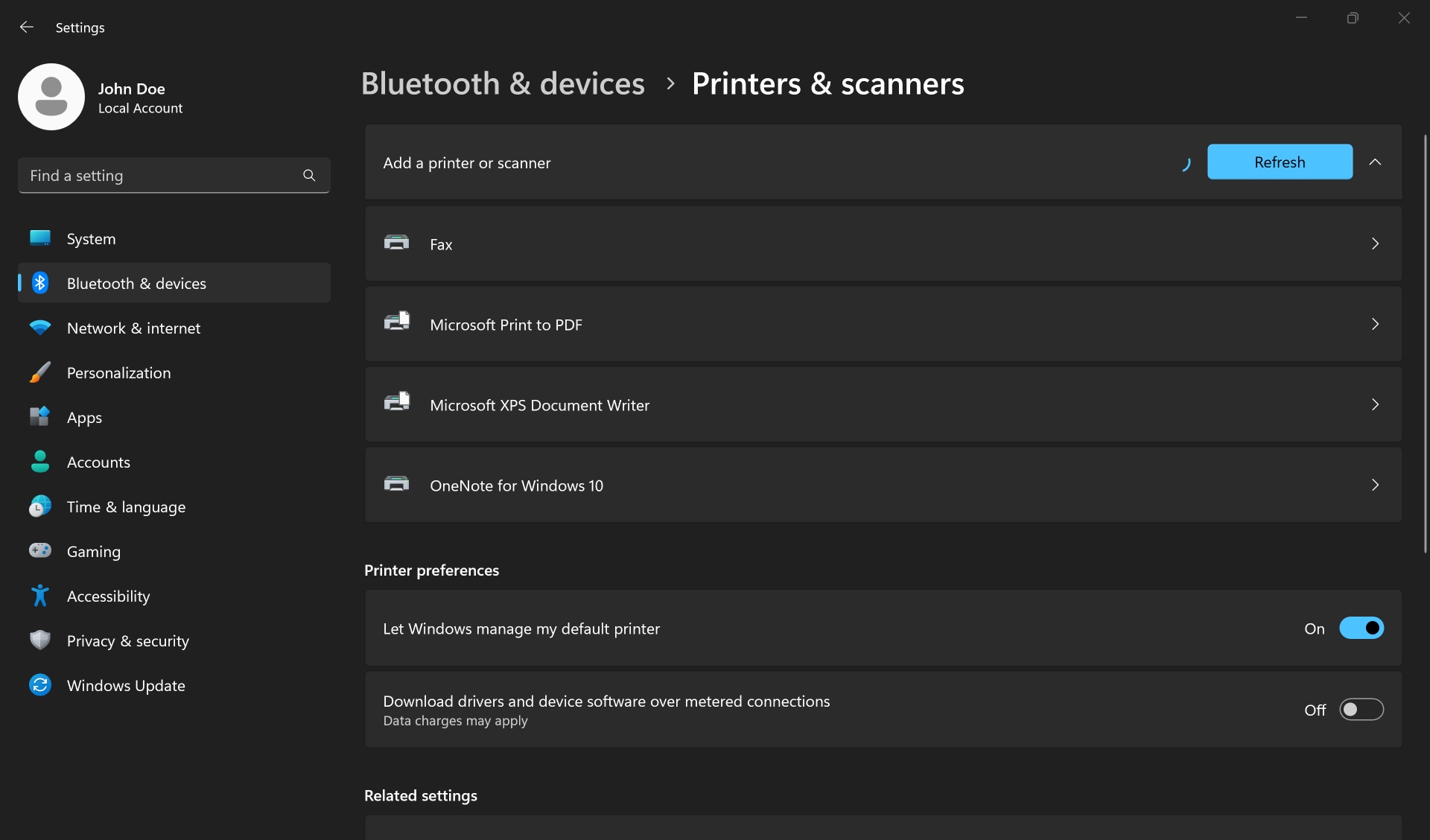
- Vaya a Inicio > Configuración > Bluetooth y dispositivos > Impresoras y escáneres.
- Junto a Agregar una impresora o un escáner, seleccione Agregar dispositivo.
- Espere a que Windows encuentre impresoras cercanas, busque la que desea utilizar y seleccione Agregar dispositivo. Si desea quitar la impresora, selecciónela y, a continuación, haga clic en Quitar.
- Si no puede ver la impresora, intente solucionar el problema mediante la realización de estos pasos rápidos para resolver los problemas de la impresora.

Conecte una cámara web
Una cámara web o cámara que está integrada en una laptop funciona de inmediato. No es necesaria ninguna configuración adicional. Si va a configurar una cámara web USB externa con su computadora de escritorio o laptop, conecte el cable USB a la computadora. Windows descargará e instalará automáticamente los controladores correctos.
Para probar la cámara web, vaya a Inicio > Todas las aplicaciones > Cámara.
Si descubre que la cámara web no funciona en aplicaciones específicas, asegúrese de permitir el acceso a la cámara. Continúe con la solución de problemas si la cámara web no funciona en Windows.


Configure una docking station
Una docking station, que también recibe el nombre de replicador de puertos, ayuda a conectar varios dispositivos para obtener los beneficios de un equipo de escritorio sin renunciar a la portabilidad de una laptop.
- Antes de configurar la docking station, asegúrese de actualizar los controladores y el BIOS de la laptop.
- Conecte el cable de alimentación a la docking station.
- Conecte la docking station a la laptop mediante el cable USB-C o Thunderbolt.
- Descargue e instale los controladores más recientes mediante Dell Update o Dell Command Update.
- Conecte dispositivos externos, como un monitor, un teclado y un mouse, a la docking station.
Ya sea que utilice una docking station universal Dell o una docking station Thunderbolt, obtenga ayuda para solucionar problemas con la docking station de Dell.

A continuación, permítanos ayudarlo a personalizar Windows en su nueva PC.
Recursos en video (en inglés)
Recursos en video

Después de configurar los dispositivos externos, vaya a nuestra página Personalizar Windows para obtener información sobre cómo personalizar la configuración de pantalla, cambiar el fondo de pantalla, agregar usuarios, mejorar la seguridad de la cuenta de usuario y mucho más.
Para obtener más información, visite una de estas páginas:
- Si necesita ayuda adicional para configurar un monitor, vaya a nuestra página de monitores o pantallas.
- Si necesita ayuda para solucionar problemas de Bluetooth, vaya a nuestra página de soporte de Bluetooth.
- ¿Quieres obtener más información sobre Phone Link o tienes problemas con la aplicación Phone Link? Vaya a la página de ayuda y aprendizaje de la aplicación Phone Link en el soporte de Microsoft.
- Si tiene problemas con el funcionamiento de la cámara web, vaya a nuestra página de soporte de cámaras web. También puede ver nuestro video de solución de problemas de la cámara web en YouTube.
- ¿Necesita ayuda con una estación de acoplamiento universal o Thunderbolt de Dell? Vaya a nuestra página de soporte de la estación de acoplamiento de Dell.