Souris défectueuse : souris USB, Bluetooth ou sans fil
Vous venez d’acheter une nouvelle souris et vous avez besoin d’aide ? Consultez notre guide de configuration de souris !
Pourquoi les problèmes de souris se produisent-ils ?
Les problèmes de souris peuvent se produire pour de nombreuses raisons. Il peut s’agir d’une connexion desserrée, d’une batterie faible ou de pilotes corrompus.
Causes courantes de dysfonctionnement de souris
- Pilotes de souris corrompus
- Problèmes de batterie (pour les souris sans fil et Bluetooth)
- Connexions desserrées (pour souris USB)
- Problèmes d’appairage Bluetooth
- Défauts ou dommages de matériel
Les différents types de souris
- Souris USB : se connectent directement à votre ordinateur via un port USB. Ce sont des appareils plug-and-play, le système d’exploitation installe automatiquement les pilotes nécessaires.
- Souris Bluetooth : utilisent la technologie Bluetooth pour se connecter sans fil. Ils nécessitent un appairage avec votre ordinateur et le remplacement occasionnel de la pile.
- Souris sans fil avec récepteurs USB : utilisent un récepteur USB pour communiquer sans fil, ce qui assure une connexion plus stable que Bluetooth. Ils fonctionnent également sur piles.
Résolution de problème de souris USB ne fonctionnant pas
Si votre souris USB Dell ou Alienware ne fonctionne pas, essayez de procéder comme suit :
Recherche de connexions desserrées
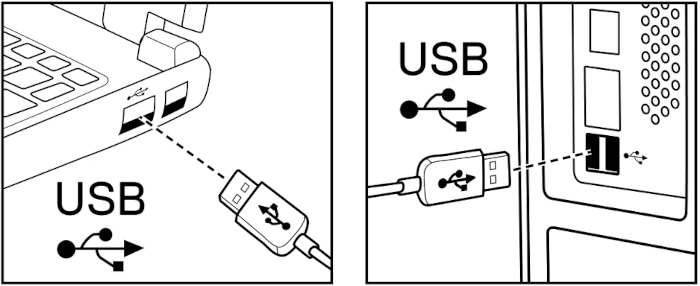
La cause la plus fréquente de dysfonctionnement d’une souris USB est une connexion desserrée. Assurez-vous que le câble USB est correctement branché à votre ordinateur.
Utilisation d’un autre port USB
Si la connexion est sécurisée, essayez de brancher la souris sur un autre port USB. Certains ports de votre ordinateur peuvent dysfonctionner en raison de problèmes logiciels ou matériels.
Si la souris ne fonctionne pas, essayez de réinstaller le pilote de souris.
Résolution des problèmes de souris Bluetooth
Vous rencontrez des problèmes avec votre souris Bluetooth Dell ou Alienware ? Procédez comme suit pour le remettre en service.
Vérification de l’état du Bluetooth
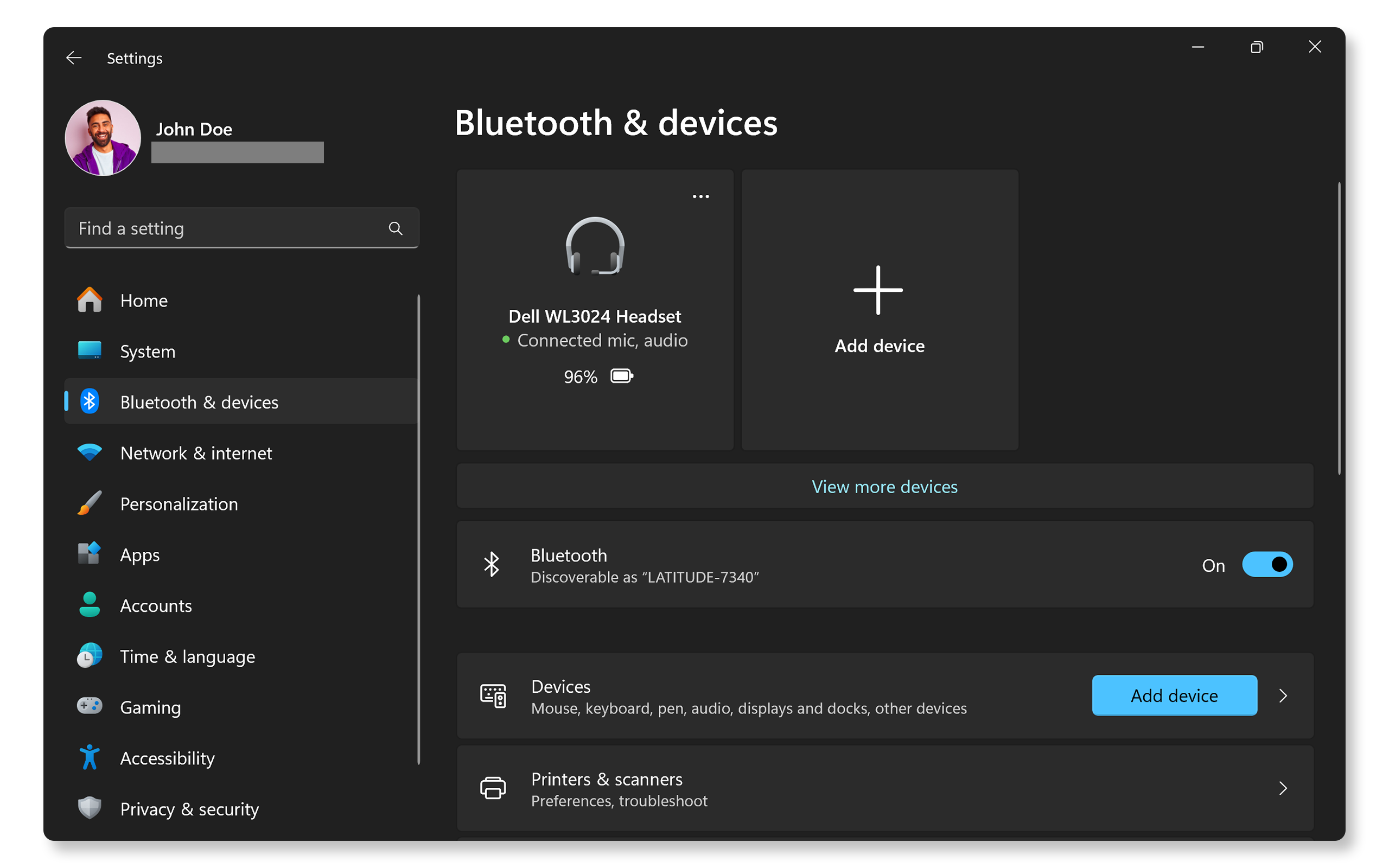
Tout d’abord, assurez-vous que le Bluetooth est activé sur votre ordinateur. S’il est désactivé, votre souris ne pourra pas se connecter. Pour vérifier si le Bluetooth est activé :
- Accédez à Démarrer > Paramètres > Bluetooth et appareils et assurez-vous que le bouton Bluetooth est activé. Ouvrez les paramètres Bluetooth Windows.
Si cela ne résout pas le problème, vérifiez si votre souris est appairée.
Vérification que la souris est appairée
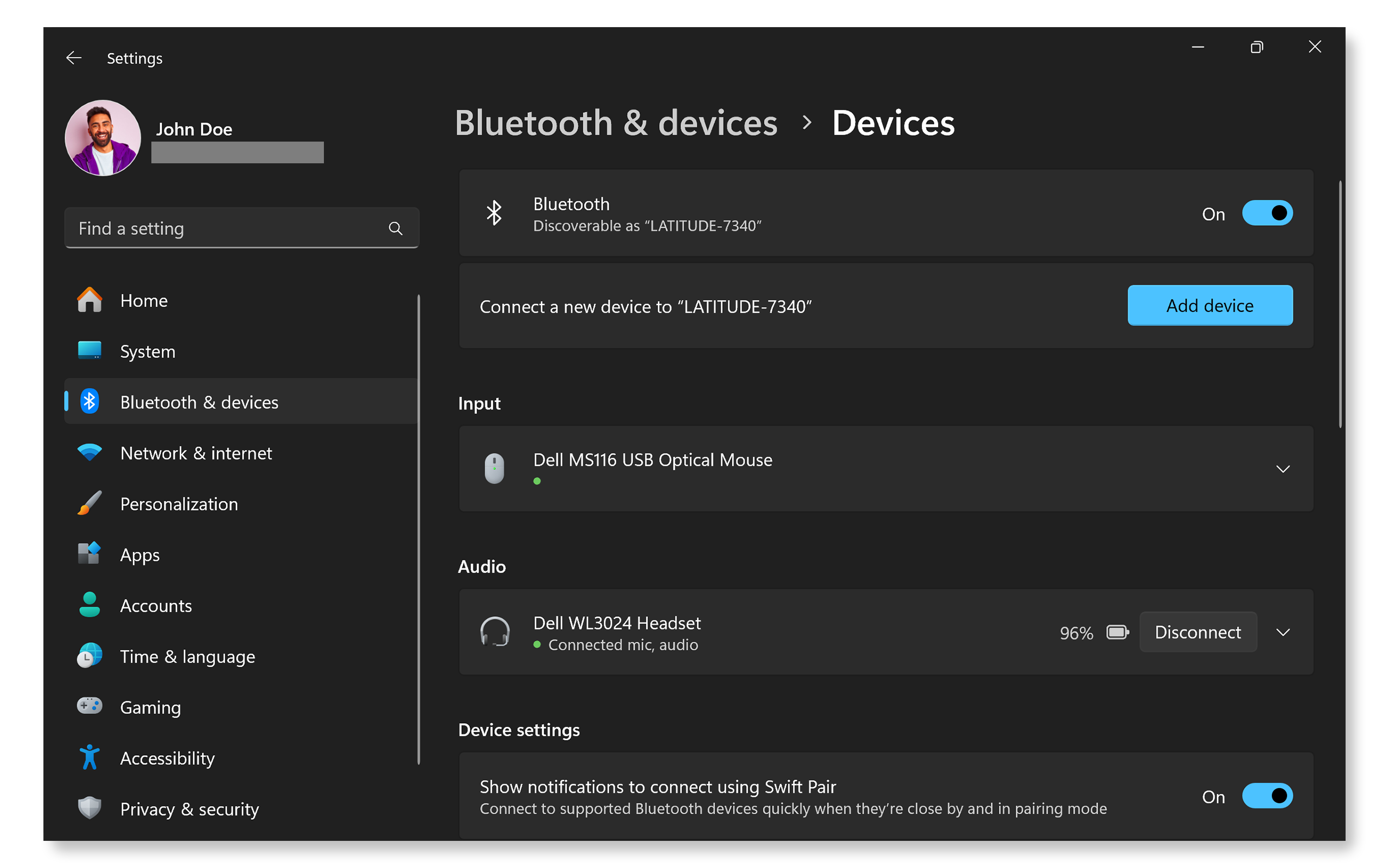
Si votre souris Bluetooth ne fonctionne pas, il est possible qu’elle ne soit plus appairée avec votre ordinateur. Accédez à vos paramètres Bluetooth, recherchez votre souris dans la liste des appareils appairés, puis reconnectez-la.
- Accédez à Démarrer > Paramètres > Bluetooth et appareils > Bluetooth et vérifiez si votre souris est répertoriée dans la section Input. Si ce n’est pas le cas, essayez d’appairer votre souris Bluetooth.
Si cela ne fonctionne pas, essayez de remplacer ou recharger les piles.
Résolution des problèmes de souris sans fil
Vous rencontrez des problèmes avec votre souris sans fil Dell ou Alienware ? Suivez ces étapes pour que votre souris fonctionne à nouveau parfaitement !
Vérification du récepteur USB
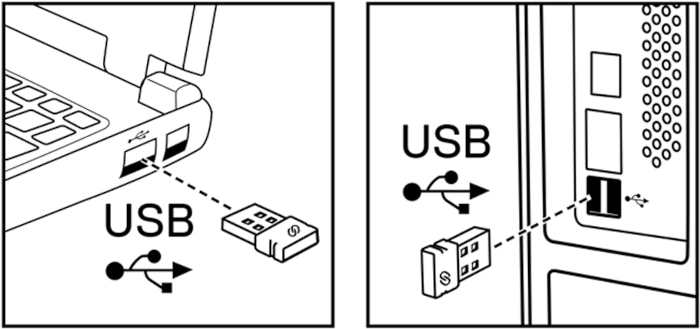
Les souris sans fil utilisent un récepteur USB ou un dongle pour se connecter à votre ordinateur. Assurez-vous que le récepteur est correctement branché sur un port USB en état de marche.
Reconnexion du récepteur sans fil
Si la souris ne fonctionne pas, essayez de débrancher le dongle sans fil et de le reconnecter après quelques secondes. Cela peut aider à rétablir la connexion.
Si cela ne résout pas le problème, essayez de remplacer ou recharger les piles.
Rapprocher la souris
Des obstacles physiques peuvent affecter la connectivité des souris Bluetooth et sans fil. En rapprochant la souris de votre ordinateur, vous pouvez résoudre les problèmes de connectivité.
Si cela n’a pas résolu le problème, essayez de remplacer ou recharger les piles.
Remplacement ou recharge des piles
À l’instar des souris Bluetooth, les souris sans fil ont également besoin de piles pour fonctionner. Une pile faible est la cause fréquente de la non réactivité des souris.
Si la souris ne fonctionne toujours pas, vérifiez les mises à jour du pilote et du BIOS.
Mise à jour des pilotes et du BIOS
Des pilotes système et un BIOS obsolètes peuvent entraîner des problèmes de connexion. SupportAssist est l’outil automatisé de Dell qui analyse votre ordinateur Windows et recherche des mises à jour de pilotes et de firmware, les télécharge et les installe.
- Recherchez SupportAssist dans le menu Démarrer et ouvrez l’application.
- Sous l’onglet Accueil, sélectionnez Mettre à jour le logiciel.
- Cliquez sur Démarrer pour rechercher les mises à jour du BIOS et des pilotes.
- Suivez les instructions qui s’affichent à l’écran pour terminer l’installation et redémarrez votre ordinateur si cela vous est demandé.
Si vous ne disposez pas de SupportAssist, reportez-vous à notre guide de mise à jour des pilotes pour connaître les méthodes alternatives de téléchargement et d’installation des pilotes Dell.
Si la souris ne fonctionne toujours pas, essayez de réinstaller le pilote de souris.

Réinstallation des pilotes de souris
Des pilotes de souris corrompus entraînent souvent l’arrêt du fonctionnement des souris. Pour corriger ce problème :
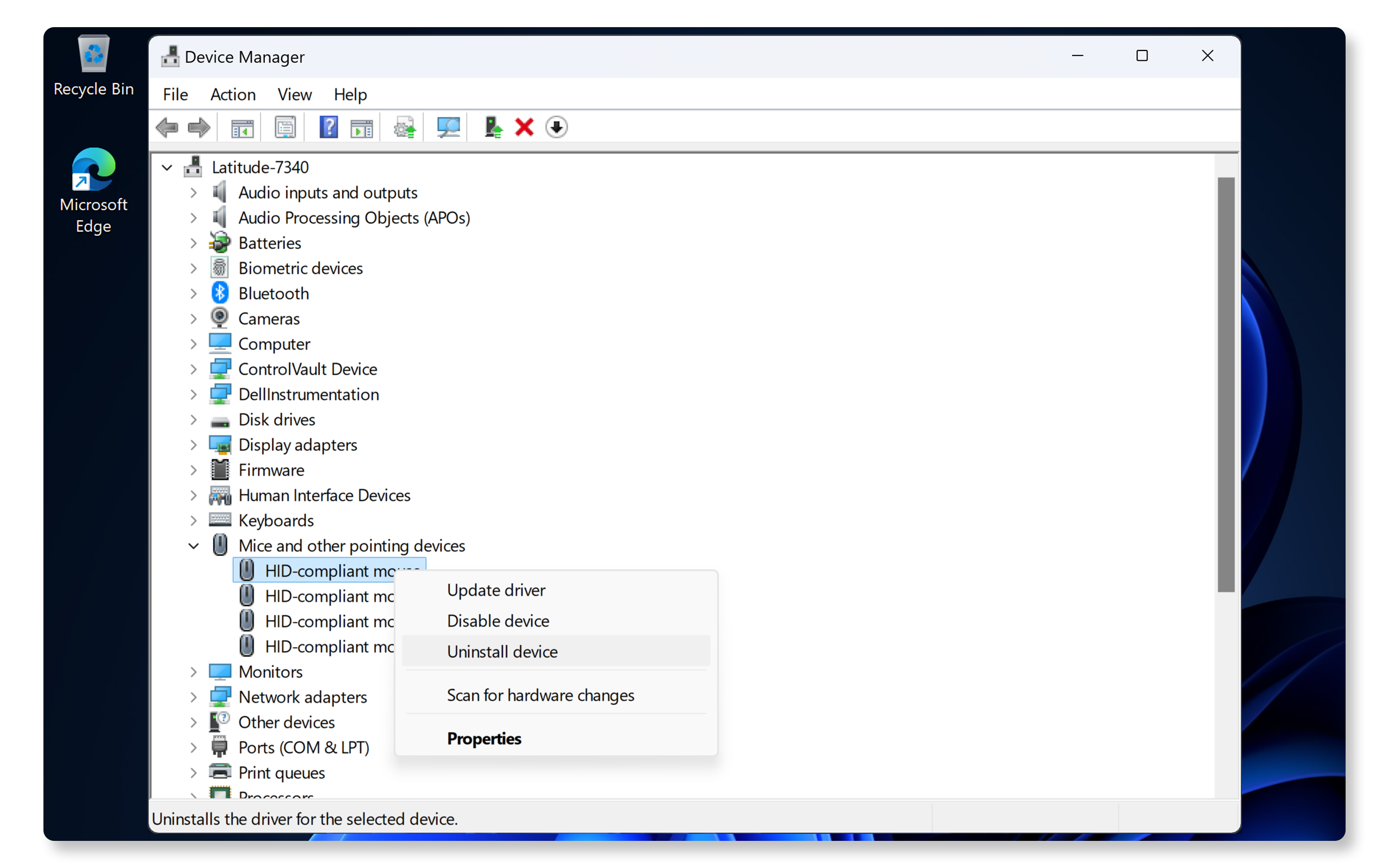
- Cliquez avec le bouton droit de la souris sur le bouton Démarrer et cliquez sur Gestionnaire de périphériques.
- Élargissez Souris et autres dispositifs de pointage.
- Cliquez avec le bouton droit de la souris sur chaque entrée et sélectionnez Désinstaller le périphérique.
- Redémarrez l’ordinateur. Windows réinstalle automatiquement les pilotes nécessaires.
Si la réinstallation des pilotes n’a pas résolu le problème, testez la souris sur un autre appareil.
Test de la souris sur un autre périphérique
Pour déterminer si le problème provient de la souris ou de l’ordinateur, essayez de connecter la souris à un autre périphérique. S’il fonctionne sur un autre ordinateur, le problème provient probablement des paramètres de votre ordinateur.
Si la souris ne fonctionne toujours pas, essayez certaines étapes supplémentaires pour résoudre les problèmes de souris.
Forum aux questions (FAQ)
Voici quelques réponses aux questions courantes posées par les utilisateurs à propos des problèmes de souris.
1. Comment appairer ma souris Bluetooth ?
- Consultez notre guide d’appairage Bluetooth pour obtenir des instructions détaillées.
2. Comment échanger les boutons de ma souris ?
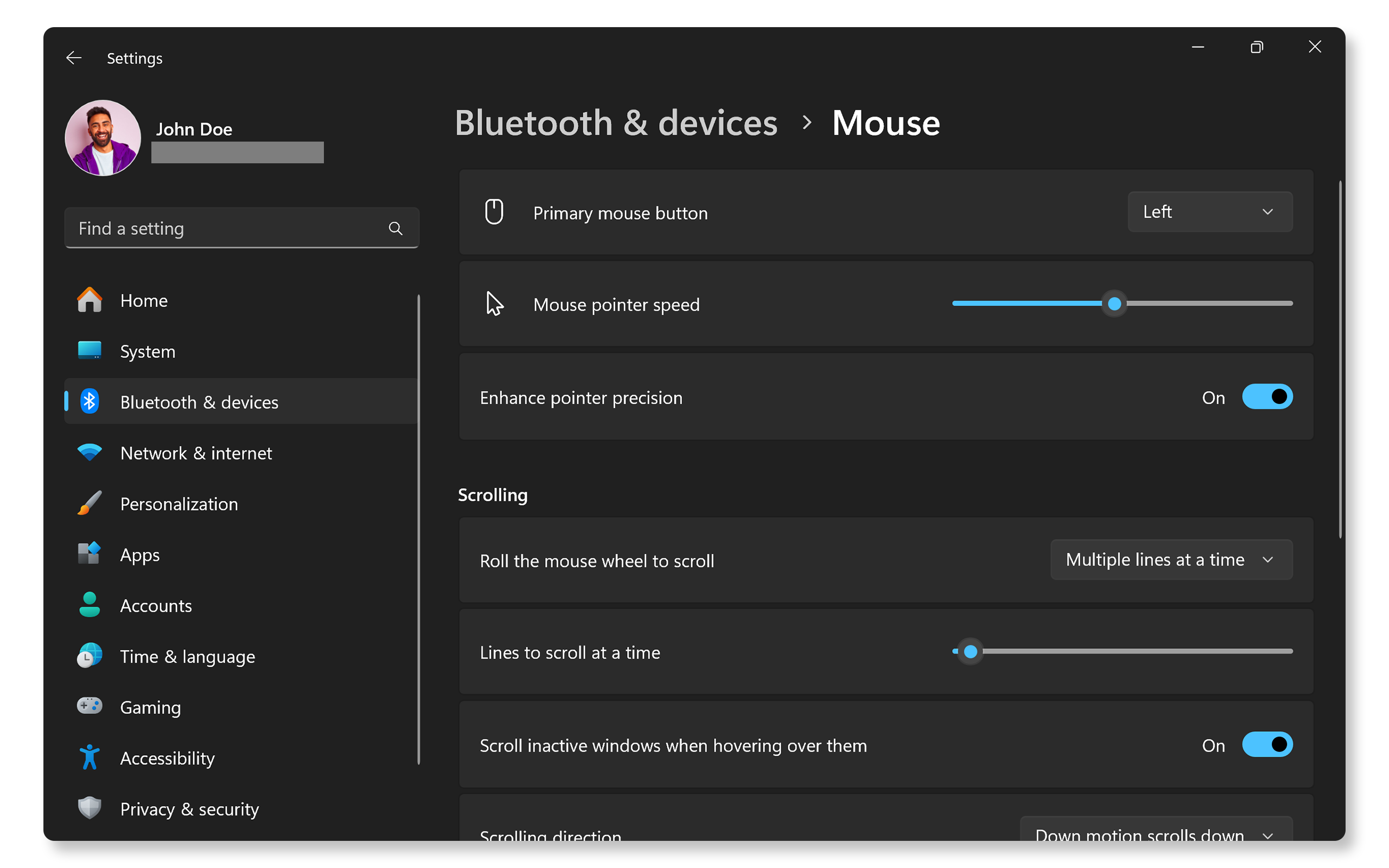
- Par défaut, le bouton principal de la souris est configuré sur le bouton gauche. Pour basculer le bouton principal de la souris de gauche à droite dans Windows :
- Accédez à Démarrer > Paramètres > Bluetooth et autres appareils > Souris. Cliquez sur le menu déroulant du bouton principal de la souris et sélectionnez le bouton Droit. Ouvrez les paramètres de la souris Windows.
3. Comment régler les paramètres de défilement de ma souris ?
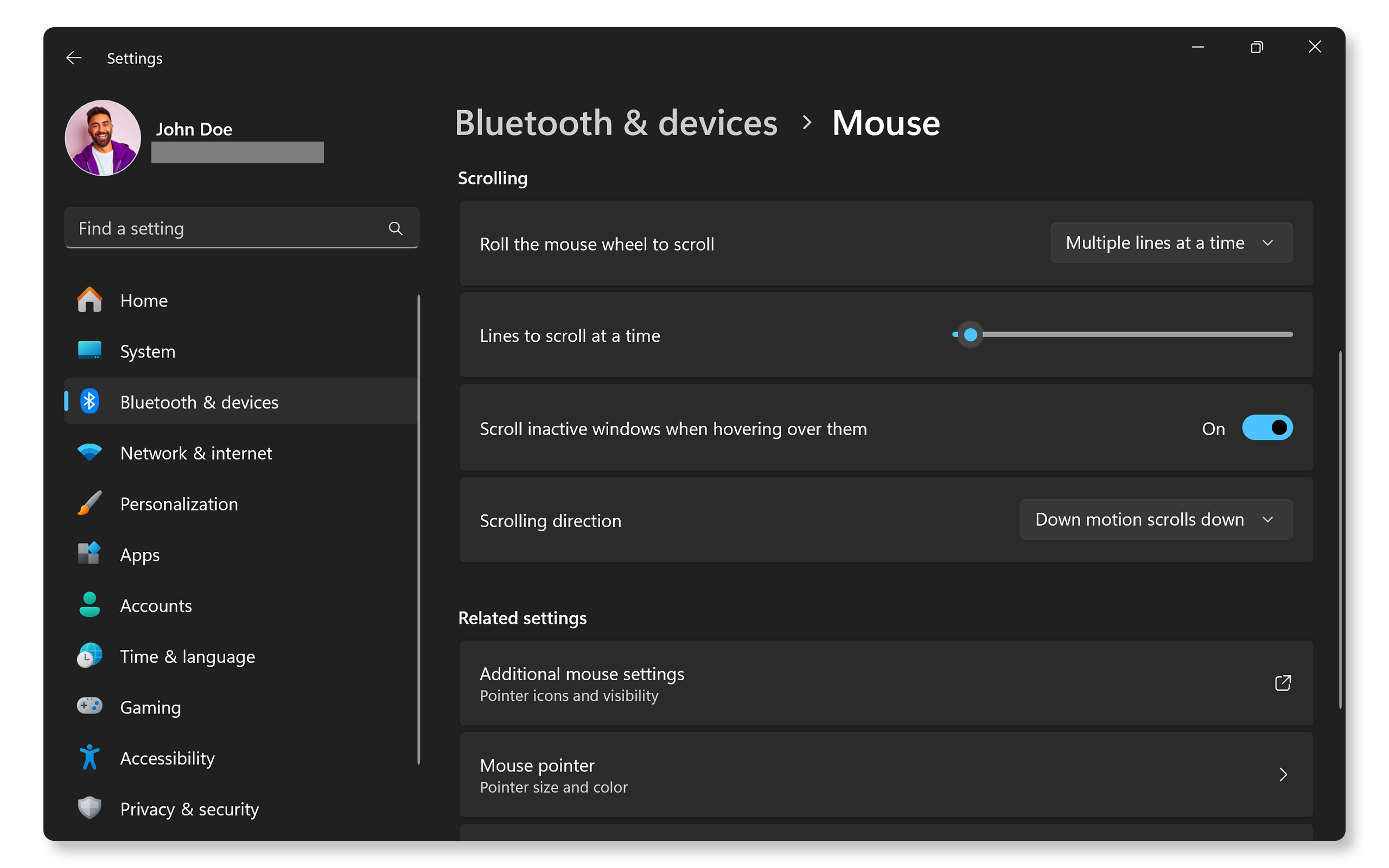
- Windows vous permet de personnaliser les paramètres de la molette de défilement, notamment la vitesse de défilement, les lignes à parcourir à la fois et le sens de défilement. Pour régler ces paramètres :
- Accédez à Démarrer > Paramètres > Bluetooth et autres appareils. Localisez la section Défilement et réglez les paramètres selon vos préférences. Ouvrez les paramètres de la souris Windows.
4. Comment désactiver le pavé tactile de mon ordinateur portable lorsque j’utilise une souris ?
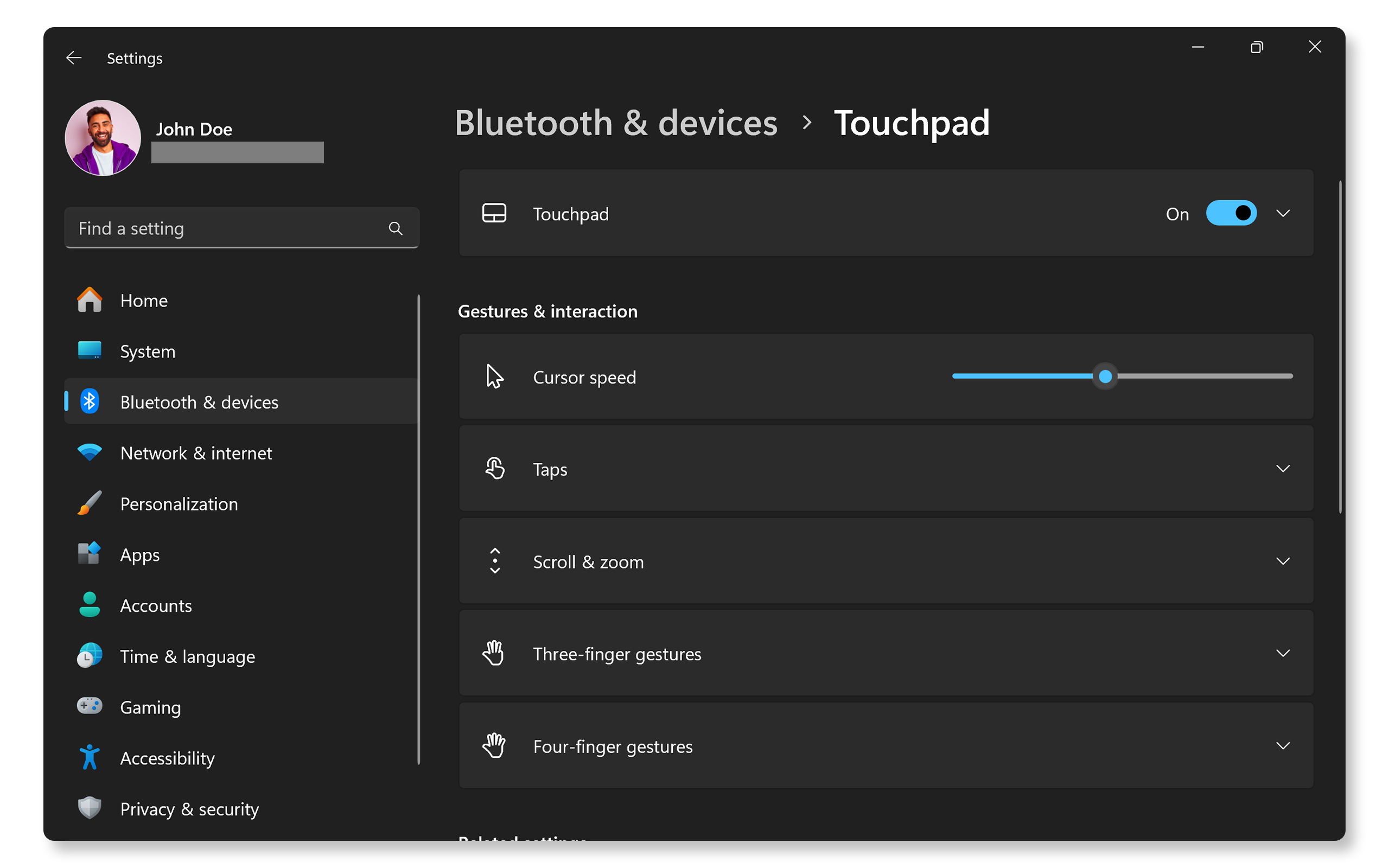
- Pour désactiver le pavé tactile lorsque vous utilisez une souris, procédez comme suit :
- Accédez à Démarrer > Paramètres > Bluetooth et autres appareils > Pavé tactile. Ouvrez les paramètres du pavé tactile Windows.
- Cliquez sur Pavé tactile et décochez l’option Conserver le pavé tactile activé lorsqu’une souris est connectée.
5. La fonctionnalité de clic droit de ma souris ne fonctionne pas. Comment résoudre ce problème ?
- Connectez votre souris à un autre appareil. Si le bouton contextuel ne fonctionne toujours pas, il est possible qu’il y ait un problème matériel avec votre souris.
- Si le bouton contextuel fonctionne sur un autre appareil, essayez les étapes suivantes :
- Déconnecter la souris ou découpler (pour la souris Bluetooth).
- Attendez 15 à 20 secondes, puis reconnectez-la ou couplez-la à nouveau.
- Réinstallez les pilotes de la souris.
6. Que dois-je faire si ma souris sans fil ne cesse de se déconnecter ?
- Remplacez ou rechargez les piles.
- Assurez-vous que le récepteur USB est bien connecté à votre ordinateur.
- Rapprochez la souris du récepteur.
7. Comment télécharger les pilotes de ma souris ?
- Les souris Dell et Alienware utilisent la technologie Plug-and-Play. Vous n’avez donc pas besoin d’installer manuellement des pilotes supplémentaires. Le système d’exploitation détecte et installe automatiquement les pilotes nécessaires dès que vous démarrez votre ordinateur.
8. Pourquoi ma souris Bluetooth se déconnecte-t-il constamment ?
- Remplacez ou rechargez les piles.
- Mettez à jour le pilote Bluetooth.
- Rapprochez la souris de l’ordinateur.
9. Le curseur de ma souris se déplace de manière erratique ou saute de manière inattendue. Comment résoudre ce problème ?
- Nettoyez le capteur et la surface de la souris à l’aide d’un chiffon doux en microfibre, d’un coton-tige ou d’air comprimé, car la saleté peut interférer avec le déplacement.
- Rapprochez la souris de votre ordinateur (pour les souris sans fil et Bluetooth).
- Réglez les paramètres de sensibilité de la souris dans Windows.
- Accédez à Démarrer > Paramètres > Bluetooth et autres appareils > Souris et réglez la vitesse du pointeur de la souris à l’aide du curseur. Ouvrez les paramètres de la souris Windows.
- Essayez de désactiver l’option Améliorer la précision du pointeur.
- Réinstallez les pilotes de la souris.
10. Comment régler la vitesse du curseur de ma souris si elle est trop lente ou trop rapide ?
- Si le curseur de la souris se déplace trop lentement ou trop rapidement, vous pouvez facilement ajuster la vitesse dans Windows. Voici comment :
- Accédez à Démarrer > Paramètres > Bluetooth et autres appareils > Souris. Ouvrez les paramètres de la souris Windows.
- Réglez la vitesse du pointeur de la souris à l’aide du curseur selon vos préférences.
11. Puis-je utiliser ma souris pendant la charge ?
- De nombreuses souris peuvent se charger via un câble USB. Vérifiez le manuel d’utilisation de votre souris pour savoir si elle peut se charger ou si elle nécessite des piles AA ou AAA.
- Si votre souris peut se charger par port USB, vous pouvez l’utiliser en toute sécurité pendant qu’elle est en charge.
12. Des dommages physiques peuvent-ils affecter les performances de la souris ?
- Oui, tout dommage physique peut entraîner un dysfonctionnement des boutons ou des problèmes de connectivité.
13. Comment configurer l’éclairage sur ma souris Alienware ?
- Installez Alienware Command Center pour personnaliser les effets lumineux de votre souris Alienware.
14. Comment attribuer ou personnaliser les boutons de ma souris Dell ?
- Installez Dell Display and Peripheral Manager pour attribuer et gérer les boutons personnalisables sur les souris Dell prises en charge.
15. Que faire si aucune de ces étapes de dépannage ne fonctionne ?
- Options de dépannage supplémentaires : essayez quelques étapes supplémentaires pour résoudre les problèmes de souris.
- Utilisez les forums de la communauté Dell : rejoignez les forums de la communauté Dell pour obtenir de l’aide d’autres utilisateurs.
Ressources vidéo

Découvrez comment coupler et connecter facilement des appareils Bluetooth à votre PC Windows 11 dans ce didacticiel vidéo utile.
...