Guide de configuration de la souris : connexion des souris USB, sans fil et Bluetooth
Familiarisation avec la souris
Commençons par identifier le type de souris dont vous avez besoin pour démarrer le processus de configuration :
- Souris filaire USB : se connecte à votre ordinateur via un port USB et ne nécessite pas de pilotes supplémentaires.
- Souris Bluetooth : nécessite un couplage via Bluetooth et requiert des pilotes Bluetooth.
- Souris sans fil avec récepteur USB : fournie avec un dongle USB qui connecte la souris sans fil.
Chaque type de souris possède un processus de configuration unique. Le suivi des étapes appropriées garantit une connexion fluide et des performances optimales.
Connexion d’une souris USB Dell ou Alienware
Les souris USB Dell et Alienware sont des appareils plug-and-play, ce qui les rend faciles à installer et ne nécessite aucun pilote supplémentaire.
Configuration d’une souris USB
- Trouver un port USB : recherchez un port USB disponible sur votre ordinateur. Pour une compatibilité et une vitesse optimales, il est préférable d’utiliser un port USB 2.0 ou USB 3.0. Pour les ordinateurs portables dotés de ports USB limités, utilisez une station d’accueil ou un hub USB.
- Connectez la souris : branchez le clavier au port USB.
- Attendez que l’installation automatique soit terminée : votre ordinateur détecte automatiquement la souris et installe les pilotes nécessaires. Cette opération peut prendre quelques minutes.

Configuration de votre souris Bluetooth
Sans récepteur USB, les souris Bluetooth offrent une fonctionnalité sans fil, ce qui les rend idéales pour les ordinateurs portables ou les appareils dotés de ports limités. Les souris Dell telles que les modèles MS5320W et MS700 prennent en charge les connexions Bluetooth et sans fil (via un dongle USB universel).

Appairage via Bluetooth
Prêt à effectuer l’appairage Bluetooth entre votre souris et votre clavier ? Suivez ces étapes simples :
- Pour activer le Bluetooth : accédez à Démarrer > Paramètres > Bluetooth et autres appareils, puis activez Bluetooth. Ouvrez les paramètres Bluetooth Windows.
- Installez ou chargez la batterie : insérez la batterie (généralement AA ou AAA) en respectant la polarité (+ et -) indiquée à l’intérieur du compartiment. Pour les souris avec batterie rechargeable intégrée, utilisez le câble USB fourni pour charger.
- Allumez la souris : appuyez sur le bouton d’alimentation. La plupart des modèles disposent d’un interrupteur marche/arrêt situé sur la partie inférieure.
- Activez le mode de couplage sur la souris : la plupart des souris disposent d’un bouton de couplage (l’emplacement peut varier, consultez le guide de l’utilisateur). Maintenez le bouton de couplage enfoncé jusqu’à ce que le voyant Bluetooth commence à clignoter, indiquant que la souris est en mode de couplage.
- Ajoutez la souris : dans les paramètres Bluetooth, cliquez sur Ajouter un appareil, sélectionnez Bluetooth dans la liste des options et attendez que votre ordinateur trouve la souris. Une fois la souris affichée dans la liste, sélectionnez-la pour terminer le couplage et suivez les instructions qui s’affichent à l’écran.

Configuration d’une souris sans fil avec dongle USB
Les souris Dell et Alienware avec récepteur USB offrent une connexion simple et sécurisée sans Bluetooth.
Connexion à l’aide d’un récepteur USB
Les souris sans fil Dell et Alienware dotées d’un récepteur USB universel offrent une connexion simple et sécurisée sans Bluetooth.
- Localisez le récepteur USB : les souris sans fil sont équipées d’un petit récepteur USB, souvent placé dans le compartiment de la batterie pour être conservé en lieu sûr.
- Connectez le récepteur USB : branchez le dongle de couplage USB sur un port USB disponible de votre ordinateur.
- Installez ou chargez la batterie : insérez la batterie (généralement AA ou AAA) en respectant la polarité (+ et -) indiquée à l’intérieur du compartiment. Pour les souris avec batterie rechargeable intégrée, utilisez le câble USB fourni pour charger.
- Allumez la souris : appuyez sur le bouton d’alimentation. La plupart des modèles disposent d’un interrupteur marche/arrêt situé sur la partie inférieure.
- Attendez la connexion : votre ordinateur détecte automatiquement la souris en quelques secondes. À l’invite, suivez les instructions à l’écran pour terminer l’installation.

Mises à jour du firmware et des logiciels pour les souris Dell/Alienware
Des mises à jour régulières garantissent que votre souris fonctionne de manière optimale et évitent les problèmes. Les logiciels Dell Display and Peripheral Manager et Alienware Command Center vous avertissent lorsqu’une mise à jour du firmware est disponible pour les souris et les claviers pris en charge.
Optimisation d’une souris Alienware pour le gaming
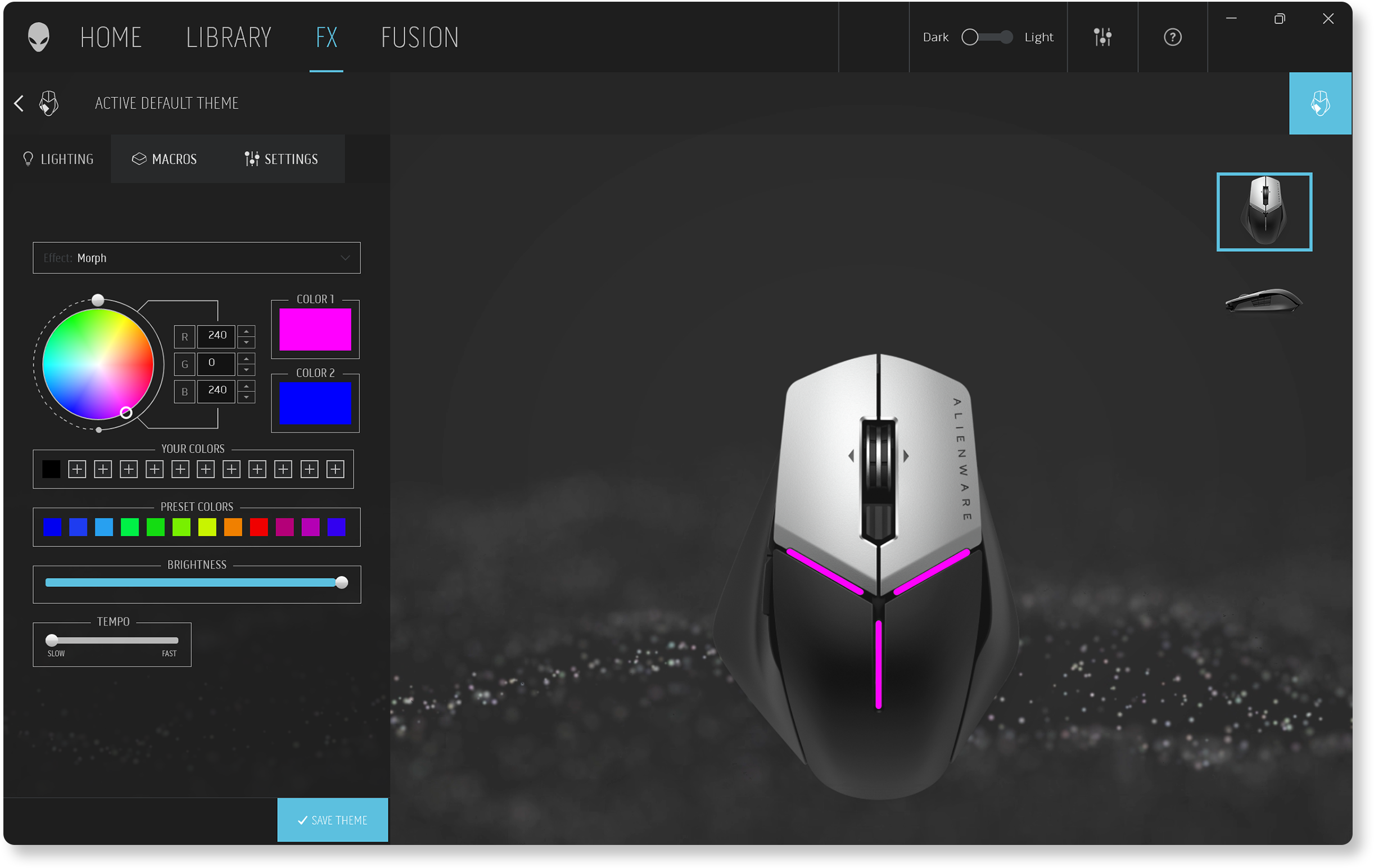
Les joueurs préfèrent les périphériques Alienware pour leur précision et leurs performances exceptionnelles. Avec Alienware Command Center, vous pouvez personnaliser l’éclairage, les paramètres PPP, mettre à jour le firmware, etc. Gérez facilement vos souris Alienware et autres périphériques Alienware à partir d’un seul endroit. Avec Alienware Command Center, vous pouvez :
- Configurer des effets d’éclairage pour une expérience de gaming immersive.
- Ajuster les paramètres PPP pour des réponses plus rapides.
- Créer vos propres macros personnalisées pour exécuter des actions complexes dans votre jeu en appuyant simplement sur un bouton.
- Mettre à niveau le firmware de la souris.
Pour en savoir plus, consultez le guide de l’utilisateur d’Alienware Command Center.
Utilisation de Dell Display and Peripheral Manager pour les souris Dell
Dell Display and Peripheral Manager permet de gérer et de personnaliser les souris Dell prises en charge. Avec cette solution, vous pouvez :
- Associer ou dissocier les souris prises en charge via un récepteur Bluetooth ou USB.
- Appliquer des raccourcis à des boutons d’action personnalisables.
- Afficher les informations sur l’appareil, telles que la version du firmware et l’état de la batterie.
- Mettre à niveau le firmware de la souris.
Pour en savoir plus, consultez le guide de l’utilisateur de ell Display and Peripheral Manager.

Maintenance et entretien
Pour obtenir des performances optimales et augmenter la durée de vie de votre souris :
- Gardez la souris propre : de la poussière et des débris peuvent s’accumuler sur le capteur de la souris et entre les boutons. Un nettoyage régulier à l’air comprimé ou à l’aide d’une brosse douce est utile. Évitez les expositions à des températures extrêmes.
- Mettez à jour le firmware : vérifiez et mettez à jour le firmware lorsqu’il est disponible, en particulier pour les modèles sans fil et Bluetooth.
- Mettez à jour le pilote Bluetooth : pour les souris Bluetooth, assurez-vous de mettre à jour les pilotes Bluetooth lorsqu’ils sont disponibles.
- Gérez l’autonomie de la batterie : pour les souris sans fil et Bluetooth, préserver l’autonomie de la batterie peut améliorer les performances. Éteignez la souris lorsqu’elle n’est pas utilisée et utilisez des batteries rechargeables pour réduire les coûts.
Résolution des problèmes de souris
La souris ne fonctionne pas, le mouvement du curseur est irrégulier ou vous rencontrez d’autres problèmes ? Pas d’inquiétude ! Nous avons quelques conseils simples pour vous aider à résoudre les problèmes de souris.
Forum Aux Questions (FAQ)
Voici quelques réponses aux questions courantes que les utilisateurs se posent lors de la configuration de leur souris Dell ou Alienware.
1. Comment savoir si ma souris a besoin de pilotes ?
- Les souris Dell et Alienware sont des appareils plug-and-play, le système d’exploitation installe automatiquement les pilotes nécessaires.
- Si la connexion Bluetooth ne fonctionne pas, vous devrez peut-être mettre à jour les pilotes Bluetooth sur votre ordinateur.
2. Pourquoi ma souris est-elle figée ou présente-elle une latence ?
- La latence ou le gel de la souris peuvent être causés par plusieurs facteurs :
- Batterie faible (pour les modèles sans fil).
- Interférences avec d’autres appareils sans fil.
- Pilotes corrompus ou firmware obsolète.
3. Puis-je utiliser la souris avec un ordinateur d’une autre marque que Dell ?
- Oui, les souris Dell et Alienware sont compatibles avec la plupart des systèmes, y compris les ordinateurs non-Dell qui prennent en charge les connexions USB ou Bluetooth. La fonctionnalité peut être limitée sur les systèmes d’exploitation macOS et Linux.
4. Comment modifier les paramètres PPP de ma souris ?
- Les paramètres DPI vous permettent de contrôler la vitesse et la précision des mouvements du curseur de la souris.
- Vous pouvez modifier les paramètres PPP à l’aide de Dell Display and Peripheral Manager ou Alienware Command Center pour les souris prises en charge.
5. Puis-je connecter la souris à plusieurs ordinateurs ?
- Oui, certaines souris Dell comme les modèles MS5320W et MS900 peuvent être associées à plusieurs périphériques simultanément. Pour en savoir plus sur la prise en charge de plusieurs appareils, consultez les caractéristiques de votre souris dans le guide de l’utilisateur.
6. Qu’est-ce que Dell Pair ?
- Dell Pair permet de détecter les souris prises en charge lorsqu’elles se trouvent dans la plage de détection pour être couplées en Bluetooth.
- L’application Dell Pair est préinstallée sur les ordinateurs Dell pris en charge avec Windows 11 et Windows 10.
7. Pourquoi mon pavé tactile ne fonctionne-t-il pas lorsqu’une souris est connectée ?
- Le pavé tactile peut être désactivé lorsqu’une souris est connectée.
- Pour activer le pavé tactile lorsque vous utilisez une souris :
- Accédez à Démarrer > Paramètres > Bluetooth et autres appareils > Pavé tactile. Sous Pavé tactile, cochez la case Conserver le pavé tactile activé lorsqu’une souris est connectée. Ouvrez les paramètres du pavé tactile Windows.
8. Comment inverser le bouton gauche et le bouton droit de la souris ?
- Pour changer le bouton principal de la souris, accédez à Démarrer > Paramètres > Bluetooth et autres appareils > Souris. Définissez le bouton principal de la souris sur Droite. Ouvrez les paramètres de la souris Windows.
9. Comment modifier la vitesse du pointeur de la souris ?
- Pour régler la vitesse de déplacement de la souris, accédez à Démarrer > Paramètres > Bluetooth et autres appareils > Souris. Déplacez le curseur de vitesse de la souris vers pour accélérer ou ralentir, puis vérifiez les résultats. Ouvrez les paramètres de la souris Windows.
10. Comment modifier le sens de défilement sous Windows ?
- Pour régler le sens de défilement sous Windows, accédez à Démarrer > Paramètres > Bluetooth et autres appareils > Souris. Personnalisez le sens de défilement selon vos préférences et vérifiez que tout fonctionne correctement. Ouvrez les paramètres de la souris Windows.
11. Pourquoi la direction de défilement semble-t-elle différente sur Windows et macOS ?
- La différence est due aux paramètres de direction du défilement :
- Déplacement naturel : le contenu se déplace dans la même direction que le défilement. Faire défiler vers le bas permet de déplacer le contenu vers le bas.
- Déplacement en sens inverse : le contenu se déplace dans le sens inverse par rapport au défilement de la molette de la souris. Faire défiler vers le bas permet de déplacer le contenu vers le haut.
- Réglez la direction du défilement dans Paramètres Windows et Préférences système macOS.
12. Comment configurer l’éclairage RVB sur ma souris Alienware ?
- Pour configurer l’éclairage RVB sur votre souris Alienware, utilisez Alienware Command Center.
- Avec AlienFX, ajustez les couleurs et les effets pour personnaliser les lumières de la souris en fonction de vos préférences.
- Certaines souris vous permettent d’enregistrer différents profils pour différentes tâches ou jeux.