Options de support de sauvegarde et de récupération Dell pour Windows
Dell SupportAssist OS Recovery (Windows 11, Windows 10)
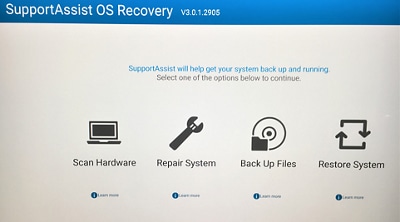
L’outil Dell SupportAssist OS Recovery s’exécute automatiquement si Windows ne démarre pas. L’environnement de restauration vous permet de diagnostiquer les problèmes matériels, de réparer les problèmes, de sauvegarder les fichiers et de réinitialiser votre appareil. Vous pouvez exécuter l’environnement de restauration à tout moment.
Dell Technologies recommande que les ordinateurs pris en charge utilisent Dell SupportAssist OS Recovery Automated by SupportAssist pour une expérience de récupération optimale. Pour plus d’instructions sur la restauration, consultez notre article Réparation et restauration de votre ordinateur à l’aide de SupportAssist OS Recovery.
Consultez notre liste d’appareils qui prennent en charge Dell SupportAssist OS Recovery.
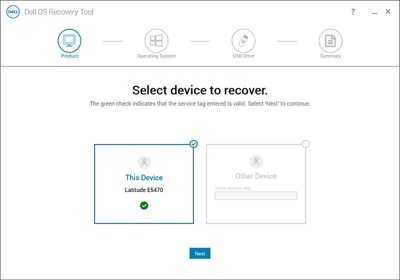
Télécharger une image Windows à l’aide de l’outil Dell OS Recovery (Windows 11, Windows 10, anciennes versions de Windows)
Utilisez l’outil Dell OS Recovery pour télécharger une image et créer une clé USB afin d’installer la version d’usine de Windows fournie avec votre appareil. Vous devrez mettre à jour les pilotes et les logiciels après l’installation. Pour plus d’informations sur l’utilisation de l’outil Dell OS Recovery, consultez la section Création d’une image de récupération du système d’exploitation à l’aide de l’outil Dell OS Recovery.
OneDrive
Microsoft recommande d’utiliser OneDrive pour conserver les fichiers critiques sauvegardés dans le Cloud. OneDrive vous permet d’utiliser vos données depuis plusieurs appareils. Pour plus d’informations, consultez la page OneDrive de Microsoft.
Sauvegarde de fichiers
Pour sauvegarder vos fichiers personnels à l’aide de l’utilitaire de sauvegarde des fichiers natif de Windows, reportez-vous au tutoriel du support Microsoft pour Windows 11 et Windows 10.
Autres ressources

Bibliothèque du support
Accédez à tous les articles de notre base de connaissances Bibliothèque du support
Systèmes d’exploitation Windows
Obtenez du support pour d’autres produits Windows Systèmes d’exploitation Windows