La reconnaissance faciale ne fonctionne pas

Comprendre la reconnaissance faciale
La reconnaissance faciale est une fonctionnalité pratique de Windows Hello qui vous permet de vous connecter à votre ordinateur sans saisir de mot de passe. Windows Hello permet la reconnaissance faciale à l’aide de la caméra infrarouge (IR) de votre ordinateur exécutant Windows 11.
Problèmes courants liés à la reconnaissance faciale
Voici quelques problèmes courants à l’origine de problèmes de reconnaissance faciale :
- Compatibilité de la caméra : les caméras standard ne prennent pas en charge la reconnaissance faciale Windows Hello. Si le message « Nous n’avons pas trouvé de caméra compatible avec la reconnaissance faciale de Windows Hello » s’affiche, votre appareil ne dispose peut-être pas du matériel nécessaire.
- Facteurs environnementaux : un éclairage médiocre ou un rétroéclairage puissant peut engendrer des problèmes de reconnaissance, entraînant souvent l’affichage du message « Assurez-vous que votre visage est centré dans le cadre ».
- Problèmes de pilotes : des pilotes obsolètes ou défectueux peuvent perturber la reconnaissance faciale.
- Configuration du système : des paramètres système corrompus peuvent interférer avec des fonctions biométriques telles que la reconnaissance faciale.
Résolution des problèmes de reconnaissance faciale
Vérification de la prise en charge de la reconnaissance faciale sur votre ordinateur
Tous les appareils Windows 11 ne sont pas équipés du matériel nécessaire, comme une caméra infrarouge (IR), pour la reconnaissance faciale Windows Hello. Voici comment vérifier :
- Consultez les caractéristiques de votre appareil dans le manuel d’utilisation pour vérifier s’il est équipé d’une caméra infrarouge.
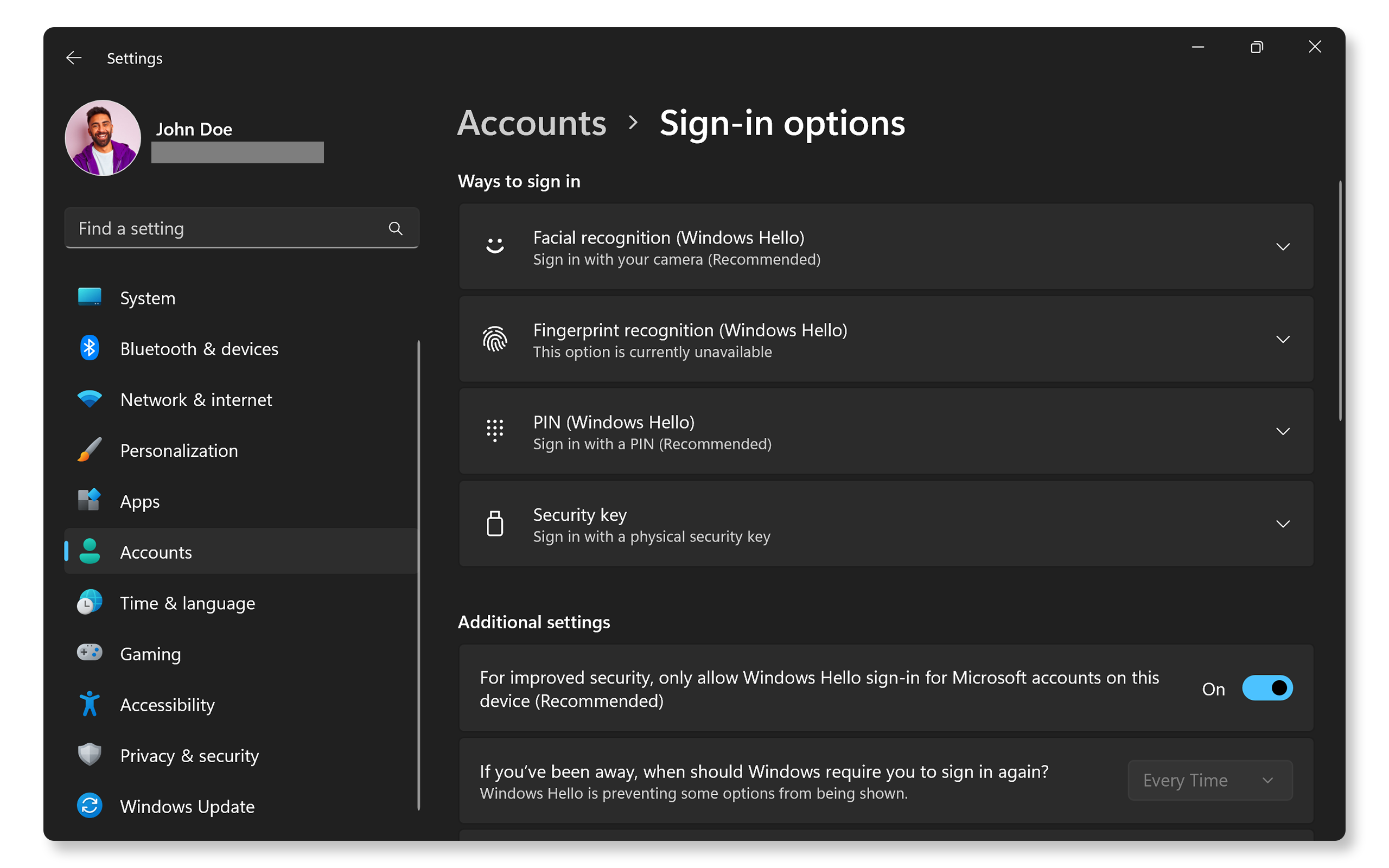
- Accédez à Démarrer > Paramètres > Comptes > Options de connexion. Si l’option Reconnaissance faciale (Windows Hello) est répertoriée, votre appareil est compatible.
Si votre ordinateur prend en charge la reconnaissance faciale mais que vous rencontrez des problèmes, passez à l’étape suivante.
Recherche d’éléments obstruants
Certaines caméras sont équipées d’un volet de confidentialité ou d’un cache qui peut obstruer l’objectif.
- Si votre appareil est équipé d’un cache de confidentialité, assurez-vous qu’il est ouvert. Consultez le guide de l’utilisateur de votre appareil pour obtenir des instructions.
- Assurez-vous que la caméra n’est pas recouverte d’obstacles physiques, comme du ruban adhésif ou de la poussière.
S’il n’y a aucun obstacle et que la reconnaissance faciale ne fonctionne toujours pas, passez à l’étape suivante.

Nettoyage de votre caméra
La présence d’une obstruction, de saleté, de taches ou de débris sur l’objectif de votre caméra peut nuire à la précision de la reconnaissance.
- Éteignez votre ordinateur.
- Utilisez un chiffon doux en microfibre pour nettoyer délicatement la lentille de la caméra.
- N’utilisez pas de produits chimiques agressifs susceptibles d’endommager la lentille.
- Redémarrez votre appareil et essayez d’utiliser la reconnaissance faciale.
Si le nettoyage de la caméra n’a pas résolu le problème, passez à l’étape suivante.
Optimisation de la reconnaissance faciale
Un éclairage médiocre ou une position incorrecte de la caméra peut entraîner des problèmes de reconnaissance.
- Assurez-vous que votre visage est bien éclairé et exempt d’ombres. Évitez le rétroéclairage.
- Positionnez votre visage directement devant la caméra pour une lecture optimale.
- Testez la reconnaissance faciale dans différents environnements d’éclairage pour confirmer le bon fonctionnement.
Si cela n’a pas résolu le problème, passez à l’étape suivante.
Test de la fonctionnalité de la caméra
Assurez-vous que votre caméra est reconnue par Windows et qu’elle fonctionne correctement.
- Recherchez Caméra dans le menu Démarrer et ouvrez l’application.
- Vérifiez que votre caméra fonctionne correctement.
- Si la caméra fonctionne dans l’application, cela signifie que son matériel fonctionne correctement.
Si l’application de caméra fonctionne mais que le problème persiste, passez à l’étape suivante.
Mise à jour des pilotes et du BIOS
Un BIOS et des pilotes obsolètes peuvent souvent entraîner des problèmes de fonctionnalité avec les composants matériels tels que les lecteurs d’empreintes digitales. SupportAssist est l’outil automatisé de Dell qui analyse votre ordinateur Windows et recherche des mises à jour de pilotes et de firmware, les télécharge et les installe.
Utilisation du logiciel SupportAssist
- Recherchez SupportAssist dans le menu Démarrer et ouvrez l’application.
- Sous l’onglet Accueil, sélectionnez Mettre à jour le logiciel.
- Cliquez sur Start pour rechercher les mises à jour du BIOS et des pilotes.
- Suivez les instructions qui s’affichent à l’écran pour terminer l’installation et redémarrez votre ordinateur si cela vous est demandé.
Si vous ne disposez pas de SupportAssist, reportez-vous à notre guide de mise à jour des pilotes pour connaître les méthodes alternatives de téléchargement et d’installation des pilotes Dell.
Si la mise à jour des pilotes et du BIOS n’a pas résolu le problème, passez à l’étape suivante.
Recherche de mises à jour Windows
La mise à jour du système d’exploitation garantit que vous disposez des dernières fonctionnalités et correctifs. Pour rechercher des mises à jour Windows :
- Accédez à Démarrer > Paramètres > Windows Update. Ouvrez les paramètres de Windows Update.
- Sélectionnez Rechercher les mises à jour et installez les mises à jour disponibles.

Si la mise à jour de Windows n’a pas résolu le problème, passez à l’étape suivante.
Reconfiguration de la reconnaissance faciale
La réinitialisation de la configuration de la reconnaissance faciale peut résoudre le problème.
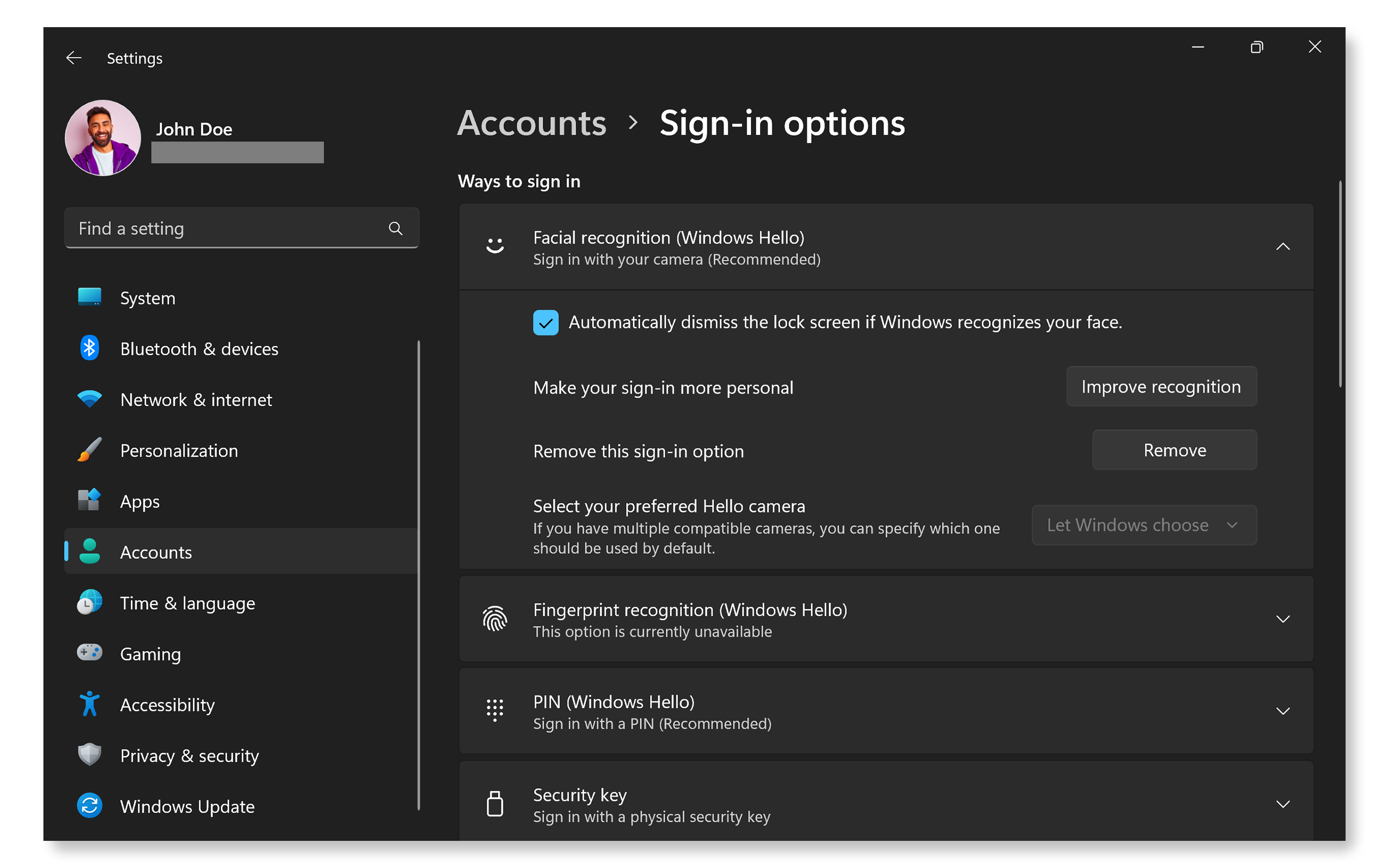
- Accédez à Démarrer > Paramètres > Comptes > Options de connexion. Ouvrez les Options de connexion Windows.
- Sélectionnez Reconnaissance faciale (Windows Hello) et cliquez sur Supprimer.
- Cliquez sur Configuration et suivez les instructions à l’écran pour analyser votre visage.
- Redémarrez votre appareil et essayez de vous connecter à l’aide de la reconnaissance faciale.
Si la reconfiguration des paramètres de reconnaissance faciale n’a pas résolu le problème, passez à l’étape suivante.
Exécution de l’utilitaire de résolution des problèmes de Windows
Windows 11 intègre un utilitaire de résolution des problèmes pour résoudre les problèmes de caméra.
- Accédez à Démarrer > Paramètres > Système > Résolution des problèmes > Autres utilitaires de résolution des problèmes. Ouvrez les Paramètres de l’utilitaire de résolution des problèmes de Windows.
- Localisez caméra dans la liste, puis cliquez sur Exécuter.
- Suivez les instructions qui s’affichent à l’écran et autorisez Windows à appliquer automatiquement les correctifs recommandés.

Forum Aux Questions (FAQ)
Voici quelques réponses aux questions courantes que les utilisateurs se posent sur Windows Hello et la reconnaissance faciale.
1. Comment savoir si mon ordinateur ou mon écran prend en charge Windows Hello ?
- Vérifiez si l’appareil est équipé d’une caméra Intel RealSense ou IR.
- Assurez-vous que votre ordinateur exécute Windows 11 (22H2 ou version ultérieure).
2. Que dois-je faire si ma caméra n’est pas reconnue ?
- Mettez à jour vos pilotes de caméra.
- Assurez-vous que les paramètres de confidentialité autorisent l’accès à la caméra.
3. Puis-je utiliser la reconnaissance faciale sans connexion Internet ?
- Oui. Une fois configuré, Windows Hello fonctionne hors ligne, car il stocke les données faciales localement sur votre appareil.
4. Que faire si ma caméra fonctionne, mais que Windows Hello ne fonctionne pas ?
- Vérifiez si votre caméra prend en charge Windows Hello. Consultez les caractéristiques de votre appareil dans le guide de l’utilisateur.
- Essayez de supprimer la configuration de reconnaissance faciale existante, puis reconfigurez-la.
5. Que faire si j’oublie mon code PIN après avoir configuré la reconnaissance faciale ?
- Pour réinitialiser votre code PIN, accédez à Démarrer > Paramètres > Comptes > Options de connexion > PIN (Windows Hello), puis cliquez sur Modifier le code PIN.
- Suivez les instructions à l’écran pour réinitialiser ou modifier votre code PIN.
6. Que se passe-t-il si ma reconnaissance faciale échoue de manière répétée ?
- Essayez d’ajuster les conditions d’éclairage.
- Dégagez toute obstruction.
- Reconfigurez la configuration de la reconnaissance faciale.
7. Puis-je ajouter plusieurs visages à un seul compte utilisateur dans Windows ?
- Vous pouvez enregistrer un visage principal par compte d’utilisateur.
- Des comptes supplémentaires peuvent enregistrer leurs propres visages.
8. Puis-je basculer entre la reconnaissance faciale et d’autres méthodes de connexion ?
- Oui. Pour changer de méthode de connexion sur l’écran de connexion, cliquez sur Options de connexion.
9. Comment réinstaller les pilotes de ma caméra ?
- Cliquez avec le bouton droit de la souris sur le bouton Démarrer et cliquez sur Gestionnaire de périphériques.
- Développez Caméras.
- Cliquez avec le bouton droit de la souris sur votre caméra et sélectionnez Désinstaller le périphérique.
- Redémarrez l'ordinateur. Windows réinstalle automatiquement les pilotes nécessaires.

10. Le port de lunettes, d’un chapeau ou d’autres accessoires affecte-t-il la reconnaissance ?
- Windows Hello peut s’adapter aux changements tels que le port de lunettes, mais la reconfiguration ou l’amélioration de la reconnaissance facilite le processus.
- Pour améliorer la reconnaissance, accédez à Démarrer > Paramètres > comptes > Options de connexion > Reconnaissance faciale (Windows Hello), puis cliquez sur Améliorer la reconnaissance.
11. Comment supprimer ou réinitialiser mes données de reconnaissance faciale ?
- Accédez à Démarrer > Paramètres > Comptes > Options de connexion > Reconnaissance faciale (Windows Hello), puis cliquez sur Supprimer.
12. Que faire si aucune de ces étapes de résolution des problèmes ne fonctionne ?
- Utilisez les forums de la communauté Dell : rejoignez les forums de la communauté Dell pour obtenir de l’aide d’autres utilisateurs.