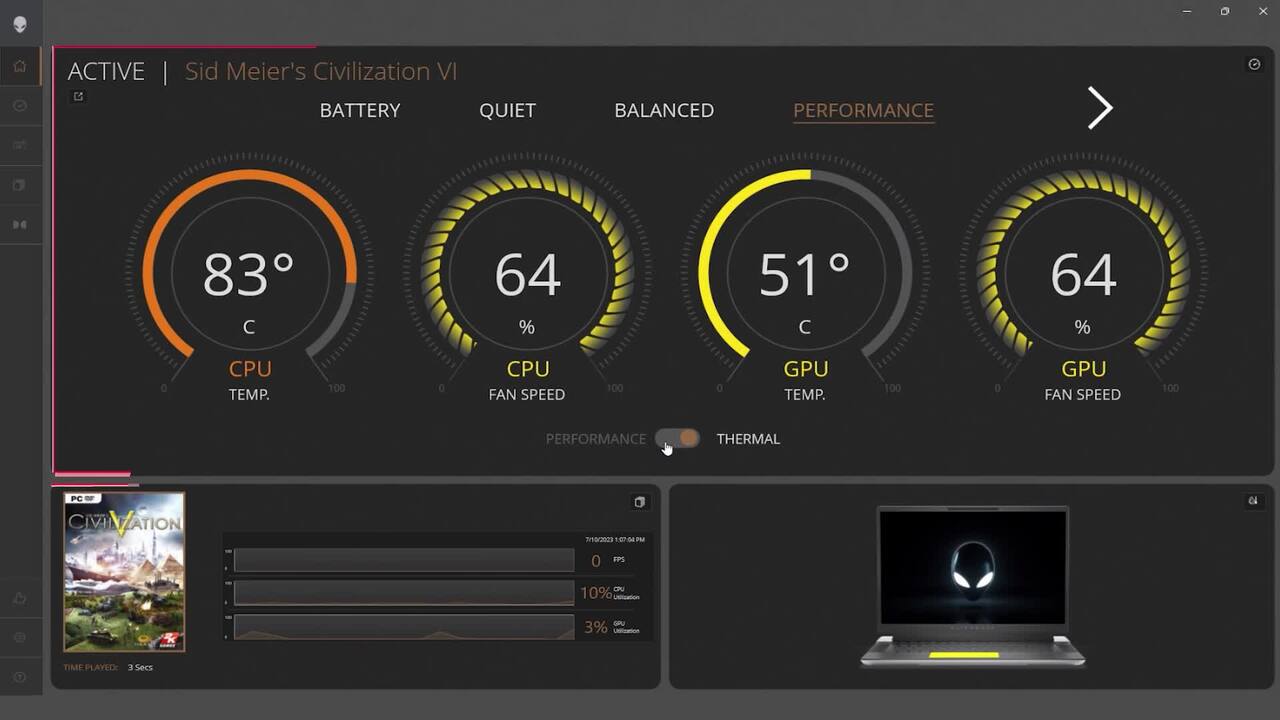
Si vous rencontrez des problèmes avec Alienware Command Center, la réinstallation de la dernière version peut vous résoudre. Tout d’abord, vous devez désinstaller votre version actuelle d’Alienware Command Center. Cliquez sur le bouton Démarrer de Windows et saisissez « ajouter ou supprimer des programmes ».
Appuyez sur Entrée. Recherchez l’entrée Alienware Command Center. Cliquez sur les trois points à côté et sélectionnez Désinstaller. Cliquez sur « Oui » dans la fenêtre de confirmation qui s’affiche. Suivez les instructions qui s’affichent à l’écran pour terminer la désinstallation. Redémarrez l’ordinateur une fois le processus terminé.
Lorsque le système redémarre dans Windows après le redémarrage, ouvrez l’Explorateur de fichiers. Dans la barre de recherche, saisissez la commande suivante : %appdata%. Appuyez sur Entrée. Supprimez tous les dossiers Alienware situés à cet emplacement. Saisissez %programdata% dans la barre de recherche et appuyez sur Entrée. Supprimez également tous les dossiers Alienware situés à cet emplacement.
Accédez maintenant à ce dossier : C :\Program Files\Alienware. Sélectionnez le dossier Alienware Command Center à l’aide de la souris, cliquez avec le bouton droit de la souris et supprimez-le. Accédez maintenant à votre dossier Documents et supprimez tout dossier Alienware existant.
Ensuite, cliquez sur le bouton Démarrer de Windows et recherchez « regedit ». Sous le résultat de l’Éditeur du Registre, sélectionnez « Exécuter en tant qu’administrateur ».
Dans l’Éditeur du Registre, accédez à : HKEY_LOCAL_MACHINE\Software\Alienware. Supprimez les dossiers suivants : AlienFX Media Plugin, Alienware, AlienFX CC Plugins et Command Center. Accédez ensuite à cette section : HKEY_LOCAL_MACHINE\Software\WOW6432Node\Alienware. Supprimez les dossiers suivants : AlienFX Media Plugin, Alienware, AlienFX et Command Center.
Cliquez ensuite sur le bouton Démarrer de Windows, puis sur l’icône d’alimentation dans le coin inférieur droit du menu Démarrer. Sélectionnez « Redémarrer ». Lors du redémarrage de l’ordinateur, ouvrez un navigateur Web et accédez à Dell.com/support. Identifiez votre système en saisissant son étiquette de service dans la barre de recherche. Accédez à Pilotes et téléchargements. Cliquez sur développer.
Ensuite, accédez à la liste complète des pilotes et téléchargements pour votre ordinateur. Choisissez votre système d’exploitation en conséquence et définissez la catégorie « Application ». Faites défiler vers le bas et recherchez l’application du programme d’installation complet d’Alienware Command Center. À côté, cliquez sur « Télécharger ».
Une fois le téléchargement du fichier terminé, accédez à votre dossier Téléchargements dans l’Explorateur de fichiers et ouvrez-le. Acceptez les invites qui s’affichent à l’écran et suivez les instructions pour terminer l’installation. Une fois l’installation terminée, cochez la case pour redémarrer votre ordinateur. Si vous avez des questions sur Alienware Command Center, contactez-nous via l’une des options disponibles sur notre site Web de support.