Le RAID en toute simplicité : Guide complet pour les systèmes Dell
Résumé: Guide complet du RAID sur les ordinateurs Dell pris en charge. Découvrez les différences entre le RAID 0 et le RAID 1, les étapes de configuration, les modèles pris en charge, ainsi que des conseils de dépannage et une FAQ pour les systèmes Dell pris en charge. ...
Instructions
Souhaitez-vous améliorer les performances de stockage de votre système Dell ou ajouter une protection des données ? RAID est peut-être exactement ce dont vous avez besoin. Ce guide complet vous accompagne dans tous les aspects de RAID sur les systèmes Dell pris en charge, des bases au dépannage des problèmes courants.
Comprendre RAID : de quoi s’agit-il et pourquoi c’est important
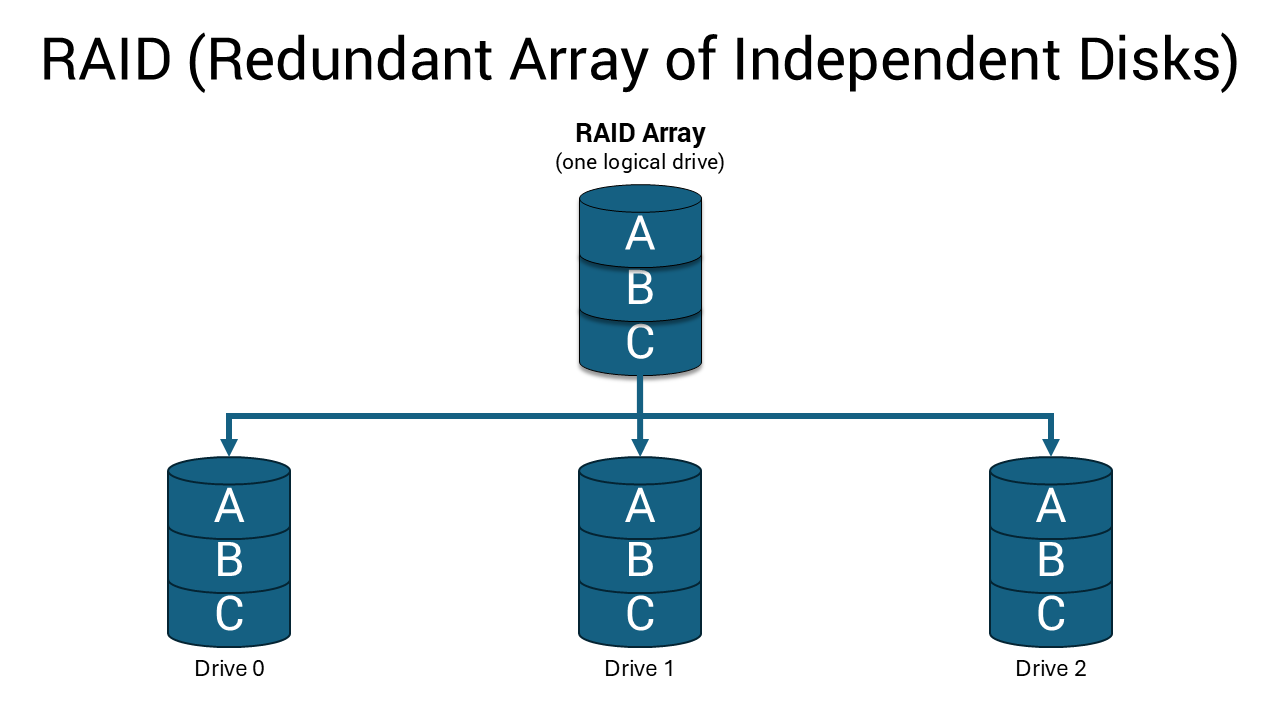
Le RAID (Redundant Array of Independent Disks) combine plusieurs disques de stockage en une seule unité logique. Considérez cela comme un travail d’équipe entre vos disques de stockage : ils collaborent pour accélérer votre système, protéger vos données, ou les deux à la fois.
Lorsque vous configurez le RAID, votre ordinateur traite plusieurs disques physiques comme un seul disque. Cette configuration peut améliorer considérablement les performances, offrir une protection par sauvegarde des données, ou fournir ces deux avantages selon le niveau de RAID que vous choisissez.
Didacticiel de présentation des concepts du RAID
Durée : 00:01:27 (hh:mm:ss)
Sur ce lecteur vidéo, les paramètres de langue des sous-titres (lorsqu’ils sont disponibles) peuvent être configurés à l’aide de l’icône de sous-titres.
Pourquoi choisir RAID pour votre système Dell ?
Le RAID offre plusieurs avantages convaincants :
- Amélioration des performances : le RAID 0 peut accélérer considérablement les transferts de fichiers et les temps de chargement des applications en répartissant les données sur plusieurs disques.
- Protection des données : RAID 1 crée une copie exacte de vos données sur un second disque, ce qui vous protège en cas de défaillance de l’un des disques.
- Fiabilité améliorée : avec RAID 1, votre système continue de fonctionner même lorsqu’un disque cesse de fonctionner.
- Fonctionnalités d’entreprise : les stations de travail Dell haut de gamme prennent en charge des niveaux de RAID avancés pour les applications professionnelles.
Présentation des types de RAID : trouver la solution adaptée
Les systèmes Dell prennent en charge différentes configurations RAID selon le modèle et le cas d’utilisation visé.
Comprendre les niveaux de RAID
Durée : 00:03:34 (hh:mm:ss)
Sur ce lecteur vidéo, les paramètres de langue des sous-titres (lorsqu’ils sont disponibles) peuvent être configurés à l’aide de l’icône de sous-titres.
RAID 0 : performance maximale
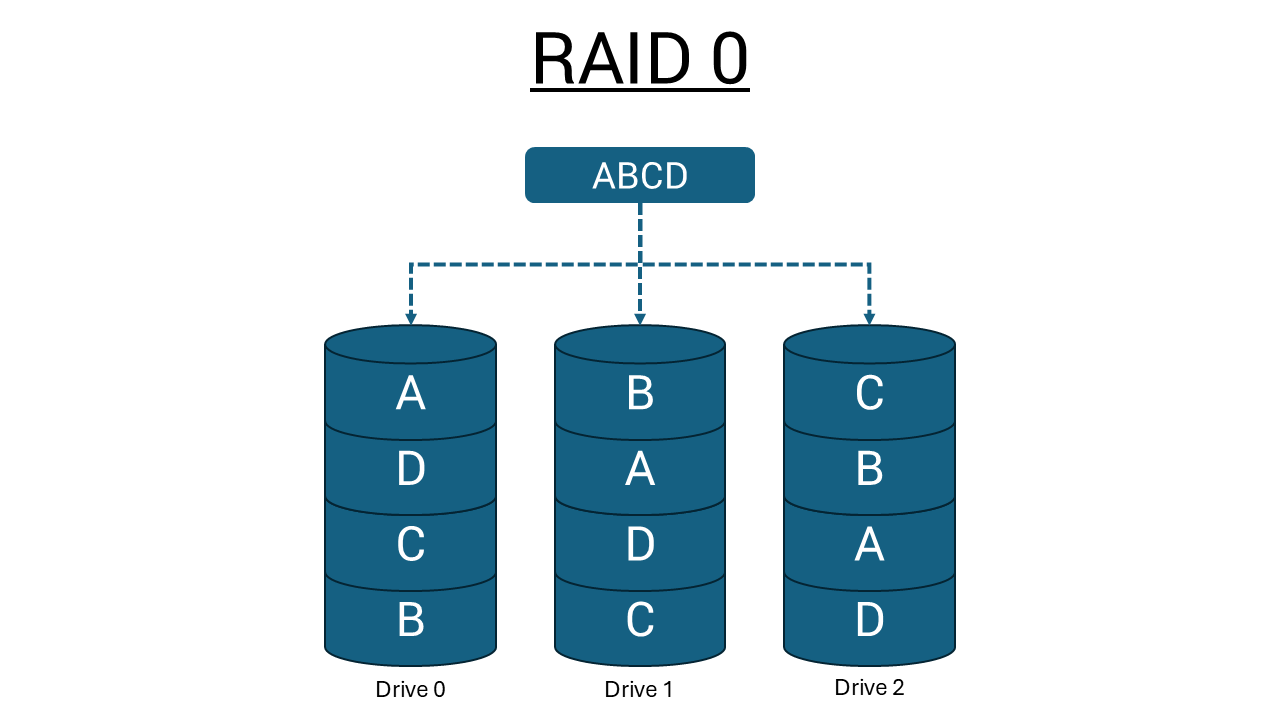
RAID 0 répartit (en bandes) vos données de manière uniforme sur deux disques ou plus, ce qui leur permet de fonctionner simultanément. Lors de l’enregistrement d’un fichier, les éléments sont envoyés sur différents lecteurs en même temps, ce qui accélère considérablement les opérations de lecture et d’écriture. Toutefois, les opérations d’E/S dont la taille de bloc est supérieure à la taille de bande divisent l’opération d’E/S et sont limitées par le plus lent des disques.
Avantages :
- Vitesses de transfert de données significativement plus rapides
- Utilisation maximale de l’espace disque disponible
- Idéal pour les applications utilisant d’importants volumes de données
Points à prendre en compte :
- Aucune protection des données : en cas de défaillance d’un disque, vous perdez tout
- La variabilité des performances peut être problématique pour les applications sensibles à la latence, en particulier lors des petites opérations d’écriture aléatoire
RAID 1 : protection complète des données
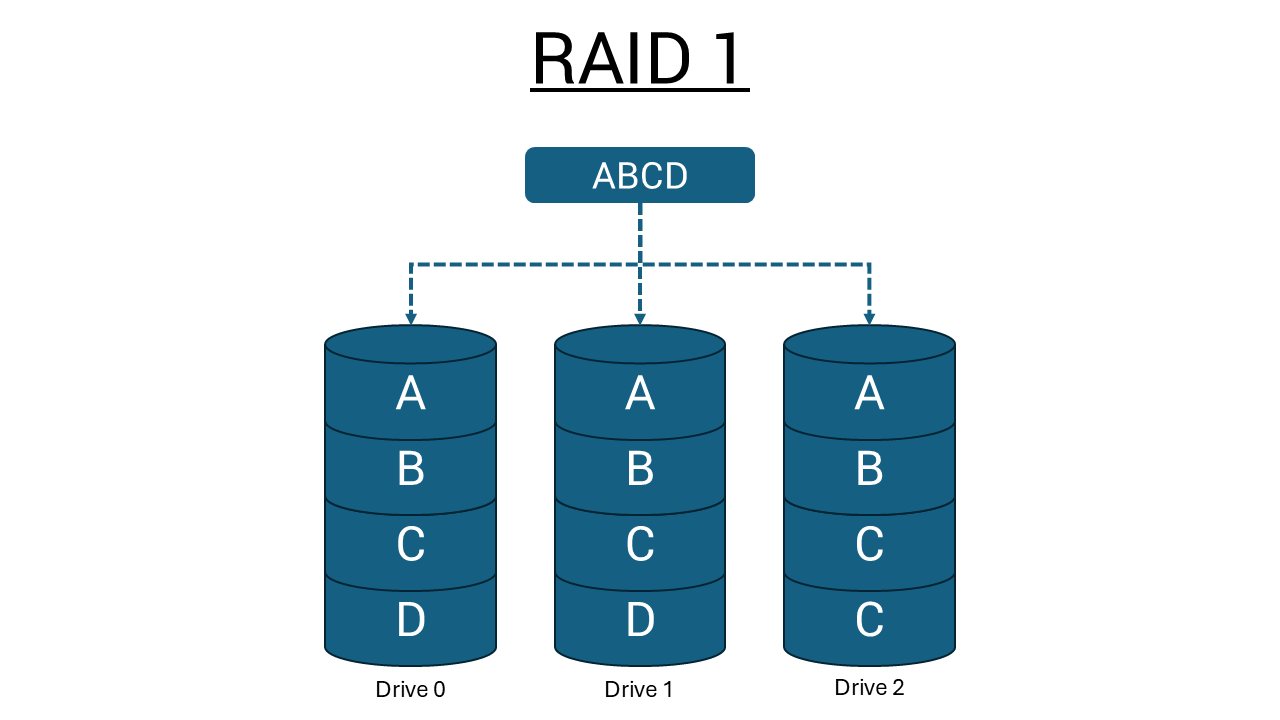
RAID 1 (mise en miroir) crée une copie identique de toutes les données sur deux disques. Chaque fichier que vous enregistrez est écrit simultanément sur les deux disques, créant ainsi un miroir parfait. Toutes les opérations d’E/S doivent être effectuées de manière identique sur les deux disques. Par conséquent, lorsque les modèles de disques sont différents, les variations de performances entraînent l’exécution des opérations d’E/S à la vitesse du disque le plus lent.
Avantages :
- Redondance complète des données : en cas de défaillance d’un disque, vos données restent protégées
- Le système continue de fonctionner normalement avec un seul disque opérationnel
- Idéal pour les documents importants, les données professionnelles et les fichiers irremplaçables
Points à prendre en compte :
- N’utilise que la moitié de la capacité totale de vos disques pour le stockage
- Performances limitées par le disque le plus lent dans les configurations avec des disques différents
Niveaux de RAID avancés
Certaines stations de travail Dell peuvent prendre en charge des configurations RAID supplémentaires :
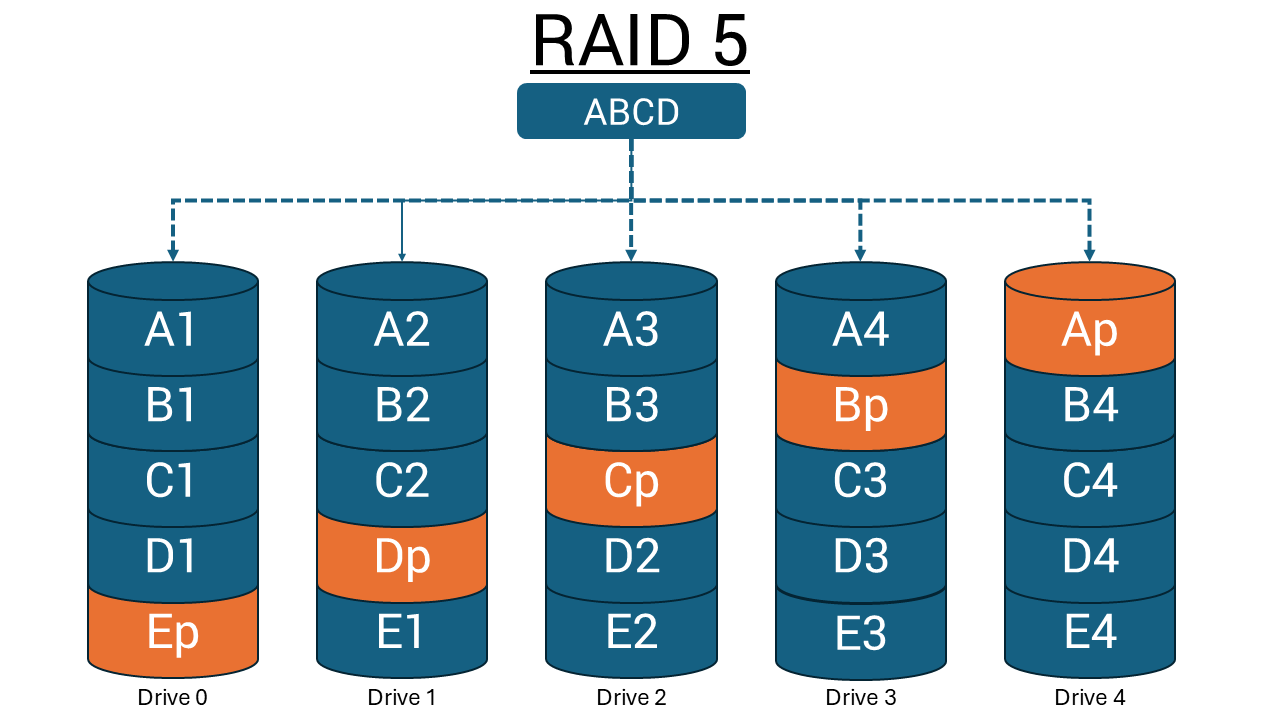
- RAID 5 : nécessite au moins trois disques et assure une tolérance à la panne d’un disque grâce à une parité distribuée
- RAID 10 : combine les avantages des RAID 0 et RAID 1, mais nécessite au minimum quatre disques
- RAID 6 : offre une protection par double parité pour les applications stratégiques et peut gérer la défaillance simultanée de deux disques
Ces niveaux avancés se trouvent généralement sur les stations de travail Dell Precision dotées de contrôleurs RAID dédiés.
Didacticiel pour comprendre la parité
Durée : 00:03:34 (hh:mm:ss)
Sur ce lecteur vidéo, les paramètres de langue des sous-titres (lorsqu’ils sont disponibles) peuvent être configurés à l’aide de l’icône de sous-titres.
Limitations importantes du RAID
Compatibilité Intel Optane : le RAID n’est pas pris en charge sur les configurations Intel Optane des systèmes Dell.
Exigences en matière d’association des disques : il est tout à fait possible d’utiliser des disques durs provenant d’autres fabricants, avec des numéros de modèle, une capacité de stockage et une vitesse de rotation (ou tr/min) différents. L’utilisation de disques de marques, de modèles ou de vitesses de rotation différents peut entraîner des performances inégales.
Choisir le bon RAID en fonction de vos besoins
Le choix de la configuration RAID dépend de vos priorités et de l’utilisation que vous faites de votre système Dell.
Choisissez le RAID 0 lorsque vous avez besoin de :
- performances maximales pour le jeu ou la création de contenu
- transferts rapides de fichiers multimédias volumineux
- chargement plus rapide des applications et une meilleure réactivité du système
- l’utilisation de l’intégralité de la capacité de stockage disponible
Recommandé pour : les créateurs de contenu, les développeurs et les utilisateurs disposant de stratégies de sauvegarde distinctes.
Choisissez le RAID 1 lorsque vous avez besoin de :
- protection renforcée de vos données importantes
- meilleure fiabilité du système pour un usage professionnel
- tranquillité d’esprit grâce à la redondance des données
- continuité de fonctionnement en cas de défaillance d’un disque
Recommandé pour : les utilisateurs professionnels, les professionnels qui possèdent des données critiques et tous ceux qui accordent de l’importance à la sécurité des données plutôt qu’à des performances optimales.
Configuration matérielle et compatibilité
Avant de configurer un RAID, vérifiez que votre modèle Dell est compatible :
- Consultez le support Dell : consultez les manuels Dell et saisissez votre étiquette de service ou code de service express
- Consultez les caractéristiques du système : recherchez la prise en charge du RAID dans les caractéristiques techniques
- Vérifiez les exigences relatives aux disques : assurez-vous que vous disposez du nombre et du type de disques appropriés
Configuration matérielle requise :
- Deux disques ou plus utilisant la même interface de stockage (par exemple, tous SATA ou tous SAS) afin de garantir une communication correcte avec le contrôleur RAID.
Remarque : si des disques de capacités différentes sont utilisés au sein d’une même matrice RAID, la capacité de l’ensemble de la matrice est alignée sur celle du plus petit disque. Par conséquent, l’espace disponible sur les disques de plus grande capacité ne peut pas être exploité dans une configuration RAID standard.
- Baies de disques ou emplacements M.2 disponibles
- BIOS/UEFI prenant en charge la configuration RAID
- Contrôleur RAID compatible (intégré ou sous forme de carte d’extension)
Qu’est-ce qu’un contrôleur RAID ?
Un contrôleur RAID permet de gérer plusieurs disques durs ou SSD afin qu’ils fonctionnent comme un seul volume logique.
Types de contrôleur RAID
Il existe deux types de contrôleurs RAID :
RAID matériel
Utilise un contrôleur dédié pour gérer les disques.
- Offre des performances et une fiabilité élevées
- Fonctionne indépendamment du processeur du système
- Est généralement intégré à la carte mère ou installé sous forme de carte d’extension
RAID logiciel
Utilise le processeur et la mémoire du système pour gérer le RAID.
- Aucun matériel spécifique n’est requis
- Solution économique, mais peut réduire les performances globales du système
- Plus lent que le RAID matériel
Configuration RAID : instructions étape par étape
Les étapes de configuration varient selon le modèle de votre système Dell et le type de contrôleur RAID utilisé.
Avant de commencer
- Assurez-vous que deux lecteurs ou plus sont installés sur votre système Dell.
Remarque : si des disques de capacités différentes sont utilisés au sein d’une même matrice RAID, la capacité de l’ensemble de la matrice est alignée sur celle du plus petit disque. Par conséquent, l’espace disponible sur les disques de plus grande capacité ne peut pas être exploité dans une configuration RAID standard.
- Vérifiez que tous les disques sont correctement raccordés à l’aide des câbles de données SATA et des câbles d’alimentation
- Préparer votre support d’installation Windows
Systèmes Intel standard
Configurer le mode SATA dans le BIOS/UEFI :
- Redémarrez votre ordinateur et appuyez sur F2 au démarrage pour accéder à la configuration du BIOS/UEFI
- Accédez aux paramètres de Stockage ou Configuration du système
- Recherchez le mode de fonctionnement SATA et remplacez AHCI par RAID
- Enregistrez les modifications et quittez l’UEFI (généralement F10)
- Redémarrez l’ordinateur.
Créer une matrice RAID (systèmes BIOS hérités) :
- Appuyez sur Ctrl + I pendant le démarrage lorsque l’invite Intel Rapid Storage Technology
- Sélectionnez « Créer un volume RAID » dans le menu
- Choisissez un nom pour votre volume RAID
- Choisissez le niveau de RAID (RAID 0 pour la performance, RAID 1 pour la protection)
- Sélectionnez les disques à inclure dans la matrice
- Définissez la taille de répartition (128 Ko recommandés pour la plupart des utilisateurs)
- Confirmez la configuration et attendez la fin
Créer une matrice RAID (systèmes UEFI) :
- Appuyez sur la touche F12 lorsque l’écran de démarrage Dell s’affiche
- Sélectionnez « Configuration de l’appareil » dans le menu de prédémarrage
- Sélectionnez « Créer un volume RAID » et appuyez sur Entrée
- Sélectionnez le niveau de RAID en utilisant la touche + pour basculer entre les options
- Sélectionnez les disques en les mettant en surbrillance et en appuyant sur Entrée, puis saisissez « X »
- Sélectionnez « Créer un volume » et confirmez la configuration
- Attendez la fin de la création de la matrice
Stations de travail Precision basées sur AMD
Pour les systèmes tels que la Precision T7875 Tower avec processeurs AMD :
- Accédez à la configuration du BIOS en appuyant sur la touche F2 pendant le démarrage
- Accédez aux paramètres de configuration du stockage
- Activez le mode RAID pour le contrôleur approprié
- Enregistrez et redémarrez le système
- Utilisez l’utilitaire AMD RAIDXpert2 pour créer et gérer les matrices RAID
- Suivez les invites à l’écran pour configurer le niveau de RAID souhaité
Systèmes équipés d’un contrôleur RAID dédié
Pour les stations de travail Precision équipées de contrôleurs Broadcom MegaRAID :
- Accédez au BIOS du RAID à l’aide de la combinaison de touches appropriée (généralement Ctrl + H)
- Utilisez l’utilitaire de configuration MegaRAID pour créer des lecteurs virtuels
- Configuration du niveau de RAID, de la taille des bandes et des autres paramètres
- Initialisez le lecteur virtuel et poursuivez l’installation du système d’exploitation
Installer votre système d’exploitation
- Insérez le support d’installation Windows et redémarrez l’ordinateur
- Démarrez sur le support d’installation (appuyez sur F12 pour sélectionner le périphérique de démarrage)
- Poursuivez l’installation de Windows normalement
- Lorsque vous êtes invité à choisir un lecteur, sélectionnez votre volume RAID
- Terminez l’installation normalement
Surveillance et maintenance de votre matrice RAID
Une surveillance régulière permet de garantir le bon fonctionnement de votre volume RAID et d’être averti rapidement en cas de problème potentiel.
Installer un logiciel de gestion
- Intel Rapid Storage Technology : pour les systèmes équipés de processeurs Intel, téléchargez et installez l’application Intel RST depuis le site de support de Dell. Cette application offre la surveillance en temps réel, des statistiques de performance et des notifications automatiques.
- AMD RAIDXpert2 : pour les systèmes basés sur AMD, utilisez l’utilitaire AMD RAIDXpert2 afin de gérer et de surveiller vos volumes RAID de manière complète.
- MegaRAID Storage Manager : pour les systèmes équipés de processeurs AMD, utilisez l’utilitaire AMD RAIDXpert2 afin de gérer et de surveiller vos volumes RAID de manière complète.
Tâches de maintenance régulière
- Surveillance de l’intégrité du disque : Consultez le logiciel de gestion au moins une fois par mois afin de détecter d’éventuels avertissements ou messages d’erreur.
- Mises à jour des pilotes : installez les mises à jour des pilotes dès qu’elles sont disponibles afin de garantir des performances optimales et une compatibilité maximale.
- Anticiper le remplacement des disques : dans une configuration RAID 1, il est recommandé d’envisager le remplacement préventif des disques tous les 3 à 5 ans, afin de limiter le risque de défaillances simultanées.
- Conserver des sauvegardes séparées : même avec la protection offerte par un RAID 1, effectuez régulièrement des sauvegardes de vos données critiques sur un disque externe ou dans un espace de stockage Cloud.
Dépannage des problèmes RAID courants
Même avec une configuration correcte, vous pouvez rencontrer des problèmes avec votre configuration RAID.
Matrice RAID non détectée
Symptômes : le BIOS n’affiche pas les options RAID, ou Windows ne détecte pas la matrice.
Solutions :
- Vérifier les connexions des disques : assurez-vous que tous les câbles de données SATA et d’alimentation sont correctement connectés
- Vérifier le mode RAID : confirmez que le BIOS est configuré en mode RAID, et non en mode AHCI
- Mettre à jour le BIOS : téléchargez et installez la dernière version du BIOS depuis le site de support Dell
- Vérifier la compatibilité des disques : assurez-vous que les disques disposent de la même architecture d’interface de base (par exemple, tous en SATA ou tous en SAS) pour une communication correcte avec le contrôleur RAID.
Matrice RAID 1 dégradée
Symptômes : le système signale une défaillance de disque ou un état de matrice dégradé.
Solutions :
- Identifier le disque défaillant : utilisez votre logiciel de gestion RAID pour vérifier l’état des disques
- Remplacer le lecteur défaillant : installez un disque similaire (si possible) au même emplacement
- Reconstruire la matrice : le système doit démarrer automatiquement la reconstruction du miroir
- Surveiller le processus de reconstruction : cette opération peut prendre plusieurs heures en fonction de la capacité du disque
Performances RAID 0 médiocres
Symptômes : le gain de performances attendu n’est pas perceptible.
Solutions :
- Vérifier la correspondance du disque :
- si des disques de capacités différentes sont utilisés au sein d’une même matrice RAID, la capacité de l’ensemble de la matrice est alignée sur celle du plus petit disque. Par conséquent, l’espace disponible sur les disques de plus grande capacité ne peut pas être exploité dans une configuration RAID standard.
- Les performances de la matrice RAID sont limitées par celles du disque le plus lent. Si vous associez un disque à 5400 tr/min à un disque à 7200 tr/min, la matrice utilisera par défaut la vitesse du disque la plus lente.
- Vérifier la taille de répartition : 128 Ko fonctionne bien pour la plupart des applications
- Mise à jour des pilotes de stockage : téléchargez les derniers pilotes depuis le site de support Dell
- Surveillance de la charge applicative : les gains de performances du RAID 0 varient selon les tailles de blocs d’E/S et les schémas d’accès
Problèmes de démarrage après la configuration du RAID
Symptômes : l’ordinateur ne démarre pas ou affiche « Aucun système d’exploitation trouvé ».
Solutions :
- Vérifier l’ordre de démarrage : assurez-vous que le volume RAID est prioritaire
- Vérifier le mode RAID : vérifiez que le fonctionnement SATA est toujours défini sur le mode RAID
- Vérifier l’état de la matrice : utilisez la fonction F12 >Configuration des périphériques (UEFI) ou le logiciel de gestion pour vérifier l’intégrité de la matrice
- Réparer les fichiers de démarrage : utilisez le support d’installation de Windows pour accéder aux outils de réparation
- Réinstaller Windows : si les autres solutions échouent, une nouvelle installation peut être nécessaire
Instructions spécifiques au modèle et ressources supplémentaires
Bien que ce guide couvre les procédures générales de configuration du RAID, votre modèle Dell spécifique peut présenter des exigences particulières ou des fonctionnalités supplémentaires. Pour obtenir des instructions détaillées et spécifiques à votre modèle :
- Rendez-vous sur le site de support de Dell à l’adresse support.dell.com
- Saisissez votre étiquette de service ou sélectionnez votre modèle
- Téléchargez le manuel d’utilisation de votre système depuis la section Manuels et documents
- Recherchez des guides RAID spécifiques à votre modèle dans les articles de support
Votre manuel d’utilisation contient des instructions détaillées, l’emplacement exact des menus du BIOS, ainsi que toute considération particulière relative à votre système Dell.
Questions fréquentes
1. Quels systèmes Dell prennent en charge le RAID ?
Réponse : la prise en charge du RAID varie considérablement selon le modèle et n’est pas disponible sur tous les systèmes Dell. Par exemple, l’OptiPlex 7010 ne prend pas en charge le RAID, contrairement à l’OptiPlex 9010, bien qu’ils utilisent des chipsets similaires. En général, les systèmes professionnels haut de gamme, tels que certains modèles OptiPlex, les stations de travail Precision et les serveurs, intègrent la prise en charge du RAID. Les stations de travail mobiles telles que la Precision 5570 prennent en charge le RAID avec des configurations à plusieurs disques. Vérifiez toujours les spécifications de votre modèle spécifique sur le site de support de Dell.
2. Puis-je convertir mon disque unique existant en RAID sans perdre de données ?
Réponse : non, la configuration du RAID nécessite le formatage des disques concernés, ce qui efface toutes les données existantes. Vous devez sauvegarder vos données sur un disque externe ou dans le Cloud avant de configurer le RAID. Une fois la matrice RAID configurée, vous pouvez restaurer vos données à partir de la sauvegarde. Cette limitation existe parce que le RAID modifie fondamentalement la manière dont les données sont stockées et consultées sur les disques.
3. Que se passe-t-il en cas de défaillance d’un disque dans une configuration RAID 1 ?
Réponse : dans une configuration RAID 1, si un disque tombe en panne, votre système continue de fonctionner normalement à l’aide du disque restant. Vous recevrez des avertissements concernant l’état dégradé de la matrice, mais toutes vos données restent accessibles. Vous devez remplacer le disque défaillant dès que possible par un disque similaire et laisser le système reconstruire le miroir. Pendant la reconstruction, vos données sont vulnérables car il n’en existe qu’une seule copie ; évitez donc les opérations intensives sur le disque jusqu’à la fin de la reconstruction.
4. Pourquoi utiliser des disques identiques pour le RAID ?
Réponse : pour des performances RAID optimales, Dell Technologies recommande d’utiliser des modèles de disques identiques dans la mesure du possible, bien que cela ne soit pas obligatoire. L’utilisation de disques de marques, de modèles ou de vitesses de rotation différents peut entraîner des performances inégales.
5. Puis-je utiliser le RAID avec la mémoire Intel Optane ?
Réponse : non, le RAID n’est pas pris en charge sur Intel Optane. Si votre système est équipé d’Intel Optane, vous ne pouvez pas configurer les disques de stockage en matrice RAID. Il s’agit d’une limitation matérielle qui s’applique à l’ensemble des systèmes Dell.
6. Quels niveaux de RAID mon système Dell prend-il en charge ?
Réponse : la plupart des systèmes Dell grand public et professionnels prennent en charge le RAID 0 et le RAID 1. Les stations de travail Precision haut de gamme peuvent prendre en charge des niveaux supplémentaires tels que le RAID 5 et le RAID 10, en particulier lorsqu’elles sont équipées de contrôleurs RAID dédiés. Les niveaux de RAID exacts disponibles dépendent de votre modèle spécifique et de votre configuration matérielle. Consultez la documentation de votre système pour obtenir des informations précises sur les fonctionnalités de votre modèle.
7. Comment puis-je savoir si ma matrice RAID est en bon état ?
Réponse : utilisez le logiciel de gestion adapté à votre système : Intel Rapid Storage Technology pour les systèmes Intel, AMD RAIDXpert2 pour les systèmes AMD, ou MegaRAID Storage Manager pour les systèmes dotés de contrôleurs dédiés. Ces applications assurent une surveillance en temps réel de l’état des disques, des indicateurs de performance et des notifications d’alerte. Vous pouvez également vérifier l’état de la matrice via la configuration du BIOS/UEFI ou le menu Configuration des périphériques (F12) sur les systèmes UEFI.
8. Puis-je utiliser le RAID avec des disques SSD NVMe ?
Réponse : oui, certains systèmes Dell actuels prennent en charge les configurations RAID avec des disques SSD NVMe. La Precision 5570, par exemple, prend en charge le RAID avec des configurations à plusieurs disques, y compris des disques NVMe. Le RAID NVMe peut offrir d’excellents gains de performances, en particulier dans les configurations RAID 0. Toutefois, assurez-vous que les emplacements M.2 et le chipset de votre système prennent en charge le RAID NVMe avant de tenter la configuration.
9. Que dois-je faire si mon système ne propose pas d’options RAID dans le BIOS ?
Réponse : certains modèles Dell, comme l’OptiPlex 7010, n’intègrent pas la prise en charge du RAID dans leur BIOS, de par leur conception. Il s’agit d’une limitation matérielle qui ne peut être contournée par des mises à jour logicielles. Si la fonctionnalité RAID est essentielle pour vos besoins, vous devrez peut-être opter pour un autre modèle Dell prenant en charge le RAID, ou envisager une solution RAID externe.
10. Mon système Dell dispose de plusieurs matrices ou logements de disques. Cela signifie-t-il qu’il prend en charge le RAID ?
Réponse : non, la présence de plusieurs matrices de disque ou emplacements M.2 ne garantit pas la prise en charge du RAID. La fonctionnalité RAID nécessite une prise en charge spécifique du BIOS/UEFI ainsi que des contrôleurs de stockage compatibles, qui varient selon le modèle. Par exemple, le Precision 5680 dispose de plusieurs logements de disque M.2, mais pas de la prise en charge RAID dans son BIOS, tandis que le Precision 5570, un modèle similaire inclut des fonctionnalités RAID complètes. De nombreux systèmes Dell peuvent accueillir plusieurs disques pour des volumes de stockage distincts, sans capacités RAID. Vérifiez toujours la prise en charge du RAID dans les spécifications de votre système sur le site de support Dell avant d’acheter des disques supplémentaires pour une configuration RAID.
11. Combien de temps faut-il pour reconstruire une matrice RAID 1 ?
Réponse : le temps de reconstruction d’une matrice RAID 1 dépend de la capacité des disques et des performances du système. Pour les disques modernes, prévoyez plusieurs heures pour le processus de reconstruction. Un disque de 1 To peut nécessiter 2 à 4 heures, tandis que des disques plus grands peuvent prendre 8 à 12 heures, voire plus. Pendant la reconstruction, les performances du système peuvent être réduites, et la matrice est vulnérable car il n’existe qu’une seule copie des données. Évitez les opérations intensives sur les disques et veillez à ce que le système reste sous tension jusqu’à la fin de la reconstruction.