ユニバーサルUSBドックが機能しない:接続の問題を解決
Dell Universal USBドッキング ステーションを使用すると、複数のデバイスを1本のコネクターで接続できるため、生産性が向上します。しかし、他の技術と同様に、時には問題が発生することがあります。このガイドでは、Dell USBドックでの一般的な問題のトラブルシューティング手順を紹介します。これらは簡単に実行できるので、ユーザーは短時間で効率的に作業を再開できます。
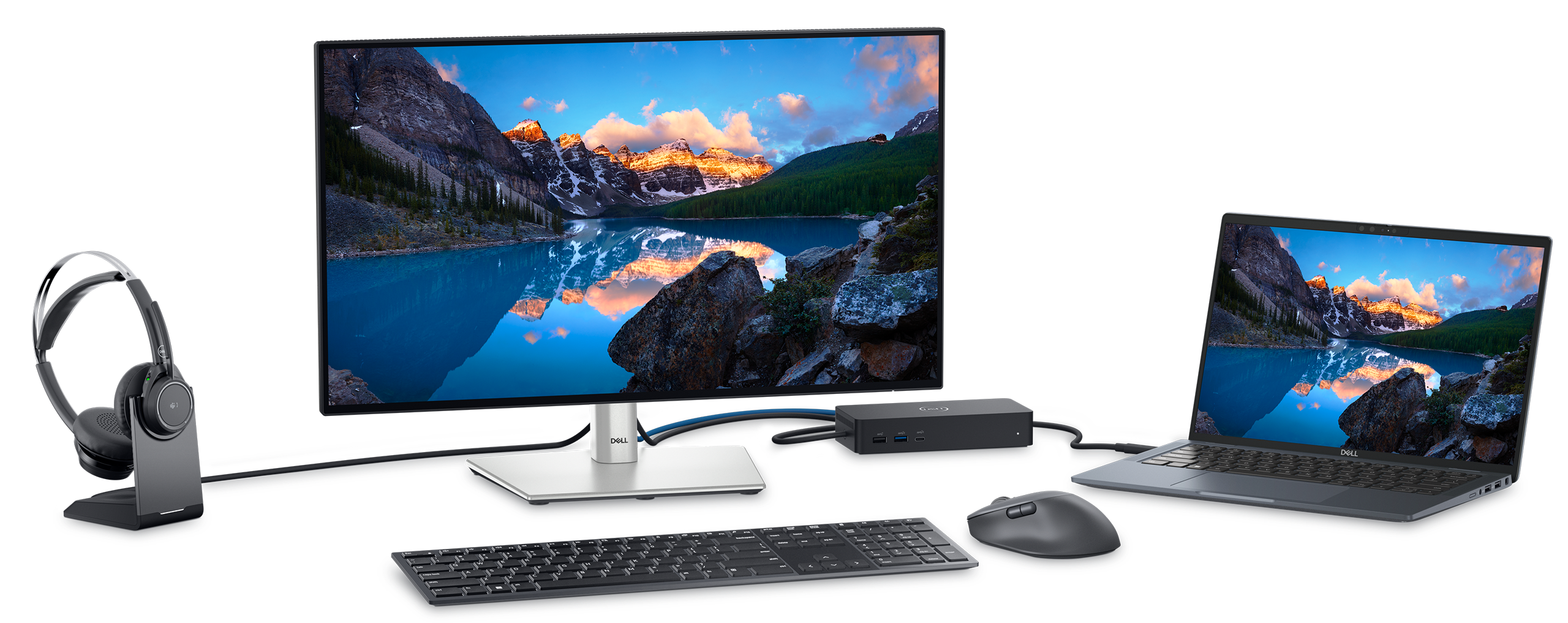
USBドックに問題がある場合の一般的な症状
- 電源の問題:USBドックの電源が入らず、接続されているデバイスが応答しません。ドック自体のライトやインジケーターが点灯しません。
- 接続の問題:ドックに接続されているデバイスをコンピューターが認識しません。インターネット接続が一時的に途絶える、または完全に切断される場合があります。
- ビデオ出力の問題:モニターがドックに接続されているにもかかわらず、何も表示されないか「No Signal」というメッセージが表示されます。画面がちらつく、または画像が歪むことがあります。
- USBポートの機能不全:USBデバイス(キーボード、マウス、外部ドライバーなど)をドックに接続しても検出されません。また、データ転送が遅くなることや、頻繁に切断されることもあります。
- ネットワーク接続の問題:コンピューターからドックのEthernetポートを介してインターネットやローカル ネットワークに接続できません。ネットワーク接続が遅くなる、または不安定になることがあります。
ユニバーサルUSBドックの問題を解決する方法
上記の症状が見られる場合は、次の手順でUSBドッキング ステーションに関する問題を効果的に解決できます。
ステップ1:電源の確認
初めに、ドッキング ステーションに電力が供給されていることを確認します。
- ACアダプターをドッキング ステーションに接続し、LEDインジケーターが点灯するかどうかを調べます。
- LEDライトが点灯しない場合は、別のアダプターでのテストに進みます。
- LEDが点灯している場合は、ドッキング ステーションに電力が供給されています。接続を確認してください。
ステップ2:別のACアダプターでのテスト
電源インジケーターが点灯しない場合は、ドックのACアダプターの問題が考えられます。
- ドッキング ステーションに接続されているACアダプターを取り外します。
- お使いのドッキング ステーション モデルに対応している、正常であることが分かっているACアダプターを接続します。
- LEDが点灯するかどうかを調べます。
別のアダプターを使うとLEDが点灯する場合は、おそらく元のアダプターの交換が必要です。
ステップ3:接続の確認
すべてのケーブルがしっかりと接続されていることを確認します。
- USBケーブルがノートパソコンに正しく接続されていることを確認します。
- 外部モニターへの接続を確認し、HDMIまたはDisplayPortを介して正しく接続されていることを確認します。
ステップ4:DisplayLinkドライバーのアップデート
- Dellの「ドライバーおよびダウンロード」Webサイトにアクセスします。
- お使いのドックを、サービス タグ、エクスプレス サービス コード、またはモデル番号を使用して特定します。
- DisplayLink Dock用ドライバーを見つけて[ダウンロード]をクリックします。
- ダウンロード後に、ドライバー アップデート ユーティリティーを実行してインストールを完了します。
- コンピューターを再起動してドックの機能をテストします。
ステップ5:ドライバーとBIOSのアップデート
最新ではないドライバーとBIOSは、ハードウェアの機能不全の原因となることがあり、その結果としてドッキング ステーションの接続の問題が発生します。SupportAssistはDellの自動化ツールです。Windowsコンピューターをスキャンしてドライバーとファームウェアのアップデートを見つけ、ダウンロードしてインストールします。
SupportAssistの使用
- [スタート]メニューでSupportAssistを検索し、アプリケーションを開きます。
- [ホーム]タブで、[ソフトウェアのアップデート]を選択します。
- [スタート]をクリックし、ドライバーやBIOSのアップデートを確認します。
- 画面の指示に従ってインストールを完了し、要求された場合はコンピューターを再起動します。
SupportAssistをお持ちでない場合は、Dellのドライバーをダウンロードしてインストールする別の方法について、ドライバー アップデート ガイドを参照してください。

ステップ6:BIOS設定のリセット
時には、BIOSの設定が原因でドッキング ステーションが正常に機能できなくなることがあります。
- ノートパソコンの電源を入れるか、再起動します。
- F2キーを繰り返し押してBIOS/UEFI設定にアクセスします。
- デフォルト設定にリセットするオプションを探します。通常は[Load Defaults]または[Restore Settings]ボタンです。
BIOSで同じオプションが見つかりませんか?BIOSまたはUEFIの操作については、コンピューターのユーザー マニュアルを確認してください。

ステップ7:SupportAssistを使用してドックの診断を実行する
SupportAssistを使用して手軽に診断テストを実行できます。短時間で簡単に、ドックのハードウェアの問題があるかどうかを調べることができます。方法:
- SupportAssistを検索して開き、[Support]タブに移動します。
- [Test my hardware]で[Get started]を選択します。
- [Dock Devices]の下の[Dock]の横にある[Run test]をクリックします。

合格した場合は、次のステップに進みます。テストが失敗した場合は、Dellテクニカル サポートにお問い合わせください。
ステップ8:周辺機器のテスト
特定の周辺機器が機能していない場合は、次のことを行います。
- 各デバイスを取り外して再接続します。
- 周辺機器自体の問題を除外するために、デバイスをノートパソコンに直接接続してみてください。
ステップ9:ドックのファームウェアのアップデート
- Dellの「ドライバーおよびダウンロード」Webサイトにアクセスします。
- お使いのドックを、サービス タグ、エクスプレス サービス コード、またはモデル番号を使用して特定します。
- Dell Dockファームウェア アップデート ユーティリティーを見つけて[ダウンロード]をクリックします。
- ダウンロード後に、ファームウェア アップデート ユーティリティーを実行します。

ステップ10:ドッキング ステーションのリセット
問題が解消されない場合は、ドッキング ステーションをリセットしてみてください。
- ドッキング ステーションからすべてのケーブルを取り外します。
- ACアダプターをドックと壁コンセントの両方から取り外します。
- ドックの電源ボタンを30秒以上長押しします。
- ACアダプターをドックに接続します。ドッキング ステーションの電源ボタンのLEDが3回点滅します。
- ドッキング ステーションをノートパソコンに接続してドックの電源を入れます。
よくあるお問い合わせ(FAQ)
ここでは、ユニバーサルUSBドックの問題に関してユーザーからよく寄せられる質問への回答をご紹介します。
1.モニターに何も表示されないのはなぜですか?
- ドックとモニターが正しく接続されていることを確認します。
- モニターの電源が入っていることを確認します。
- モニターの入力設定を確認します。
- Windowsのディスプレイ設定を調整します。
2.複数のモニターをこのドックで使用できますか?
- はい。Dell Thunderboltドックのほとんどは複数のモニターをサポートしています。お使いのドックのユーザー ガイドで、ノートパソコンのGPU能力に基づくサポート可能モニター数の上限を確認してください。
3.USBデバイスが認識されない場合はどうすればよいですか?
- お使いのノートパソコンに直接接続してみてください。それで動作する場合は、ドックのリセット、ドライバーのアップデート、ドックのファームウェアのアップデートを試してみてください。
4.接続できるモニターの台数に制限はありますか?
- はい。各ドックの仕様、モニターの解像度とリフレッシュ レート、ノートパソコンのGPU能力に基づく制限があります。詳細については、お使いのドックのユーザー ガイドをご覧ください。
5.ドックに接続したときの「undersized power adapter」は何を意味していますか?
- このメッセージは、接続されている電源アダプターが、必要な仕様を満たしていないことを示しています。ドッキング ステーションに付属していた元のアダプターを使用してください。
6.電源喪失後に周辺機器が動作しなくなるのはなぜですか?
- DellのドックはAC電源でのみ動作するように設計されており、ノートパソコンからの電力供給はサポートしていません。電源喪失後、ドックはデバイスとの電力契約について再交渉する必要があります。ケーブルを抜き差しすることで解決することがよくあります。
7.ドッキング ステーションを介してノートパソコンを充電できますか?
- はい、Dell Universal USBドックは電力供給(PD)が可能です。ドックが、お使いのノートパソコンに必要な電力を供給できているかご確認ください。たとえば、Dell Universal Dock UD22では、対応しているノートパソコンへの最大96W(付属の130W ACアダプターを使用)の供給が可能です。お使いのドックの電力供給仕様をユーザー ガイドで確認してください。
8.サードパーティー製アダプターをDellのドックで使用しても問題ありませんか?
- 最適なパフォーマンスと安全のために、Dellが承認したアダプターを使用することをお勧めします。
9.ドックのACアダプターを接続するとファンのノイズが聞こえるのはなぜですか?
- これは正常な現象です。ドックのACアダプターを接続した直後は、ファンが回転しますが、しばらくすると止まります。
10.ノートパソコンに接続した後にファンが動作しないのはなぜですか?
- ファンはドックの温度に応じて作動します。動作を開始するのは、ドックの温度が上昇し、しきい値に達したときです。同様に、ドックの温度が十分に低下していない場合は、ノートパソコンとの接続を解除してもファンは停止しません。
11.キーボードがドックに接続されているときにF2キーやF12キーが応答しないのはなぜですか?
- BIOS/UEFI設定でUSB Boot SupportとExternal USB Portを有効にする必要があります。
13.Dell USBドックにはどのドライバーが必要ですか?
- Dell USBドックのスムーズな動作を保つには、次の主要なドライバーとアップデートがインストールされていることを確認してください。
- BIOS:お使いのノートパソコンのBIOSをアップデートします。
- グラフィックス ドライバー:お使いのノートパソコン用の最新のグラフィックス ドライバーをインストールします。
- DisplayLinkドライバー:最新のDisplayLinkドライバーをインストールします。
- Realtek USBオーディオ ドライバー:お使いのドックで3.5mmオーディオ出力ポートがサポートされている場合は、Realtekオーディオ ドライバーをインストールします。
- Realtek USB Ethernetコントローラー ドライバー:ネットワーク接続用に、Realtek USB Ethernetコントローラー ドライバーをインストールします。
14.Dell USBドックは私のコンピューターで使用できますか?
- Dell Universal USBドックがお使いのDellノートパソコンに対応しているかどうかを確認するには、Dell Pro Dock互換 性ガイドをご覧ください。
- 他社製ノートパソコンで使用する場合の、Dellノートパソコンと比較した機能面の制限については、DellナレッジベースのDell USB-CおよびThunderbolt Dockとの業界標準の互換性に関する記事をご覧ください。
ビデオ リソース
このビデオでは、USB-CポートとThunderboltポートの見分け方とそれぞれの機能を中心に説明します。Thunderboltは、より高速なデータ転送速度と高い帯域幅を提供し、複数のデバイスを同時に接続できます。一方
、USB-Cポートは似ていますが、ビデオに使用する場合のデータ転送に制限があります。また、トラブルシューティングのヒントと一般的な問題(USB-Cディスプレイ ポート使用時のビデオ品質の問題など)についても説明し、ドッキング ステーションを接続するためのソリューションを提供します。
...

Dell Command Updateを使用すると、Dell ThunderboltおよびUSB-Cドッキング ステーション(TB15/TB16/WD15)を簡単な手順でインストールできます。一部の言語では字幕版をご利用
いただけます。
...

WD19ドッキング ステーションには、USB-C、デュアルUSB-C、Thunderbolt 3の3つの接続オプションがあります。ドッキング ステーションを設置する前に、お使いのシステムが最新であることを確認し、Dell
サポートからドッキング ステーションの最新アップデートをダウンロードしてください。ドッキング ステーションの電源アダプターを接続し、ファームウェア アップデートを実行します。サポートされるモニターの最大数と解像度はモデルによって異なり、背面のUSB-Cマルチファンクション ディスプレイ ポートとHDMIポートはハードウェアを共有します。WD19TBの背面にあるThunderboltポートは、Thunderbolt以外のデバイスで使用する場合、USB 2.0の速度で動作します。
...

Dellドライバーをダウンロードするには、Dellサポート ドライバーにアクセスして、お使いのDell製コンピューターを選択するか、サービス タグを入力します。[Check for Updates]、[Show driv
ers]の順にクリックして、リストを確認します。[ダウンロードしてインストール]をクリックして、コンピューターを再起動します。Dellドライバーは、テスト済みのオペレーティング システムでのみ使用できます。また、オペレーティング システムのドライバー カテゴリーを選択し、[ダウンロード]をクリックして、ドライバーを手動でダウンロードすることもできます。画面の指示に従ってインストールします。
...