マウスが機能しない:USB、Bluetooth、ワイヤレス マウス
重要なタスクの途中で、マウスが突然動作しなくなったことがありますか?マウスの一般的な問題を解決する方法をUSB、Bluetooth、ワイヤレスのそれぞれについてご案内します。Alienwareのモデルも対象です。ノートパソコンでタッチパッドの問題が発生している場合は、タッチパッドの問題を解決するためのガイドを参照してください。
新しいマウスを購入したばかりで、サポートが必要ですか?マウス セットアップ ガイドをご覧ください。
マウスの問題が発生する理由
マウスの問題は、さまざまな理由で発生する可能性があります。単に接続が緩んでいる、バッテリー残量が少ないといった原因の場合もあれば、ドライバーの破損が原因であることもあります。
マウスの不具合の一般的な原因
- マウス用ドライバーの破損
- バッテリーの問題(ワイヤレスおよびBluetoothマウスの場合)
- 接続不良(USBマウスの場合)
- Bluetoothペアリングの問題
- ハードウェアの欠陥または損傷
マウスのタイプについて
- USBマウス:USBポートを介してコンピューターに直接接続します。これらはプラグアンドプレイ デバイスであり、オペレーティング システムが必要なドライバーを自動的にインストールします。
- Bluetoothマウス:Bluetoothテクノロジーを使用してワイヤレス接続します。コンピューターとのペアリングと、バッテリーの交換が必要です。
- USBレシーバー付きワイヤレス マウス:USBレシーバーを使用してワイヤレスで通信し、Bluetoothよりも安定した接続を提供します。これらはバッテリーでも動作します。
USBマウスが機能しない問題の解決
DellまたはAlienwareのUSBマウスが機能しない場合は、次の手順を試してください。
接続不良の確認
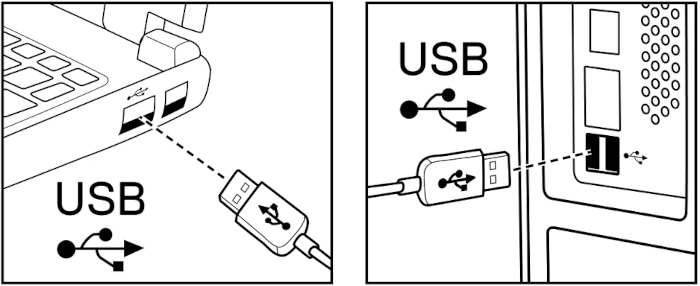
USBマウスが機能しない最も一般的な原因は、接続不良です。USBケーブルがコンピューターにしっかりと差し込まれていることを確認します。
別のUSBポートを試す
接続がしっかりしている場合は、マウスを別のUSBポートに接続してみます。ソフトウェアまたはハードウェアの問題が原因で、コンピューターの特定のポートに障害が発生することがあります。
マウスが機能しない場合は、マウス用ドライバーを再インストールしてみてください。
Bluetoothマウスの問題を修正する
DellまたはAlienwareのBluetoothマウスで問題が発生していますか?再び動作させるには、次の手順を試してください。
Bluetoothステータスの確認
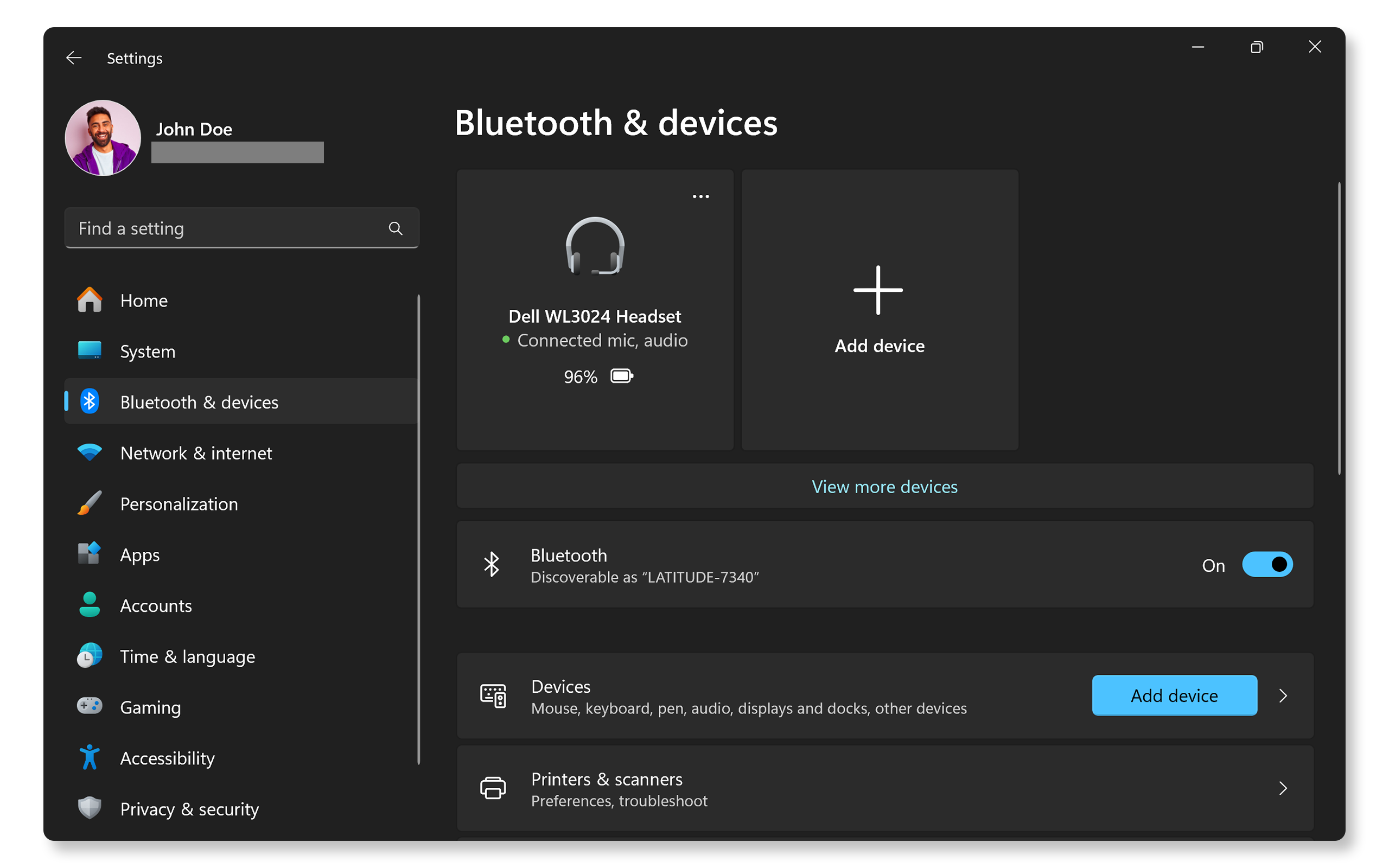
まず、お使いのコンピューターでBluetoothが有効になっていることを確認します。オフになっている場合、マウスを接続できません。Bluetoothが有効になっているかどうかを調べる手順は次のとおりです。
- [スタート]>[設定]>[Bluetoothとデバイス]に移動し、[Bluetooth]トグルがオンになっていることを確認します。WindowsのBluetoothの設定を開きます。
問題が解決しない場合は、マウスがペアリングされているかどうかを確認します。
マウスのペアリング状態を確認する
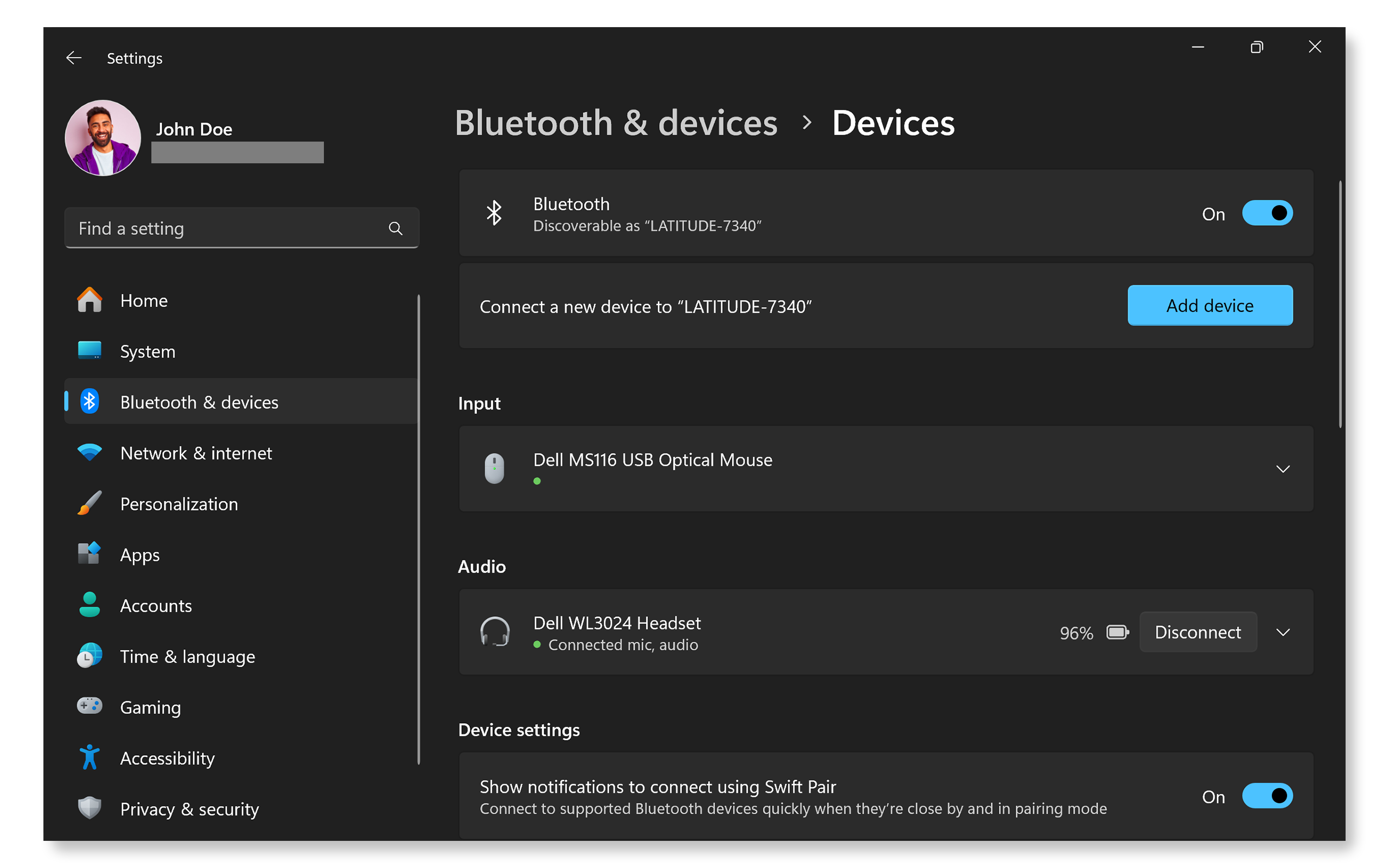
Bluetoothマウスが動作しない場合は、コンピューターとのペアリングが解除されている可能性があります。Bluetooth設定に移動し、ペアリングされたデバイスのリストでマウスを見つけ、再接続します。
- [スタート]>[設定]>[Bluetoothとデバイス]>[Bluetooth]に移動し、マウスが[入力]セクションの下に表示されているかどうかを確認します。ない場合、Bluetoothマウスをペアリングしてみてください。
それでも問題が解決しない場合は、バッテリーを交換または充電してみてください。
ワイヤレス マウスの問題を解決する
ここでは、DellまたはAlienwareのワイヤレス マウスで問題が発生している場合の解決方法を説明します。マウスを再びスムーズに動作させるには、次の手順を実行してください。
USBレシーバーを確認する
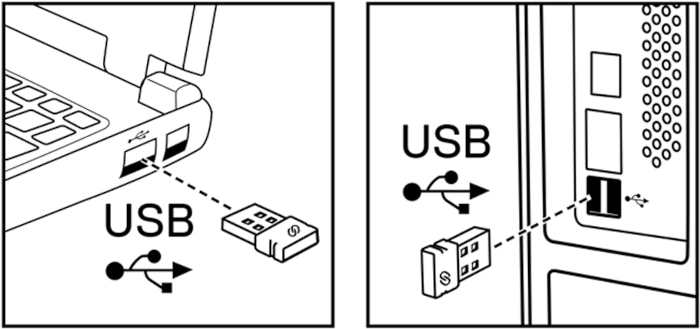
ワイヤレス マウスは、USBレシーバーまたはドングルを介してコンピューターに接続します。レシーバーが正常なUSBポートにしっかりと接続されていることを確認します。
ワイヤレス レシーバーを再接続する
マウスが機能しない場合は、ワイヤレス ドングルを取り外し、数秒後に再度接続してみてください。これは、接続を再確立するのに役立ちます。
それでも問題が解決しない場合は、バッテリーを交換または充電してみてください。
マウスを近づける
物理的に遮るものがある場合は、Bluetoothやワイヤレスのマウスの接続に影響することがあります。マウスをコンピューターに近づけると、接続の問題が解決する場合があります。
これで問題が解決しない場合は、バッテリーを交換または充電してみてください。
バッテリーを交換または充電する
Bluetoothマウスと同様に、ワイヤレス マウスも動作するにはバッテリーが必要です。バッテリー残量の低下は、マウスが反応しなくなる一般的な原因です。
マウスがまだ動作しない場合は、ドライバーとBIOSのアップデートを確認してください。
ドライバーとBIOSのアップデート
古いシステム ドライバーとBIOSは、接続の問題を引き起こす可能性があります。SupportAssistはDellの自動化ツールです。Windowsコンピューターをスキャンしてドライバーとファームウェアのアップデートを見つけ、ダウンロードしてインストールします。
- [スタート]メニューでSupportAssistを検索してこのアプリケーションを開きます。
- [ホーム]タブで、[ソフトウェアのアップデート]を選択します。
- [スタート]をクリックしてドライバーとBIOSのアップデートがあるかどうかを調べます。
- 画面の指示に従ってインストールを完了し、コンピューターを再起動します(要求された場合)。
SupportAssistをお持ちでない場合は、Dellのドライバーをダウンロードしてインストールする別の方法について、ドライバー アップデート ガイドを参照してください。
それでもマウスが機能しない場合は、マウス用ドライバーを再インストールしてみてください。
![SupportAssistを使用してドライバーをアップデートするための[スタート]ボタン](https://i.dell.com/is/image/DellContent/content/dam/ss2/product-images/esupport/esupport-pages/supportassist-driver-scan-update-install.png)
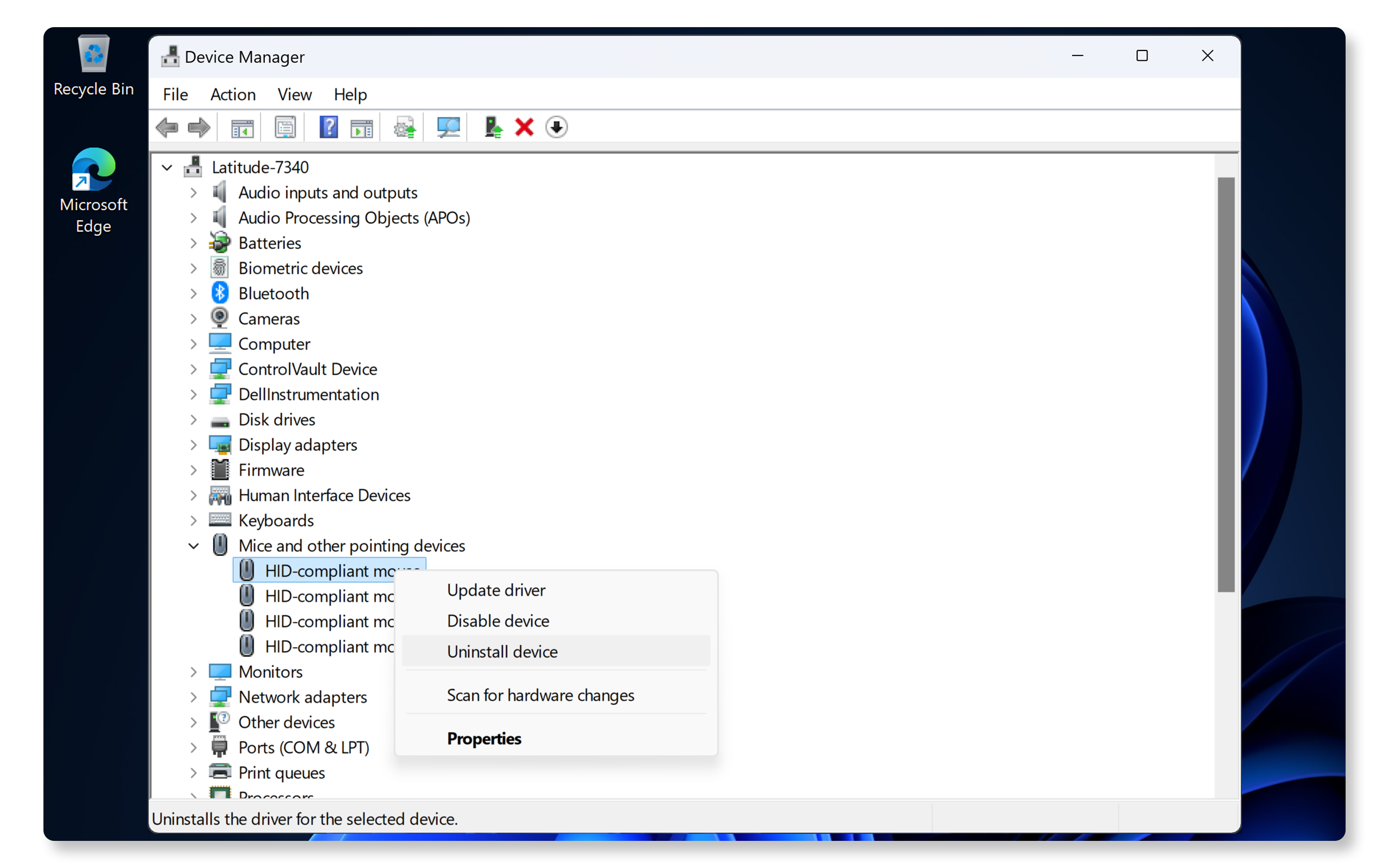
マウス用ドライバーを再インストールする
マウス用ドライバーが破損していると、マウスが動作しなくなることがよくあります。この問題を修正する手順は次のとおりです。
- [スタート]ボタンを右クリックして[デバイス マネージャー]を選択します。
- [マウスと他のポインティング デバイス]を展開します。
- 各エントリーを右クリックして[デバイスのアンインストール]を選択します。
- コンピューターを再起動します。必要なドライバーが自動的に再インストールされます。
ドライバーを再インストールしても問題が解決しない場合は、別のデバイスでマウスをテストします。
別のデバイスでマウスをテストする
問題がマウスとコンピューターのどちらにあるのかを判断するには、マウスを別のデバイスに接続してみてください。別のコンピューターで動作する場合は、コンピューターの設定に問題がある可能性があります。
それでもマウスが機能しない場合は、マウスの問題を解決するためのその他の手順をお試しください。
よくある質問(FAQ)
ここでは、マウスに関してユーザーからよく寄せられる質問と回答をご紹介します。
1.Bluetoothマウスをペアリングする方法を教えてください。
- 詳細な手順については、Bluetoothペアリング ガイドを参照してください。
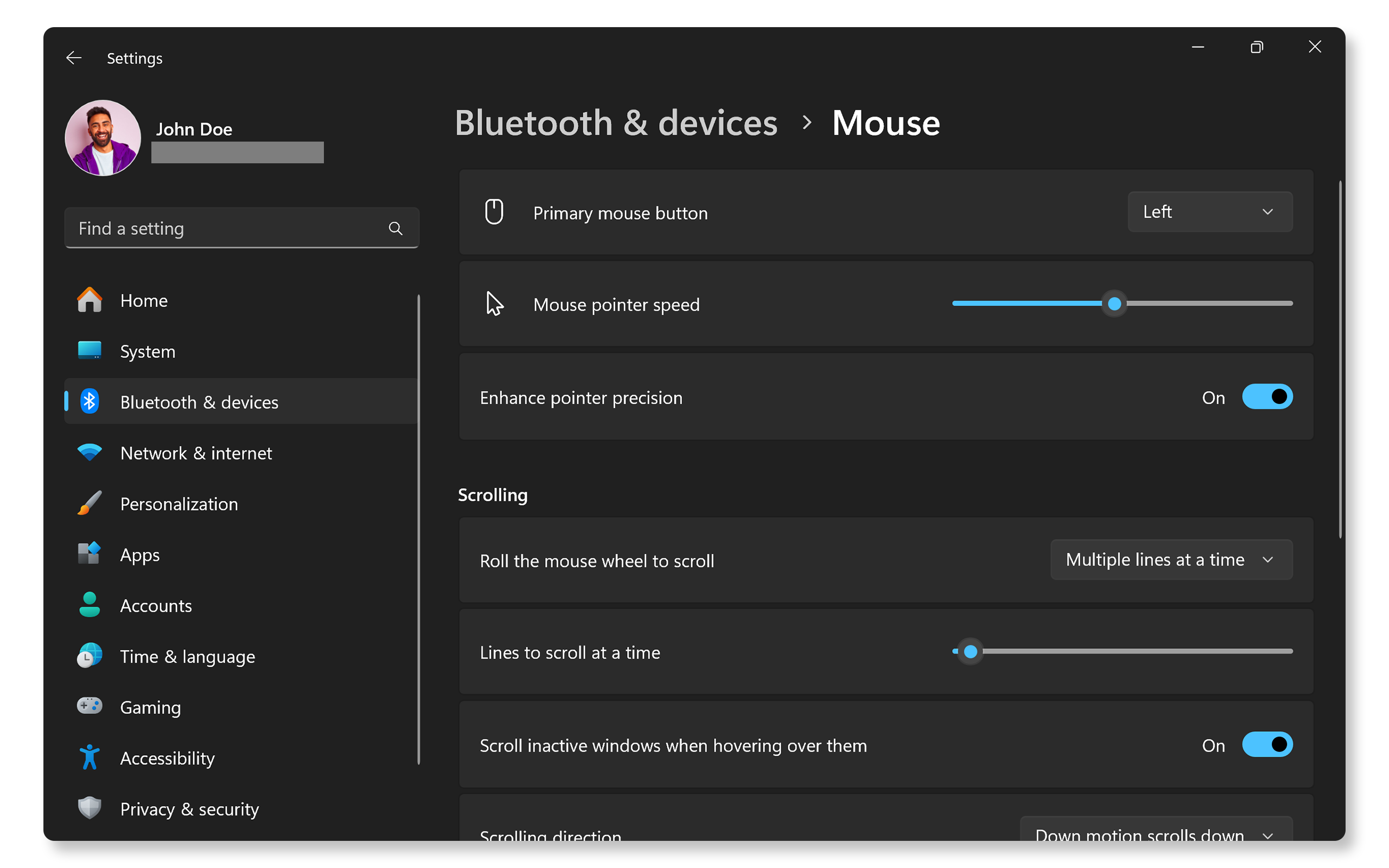
2.マウス ボタンを切り替える方法を教えてください。
- デフォルトでは、マウスの主ボタンは左ボタンに設定されています。Windowsでマウスの主ボタンを左から右に切り替えるには、次の手順を実行します。
- [スタート]>[設定]>[Bluetoothとデバイス]>[マウス]の順に移動します。[マウスの主ボタン]ドロップダウン メニューを見つけて、[右]を選択します。Windowsのマウスの設定を開きます。
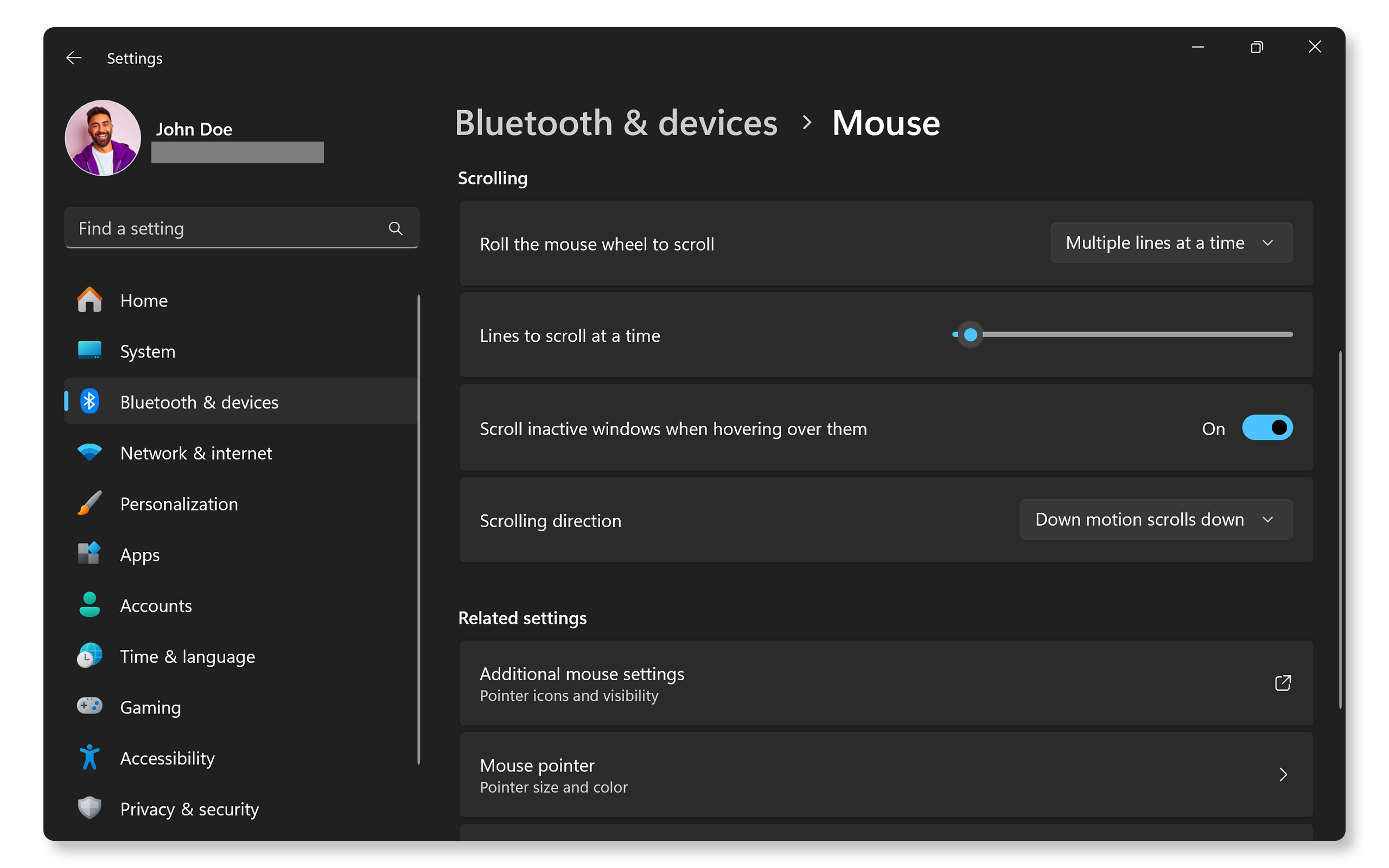
3.マウスのスクロール設定を調整する方法を教えてください。
- Windowsでは、スクロール速度、一度にスクロールする行数、スクロール方向など、スクロール ホイールの設定をカスタマイズできます。これらの設定を調整する手順は次のとおりです。
- [スタート]>[設定]>[Bluetoothとデバイス]の順に移動します。[スクロール]セクションを見つけて、好みに合わせて設定を調整します。Windowsのマウスの設定を開きます。
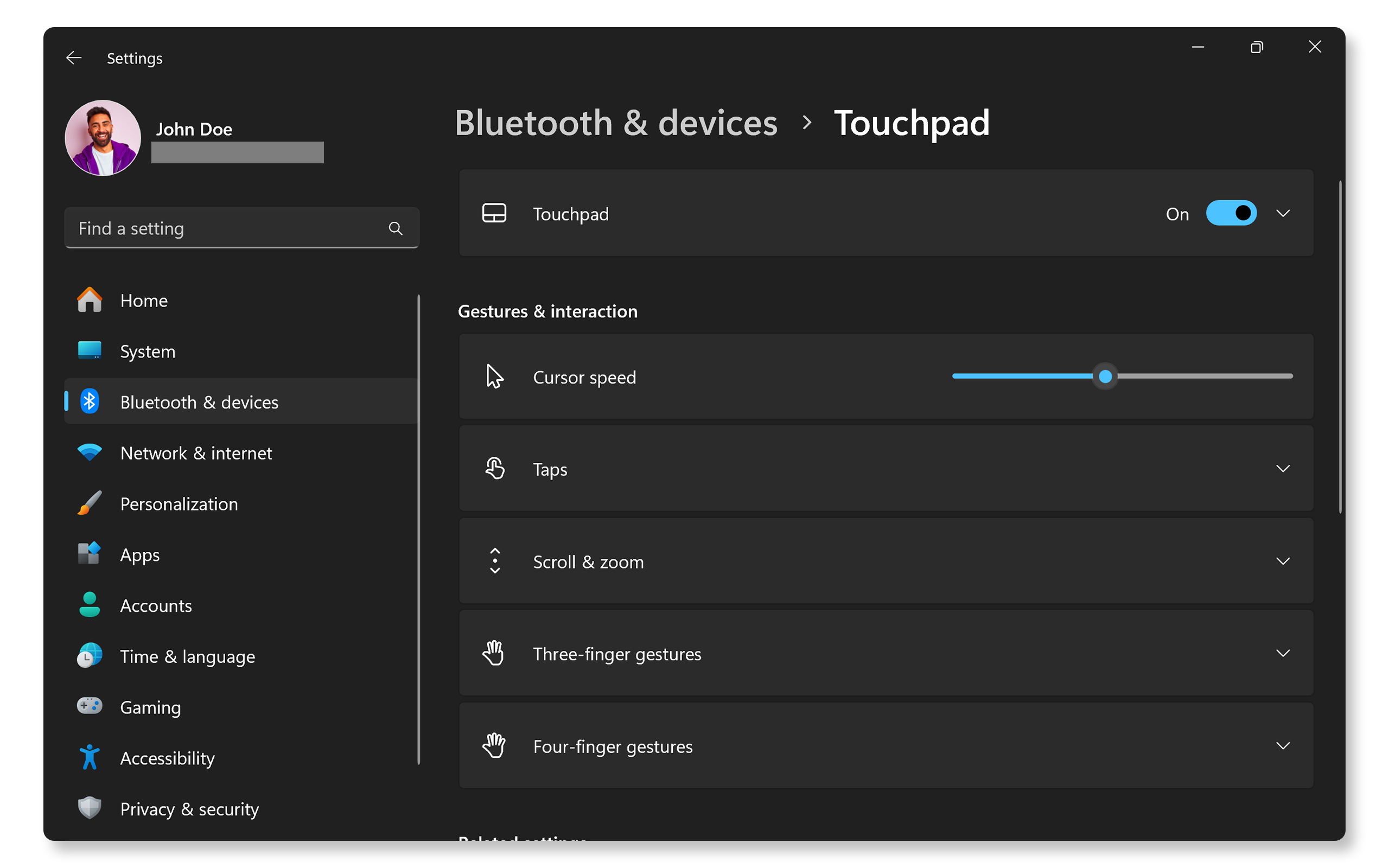
4.マウスを使用しているときにノートパソコンのタッチパッドを無効にする方法を教えてください。
- マウスの使用時にタッチパッドを無効にするには、次の手順に従います。
- [スタート]>[設定]>[Bluetoothとデバイス]>[タッチパッド]の順に移動します。Windowsのタッチパッドの設定を開きます。
- [タッチパッド]をクリックし、[マウスの接続時にタッチパッドをオンのままにする]オプションをオフにします。
5.マウスの右クリックが機能しません。どうすれば解決できますか?
- マウスを別のデバイスに接続します。それでも右クリック ボタンが機能しない場合は、マウスにハードウェアの問題がある可能性があります。
- 右クリック ボタンが別のデバイスで機能する場合は、次の手順を試してください。
6.ワイヤレス マウスの接続が頻繁に切れる場合はどうすればよいですか?
- バッテリーを交換または充電します。
- USBレシーバーがコンピューターにしっかりと接続されていることを確認します。
- マウスをレシーバーに近づけます。
7.私のマウス用のドライバーをダウンロードする方法を教えてください。
- DellおよびAlienwareのマウスはプラグアンドプレイ テクノロジーを採用しており、追加のドライバーを手動でインストールする必要はありません。コンピューターを起動するとすぐに、オペレーティング システムが必要なドライバーを自動的に検出してインストールします。
8.Bluetoothマウスの接続が頻繁に切れるのはなぜですか?
- バッテリーを交換または充電します。
- Bluetoothドライバーをアップデートします。
- マウスをコンピューターに近づけます。
9.マウス カーソルが不規則に動いたり、勝手にジャンプしたりします。どうすれば解決できますか?
- 汚れはトラッキングを妨げる可能性があるため、柔らかいマイクロファイバー クロスや綿棒、エア ダスターを使用して、マウスのセンサーと表面を清掃します。
- マウスをコンピューターに近づけます(ワイヤレスおよびBluetoothマウスの場合)。
- Windowsでマウスの感度設定を調整します。
- [スタート]>[設定]>[Bluetoothとデバイス]>[マウス]の順に移動し、[マウス ポインターの速度]をスライダーを使用して調整します。Windowsのマウスの設定を開きます。
- [ポインターの精度を高める]を無効にしてみてください。
- マウス用ドライバーを再インストールします。
10.マウスのカーソル速度が遅すぎる、または速すぎる場合に調整する方法を教えてください。
- マウス カーソルの動きが遅すぎる、または速すぎる場合は、Windowsで速度を簡単に調整できます。方法:
- [スタート]>[設定]>[Bluetoothとデバイス]>[マウス]の順に移動します。Windowsのマウスの設定を開きます。
- [マウス ポインターの速度]をスライダーを使用して好みに合わせて調整します。
11.充電中にマウスを使用できますか?
- 多くのマウスは、USBケーブルを使用した充電をサポートしています。充電がサポートされているか、単3電池または単4電池が必要かどうかは、マウスのユーザー ガイドを確認してください。
- お使いのマウスがUSB充電に対応している場合は、充電中にマウスを安全に使用できます。
12.物理的な損傷はマウスのパフォーマンスに影響する可能性がありますか?
- はい。物理的な損傷は、ボタンの誤動作や接続の問題につながる可能性があります。
13.Alienwareマウスのライトを設定する方法を教えてください。
- Alienware Command Centerをインストールして、Alienwareマウスの照明効果をカスタマイズします。
14.Dellマウスのボタンを割り当てたりカスタマイズしたりする方法を教えてください。
- Dell Display and Peripheral Managerをインストールして、サポートされているDellマウスのカスタマイズ可能なボタンを割り当てて管理できます。
15.これらのトラブルシューティング手順のどれも効果がない場合は、どうすればよいですか?
- その他のトラブルシューティング:マウスの問題を解決するためのその他の手順を試してみてください。
- Dellコミュニティー フォーラムを利用する:Dellコミュニティー フォーラムに参加して、他のユーザーからサポートを得ます。
ビデオ リソース

この便利なチュートリアル ビデオでは、BluetoothデバイスをWindows 11 PCに簡単にペアリングして接続する方法をご紹介します。

このガイドでは、Windows PCでBluetoothを有効にし、デバイスをペアリングし、接続の問題をトラブルシューティングする方法について詳しく説明します。Bluetooth設定へのアクセスから、ドライバーとWind
owsのアップデート、SupportAssistを使用した診断の実行までの手順について説明します。
...