マウス セットアップ ガイド:マウスをUSB、ワイヤレス、Bluetoothで接続する
マウスをコンピューターに接続してセットアップする準備はできましたか?購入したマウスを今後ずっと問題なく使えるように、セットアップ、カスタマイズ、メンテナンスに必要なことをすべてご紹介します。
マウスの使用を開始する
まず、これからセットアップするマウスが次のどのタイプかを確認しておきましょう。
- USB有線マウス:USBポートを介してコンピューターに接続します。追加のドライバーは不要です。
- Bluetoothマウス:Bluetoothによるペアリングと、Bluetoothドライバーが必要です。
- USBレシーバー付きワイヤレス マウス:付属のUSBドングルを使ってマウスをワイヤレス接続します。
マウスのタイプごとにセットアップ プロセスが異なります。正しい手順に従うことで、スムーズに接続して最適なパフォーマンスを引き出すことができます。
DellまたはAlienwareのUSBマウスの接続
DellとAlienwareのUSBマウスはプラグアンドプレイ対応デバイスであるため、インストールは簡単で、追加のドライバーは一切必要ありません。
USBマウスのセットアップ方法
- USBポートの位置を確認する:使用可能なUSBポートをコンピューターで確認します。互換性と速度の観点から、USB 2.0またはUSB 3.0のポートを使用することをお勧めします。USBポートが少ないノートパソコンの場合は、ドッキング ステーションやUSBハブを使用します。
- マウスを接続する:マウス ケーブルをUSBポートに差し込みます。
- 自動インストールを待つ:コンピューターは自動的にマウスを認識し、必要なドライバーをインストールします。この処理が完了するまで時間がかかる場合があります。

Bluetoothマウスのセットアップ
Bluetoothマウスはワイヤレス機能を備え、USBレシーバーを必要としないため、ポートが少ないノートパソコンやデバイスに最適です。Dell製のMS5320WやMS700などのマウスは、Bluetoothと(ユニバーサルUSBドングル経由の)ワイヤレス接続の両方に対応しています。

Bluetoothを使用したペアリング
マウスとキーボードのBluetoothペアリングに進む準備はできましたか?次の手順に従ってください。
- Bluetoothをオンにする:[スタート]>[設定]>[Bluetoothとデバイス]に移動し、[Bluetooth]をオンにします。WindowsのBluetoothの設定を開きます。
- バッテリーの取り付けまたは充電:バッテリー(通常は単3電池または単4電池)を、コンパートメント内に示されている向き(+/-)の通りに挿入します。充電式バッテリー内蔵のマウスの場合は、付属のUSBケーブルを使用して充電してください。
- マウスの電源を入れる:マウスの電源を入れます。ほとんどのモデルでは、底面にオン/オフ スイッチがあります。
- マウスのペアリング モードを有効にする:ほとんどのマウスにはペアリング ボタンがあります(位置についてはマウスのユーザー ガイドを確認してください)。このボタンを押し続けて、マウスをペアリング モードにします(Bluetooth LEDが点滅し始めます)。
- マウスを追加する:Bluetooth設定の[デバイスの追加]をクリックし、オプションのリストから[Bluetooth]を選択して、マウスが検出されるのを待ちます。マウスがリストに表示されたら、選択してペアリングを完了し、画面の指示に従います。
![WindowsのBluetooth設定の[デバイスの追加]ボタン。](https://i.dell.com/is/image/DellContent/content/dam/ss2/product-images/esupport/esupport-pages/windows-11-settings-bluetooth-devices.png)
USBドングル付きワイヤレス マウスのセットアップ
DellとAlienwareのUSBレシーバー付きマウスは、Bluetoothを使わずにシンプルかつ安全な接続を提供します。
USBレシーバーを使用して接続する
DellとAlienwareのユニバーサルUSBレシーバー付きワイヤレス マウスは、Bluetoothを使わずにシンプルかつ安全な接続を提供します。
- USBレシーバーを取り出す:ワイヤレス マウスに付属する小型のレシーバーは、多くの場合、バッテリー コンパートメントに収納されています。
- USBレシーバーを接続する:USBペアリング ドングルをコンピューターの使用可能なUSBポートに接続します。
- バッテリーの取り付けまたは充電:バッテリー(通常は単3電池または単4電池)を、コンパートメント内に示されている向き(+/-)の通りに挿入します。充電式バッテリー内蔵のマウスの場合は、付属のUSBケーブルを使用して充電してください。
- マウスの電源を入れる:マウスの電源を入れます。ほとんどのモデルでは、底面にオン/オフ スイッチがあります。
- 接続を待つ:コンピューターは数秒以内にマウスを自動的に認識します。画面にプロンプトが表示されたら、指示に従ってセットアップを完了します。

Dell/Alienwareマウスのファームウェアおよびソフトウェア アップデート
マウスのファームウェアやソフトウェアを定期的にアップデートすると、トラブルのない最適な状態で使用できます。Dell Display and Peripheral ManagerおよびAlienware Command Centerソフトウェアは、サポートされているマウスのファームウェア アップデートが利用可能になると通知します。
Alienwareマウスをゲーム用に最適化する
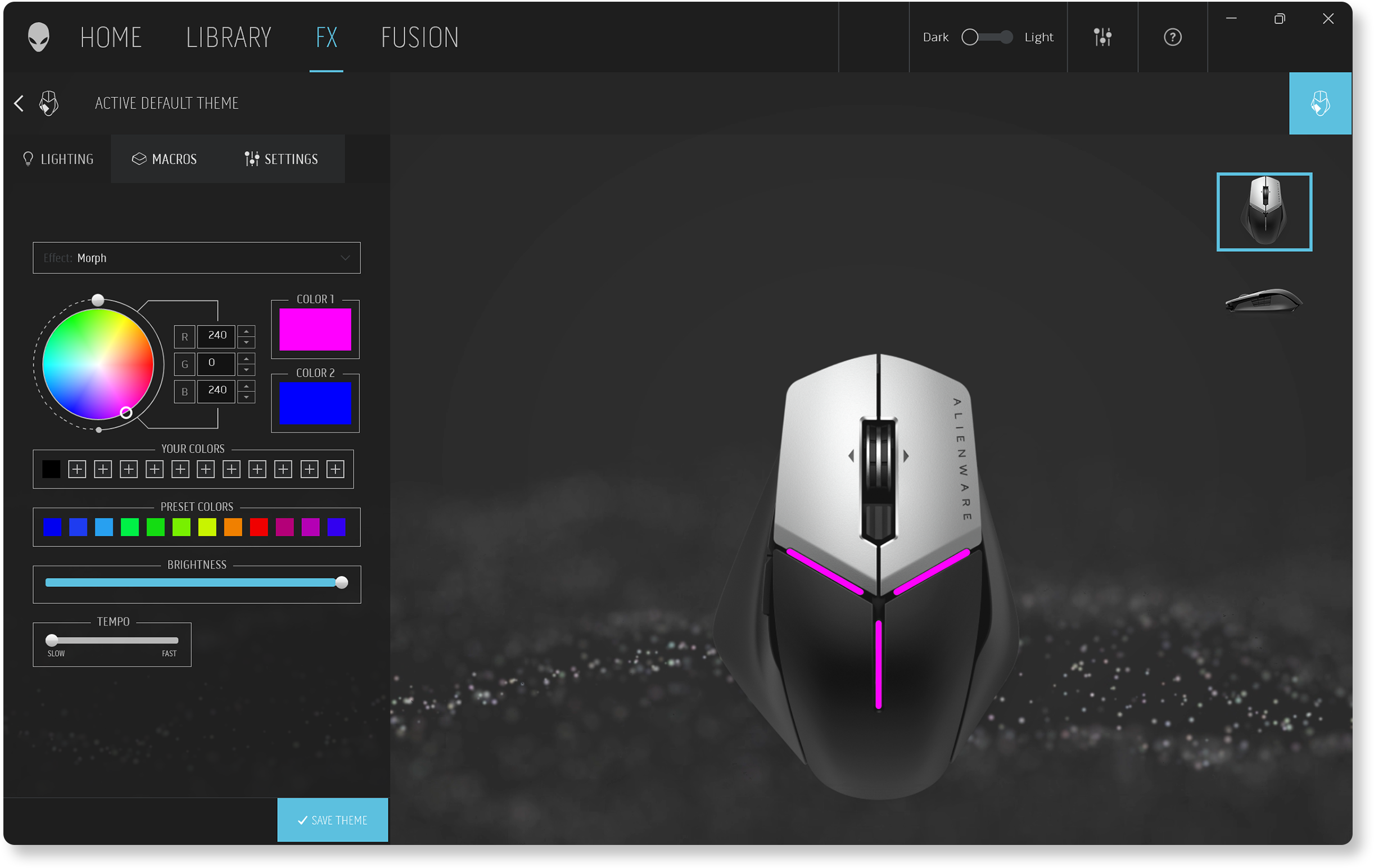
Alienwareの周辺機器は、その精度とトップクラスのパフォーマンスによってゲーマーに支持されています。Alienware Command Centerでは、照明やDPI設定のカスタマイズ、ファームウェアのアップデートなどを行えます。Alienwareのマウスや周辺機器はすべて、このツールで簡単に管理できます。Alienware Command Centerを使用すると、次のことが可能になります。
- ゲームの臨場感を高める照明効果の設定
- DPI設定の調整によるレスポンス向上
- 1つのキーを押すだけで複雑なゲーム内アクションを実行できるカスタム マクロの作成
- マウス ファームウェアのアップグレード
詳細については、Alienware Command Centerのユーザー ガイドを参照してください。
Dell製マウス用のDell Display and Peripheral Managerを使用する
Dell Display and Peripheral Managerは、サポート対象のDell製マウスを管理およびカスタマイズするためのツールです。このソリューションを使用すると、以下のことが可能です。
- 対応マウスのペアリングまたはペアリング解除(BluetoothまたはUSBレシーバーを使用)
- カスタマイズ可能なアクション ボタンへのショートカット割り当て
- デバイス情報の表示(ファームウェア バージョンやバッテリー ステータスなど)
- マウス ファームウェアのアップグレード
詳細については、Dell Display and Peripheral Managerのユーザー ガイドを参照してください。

メンテナンスとお手入れ
マウスを最適な動作状態で長く使えるようにするには、次のようにしてください。
- マウスを清潔に保つ:マウスのセンサーやボタンの間にほこりやごみがたまることがあります。エアダスターまたは柔らかいブラシを使って定期的に清掃してください。極端に高温または低温の場所で使用しないでください。
- ファームウェアのアップデート:最新のファームウェアの有無を確認し、利用可能なものがあるときはアップデートします。この作業は、特にワイヤレスおよびBluetoothモデルの場合に重要です。
- Bluetoothドライバーのアップデート:Bluetoothマウスの場合、利用可能なBluetoothドライバーがあるときは必ずアップデートしてください。
- バッテリー持続時間の管理:ワイヤレス マウスやBluetoothマウスの場合、バッテリーの節約がパフォーマンスの向上につながります。使用しないときはマウスの電源を切り、充電式電池を使用するとコストを削減できます。
マウスの問題に関するトラブルシューティング
マウスが動作しない、カーソルが思いどおりに動かないなどの問題が生じていますか?ご安心ください。マウスの問題を解決するための簡単なヒントをいくつかご紹介します。
よくある質問
ここでは、DellまたはAlienwareのマウスのセットアップに関してよく寄せられる質問と、その回答をいくつか紹介します。
1. マウスにドライバーが必要かどうか確認するにはどうすればよいですか?
- DellとAlienwareのマウスはプラグアンドプレイ対応デバイスです。オペレーティング システムが自動的に必要なドライバーをインストールします。
- Bluetooth接続が機能しない場合は、お使いのコンピューターのBluetoothドライバーのアップデートが必要であることが考えられます。
2. マウスの動きが遅れたり、フリーズしたりするのはなぜですか?
- マウスの動きが遅れたりフリーズしたりするときの原因は、次のようにさまざまなものが考えられます。
- バッテリー残量少(ワイヤレス モデルの場合)
- 他のワイヤレス デバイスとの干渉
- ドライバーの機能不全やファームウェアの陳腐化
3. このマウスはDell製以外のコンピューターでも使用できますか?
- はい。DellとAlienwareのマウスはほとんどのシステムに対応しており、Dell製以外のコンピューターでもUSBまたはBluetoothでの接続がサポートされていれば使用できます。オペレーティング システムがmacOSやLinuxの場合は、機能が制限される場合があります。
4. マウスのDPI設定を変更する方法を教えてください。
- DPIとは、マウス ポインターの移動の速度と精度を制御するための設定です。
- DPI設定を変更するには、Dell Display and Peripheral ManagerまたはAlienware Command Centerを使用します(サポートされているマウスの場合)。
5. このマウスは複数のコンピューターに接続できますか?
- はい。Dell製マウスの中には、MS5320WやMS900のように複数のデバイスとのペアリングができるものがあります。マルチデバイス サポートの詳細については、ユーザー ガイドでお使いのマウスの仕様を確認してください。
6. Dell Pairとは何ですか?
- Dell Pairは、サポート対象マウスが検出圏内にあるときに検出してBluetooth経由でペアリングする機能です。
- Dell Pairアプリケーションは、サポート対象のDell製コンピューター(Windows 11およびWindows 10)にプリインストールされています。
7. マウスが接続されているときにタッチパッドが機能しないのはなぜですか?
- マウスが接続されると、タッチパッドが無効化されることがあります。
- マウスの使用時にタッチパッドをオンにする手順は次のとおりです。
- [スタート]>[設定]>[Bluetoothとデバイス]>[タッチパッド]に移動します。[タッチパッド]の下の[マウスの接続時にタッチパッドをオフにしない]チェック ボックスをオンにします。Windowsのタッチパッドの設定を開きます。
8. マウスの左右のボタンを入れ替える方法を教えてください。
- マウスの主ボタンを切り替えるには、[スタート]>[設定]>[Bluetoothとデバイス]>[マウス]に移動します。[マウスの主ボタン]を[右]に変更します。Windowsのマウスの設定を開きます。
9. マウス ポインターの速度を変更する方法を教えてください。
- マウスの移動速度を調整するには、[スタート]>[設定]>[Bluetoothとデバイス]>[マウス]に移動します。[マウス ポインターの速度]のスライダーで速度を調整し、動作を確認します。Windowsのマウスの設定を開きます。
10. Windowsでスクロール方向を変更する方法を教えてください。
- Windowsでのスクロール方向を調整するには、[スタート]>[設定]>[Bluetoothとデバイス]>[マウス]に移動します。[スクロール方向]を好みに合わせて変更し、動作を確認します。Windowsのマウスの設定を開きます。
11. スクロールの方向がWindowsとmacOSで異なるのはなぜですか?
- この違いは、スクロール方向の設定によるものです。
- ナチュラルなスクロール:コンテンツはスクロールと同じ方向に移動します。下にスクロールすると、コンテンツが下に移動します。
- 逆スクロール:コンテンツはマウス ホイールのスクロールとは逆方向に移動します。下にスクロールすると、コンテンツが上に移動します。
- スクロール方向の調整は、Windowsでは[設定]、macOSでは[システム設定]で行います。
12. AlienwareマウスでRGB照明を設定する方法を教えてください。
- AlienwareマウスのRGB照明をセットアップして構成するには、Alienware Command Centerを使用します。
- AlienFXを使うと、好みの色や効果にマウス照明をカスタマイズできます。
- 一部のマウスでは、タスクやゲームごとに異なるプロファイルを保存できます。