BIOS 업데이트 방법: Windows에서 BIOS 설치 및 업그레이드
Dell 컴퓨터의 BIOS 또는 UEFI를 업데이트하면 성능, 안정성, 그리고 새 소프트웨어 및 하드웨어와의 호환성을 향상할 수 있습니다. Dell 컴퓨터에서 BIOS 업데이트를 안전하게 확인, 다운로드 및 설치하는 방법에 대한 단계별 가이드를 살펴보겠습니다.
BIOS 및 UEFI란 무엇입니까?
BIOS(Basic Input/Output System) 및 UEFI(Unified Extensible Firmware Interface)는 컴퓨터의 하드웨어와 운영 체제 간의 펌웨어 인터페이스입니다. UEFI는 BIOS의 최신 후속 기술로, 추가 기능이 있고 부팅 프로세스가 더 빠르고 안전합니다. 모든 최신 Dell 컴퓨터에는 UEFI가 함께 제공됩니다.
참고: 컴퓨터의 BIOS/UEFI 인터페이스가 여기에 표시된 것과 다를 수 있습니다.

BIOS 또는 UEFI를 업데이트해야 하는 이유
BIOS 또는 UEFI를 업데이트하면 다음이 가능합니다.
- 시스템 성능 개선.
- 보안 취약성 해결.
- 새 하드웨어 지원 추가.
- 하드웨어 호환성 문제 해결.
업데이트 전 주의 사항
- 중요 데이터 백업: BIOS 업데이트에 실패하면 시스템의 마더보드가 손상될 수 있습니다.
- 안정적인 전원 확인: 노트북이 전원에 연결되어 있거나 데스크탑에 무정전 전원 공급 장치가 있는지 확인합니다.
- 배경 프로그램 닫기: 업데이트 중 간섭 가능성을 최소화합니다.
현재 BIOS/UEFI 버전 확인
BIOS/UEFI 설정 사용
- 컴퓨터를 켜거나 재시작합니다.
- F2 키를 반복적으로 눌러 BIOS/UEFI 설정에 액세스합니다.
- 개요 또는 일반 > 시스템 정보에서 BIOS 버전을 찾습니다.

Windows에서 시스템 정보 툴 사용
- Windows 키 + R을 눌러 실행 대화 상자를 엽니다.
- msinfo32를 입력하고 Enter 키를 누릅니다.
- BIOS 버전/날짜를 찾아 현재 BIOS 버전을 확인합니다.

Windows에서 명령 프롬프트 사용
- 명령 프롬프트를 열고 wmic bios get smbiosbiosversion을 입력합니다.
- BIOS 버전을 표시하려면 Enter 키를 누릅니다.

BIOS/UEFI를 업데이트하는 방법
BIOS/UEFI를 업데이트하는 여러 쉬운 방법이 있으므로 자동화된 툴을 사용하거나 단계별로 수동으로 업데이트하는 등 가장 적합한 방법을 선택할 수 있습니다.
- SupportAssist를 통한 업데이트
- Windows 업데이트를 통한 업데이트
- 독립 실행형 BIOS 업데이트 유틸리티를 통한 업데이트
- USB 플래시 드라이브를 사용하여 업데이트(Windows 외부)
- Dell Command | Update를 통한 업데이트
- OTA(Over-the-Air) 또는 원격으로 업데이트
- Dell Update 또는 Alienware Update를 통한 업데이트

방법 1: SupportAssist를 통한 업데이트
SupportAssist는 시스템에서 업데이트를 스캔하고 원활하게 설치할 수 있도록 지원하는 Dell의 자동화된 지원 툴입니다. SupportAssist를 사용하여 BIOS/UEFI를 업데이트하는 방법은 다음과 같습니다.
- 시작 메뉴에서 SupportAssist를 검색하고 앱을 엽니다.
- 홈 탭에서 소프트웨어 업데이트를 선택합니다.
- 시작을 선택하여 BIOS 업데이트를 확인하고 지침을 따릅니다.

방법 2: Windows 업데이트를 통한 업데이트
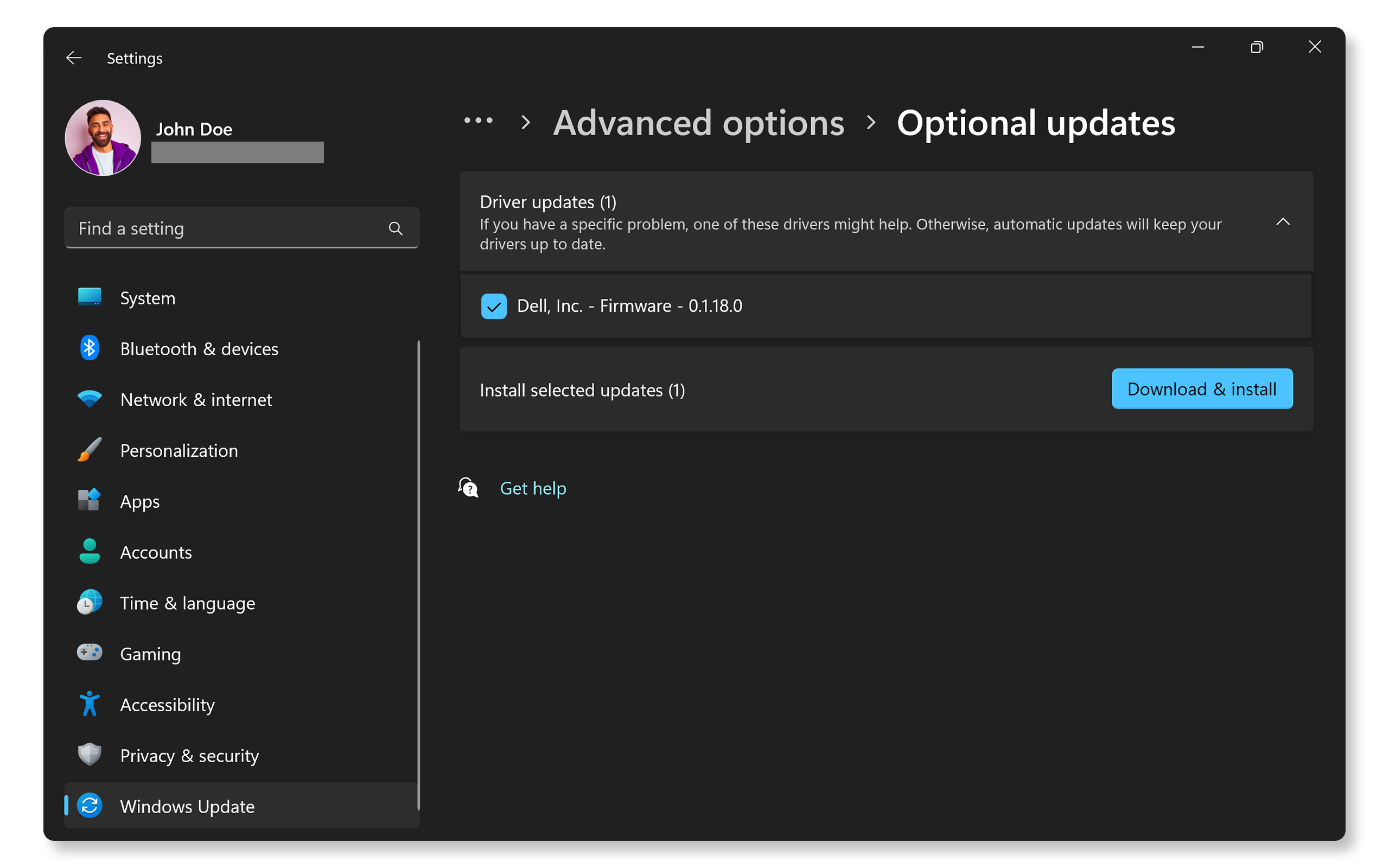
Dell 시스템은 Windows 업데이트를 통해서도 BIOS/UEFI 업데이트를 받습니다. 이러한 업데이트는 선택 사항인 드라이버 업데이트 아래에 Dell 펌웨어로 표시됩니다.
- 시작 > 설정 > Windows 업데이트로 이동하여 업데이트 확인을 클릭합니다. Windows 업데이트 설정을 엽니다.
- 이제 고급 옵션 > 선택적 업데이트로 이동합니다. 드라이버 업데이트에서 BIOS 업데이트(사용 가능한 경우)를 선택하고 다운로드 및 설치를 클릭합니다.
방법 3: 독립 실행형 BIOS 업데이트 유틸리티를 통한 업데이트
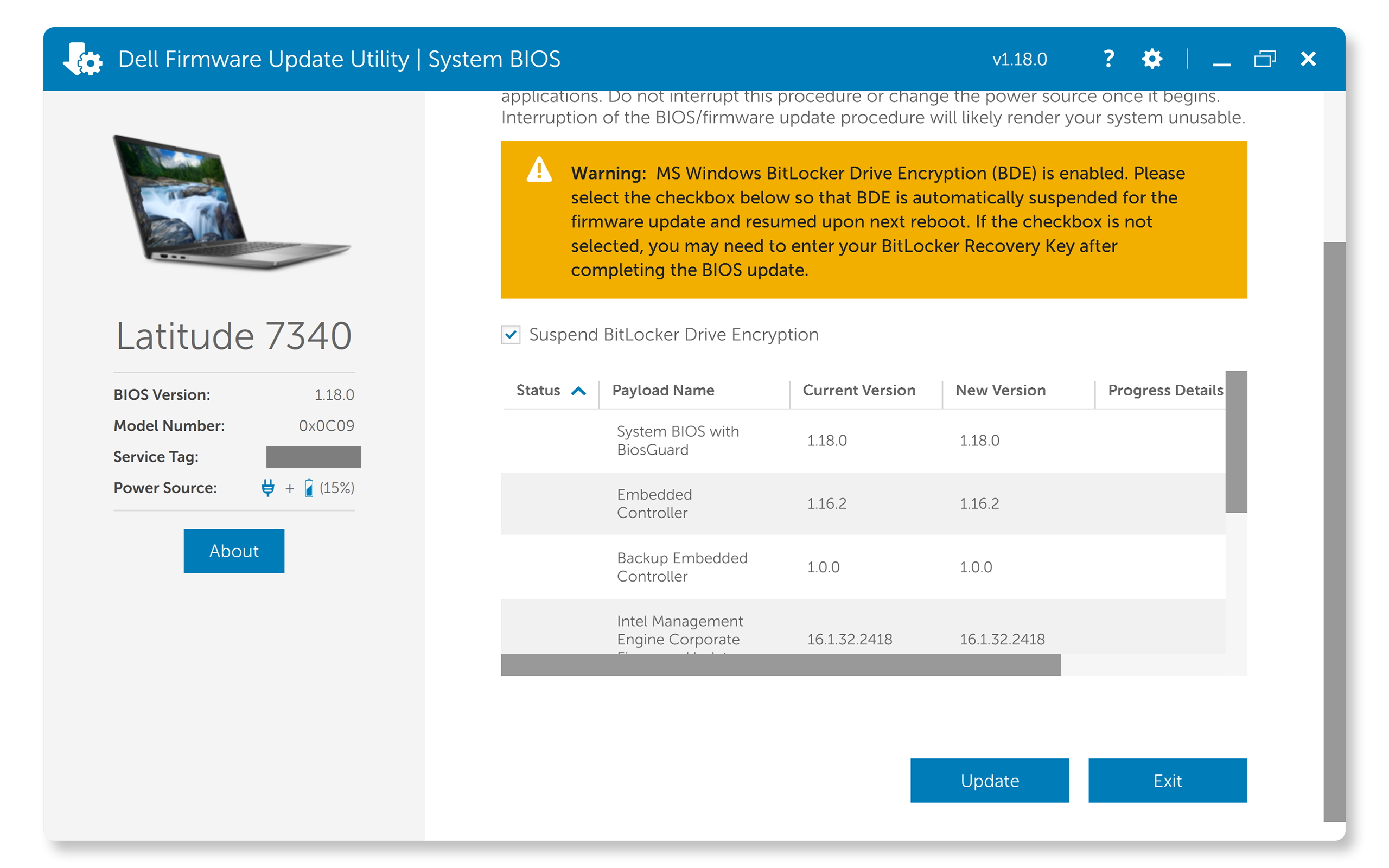
Dell은 Windows 운영 체제 내에서 직접 실행되는 실행 파일 형태의 독립 실행형 BIOS/UEFI 펌웨어 업데이트 유틸리티를 제공합니다. 이 유틸리티는 Windows에서만 실행되도록 특별히 설계되었습니다.
- BIOS 업데이트 파일 다운로드: 컴퓨터의 서비스 태그 또는 익스프레스 서비스 코드를 입력하여 Dell 드라이버 및 다운로드 웹사이트에서 최신 BIOS 업데이트를 다운로드합니다.
- 설치 프로그램 실행: 다운로드한 파일을 열고 화면에 표시되는 지침을 따릅니다.
- 재부팅 및 업데이트 완료: 시스템이 자동으로 재시작되고 업데이트가 완료됩니다.
방법 4: USB 플래시 드라이브를 사용하여 업데이트
이 방법은 Ubuntu 또는 기타 Linux 운영 체제를 실행하는 사용자나 Windows에 액세스할 수 없는 사용자에게 유용합니다. 또한 이 방법을 사용하여 1회 부팅 메뉴에서 호환되는 시스템의 BIOS를 직접 업데이트할 수 있습니다.
- USB 플래시 드라이브 준비: USB 드라이브를 FAT32로 포맷합니다.
- BIOS 업데이트 파일 다운로드: 업데이트 파일을 USB 드라이브에 저장합니다.
- 부팅 메뉴에 액세스: 컴퓨터를 재시작하고 F12 키를 눌러 1회 부팅 메뉴에 액세스합니다.
- BIOS 업데이트 선택: 1회 부팅 메뉴에서 BIOS 업데이트 옵션을 선택합니다.
- USB 드라이브 선택: USB 드라이브를 연결한 후 파일에서 플래시(또는 점 3개)를 선택하고, 파일 탐색기에서 BIOS 업데이트 파일을 선택한 다음 BIOS 업데이트를 클릭하고 프롬프트에 따라 진행합니다.

방법 5: Dell Command | Update를 통한 업데이트
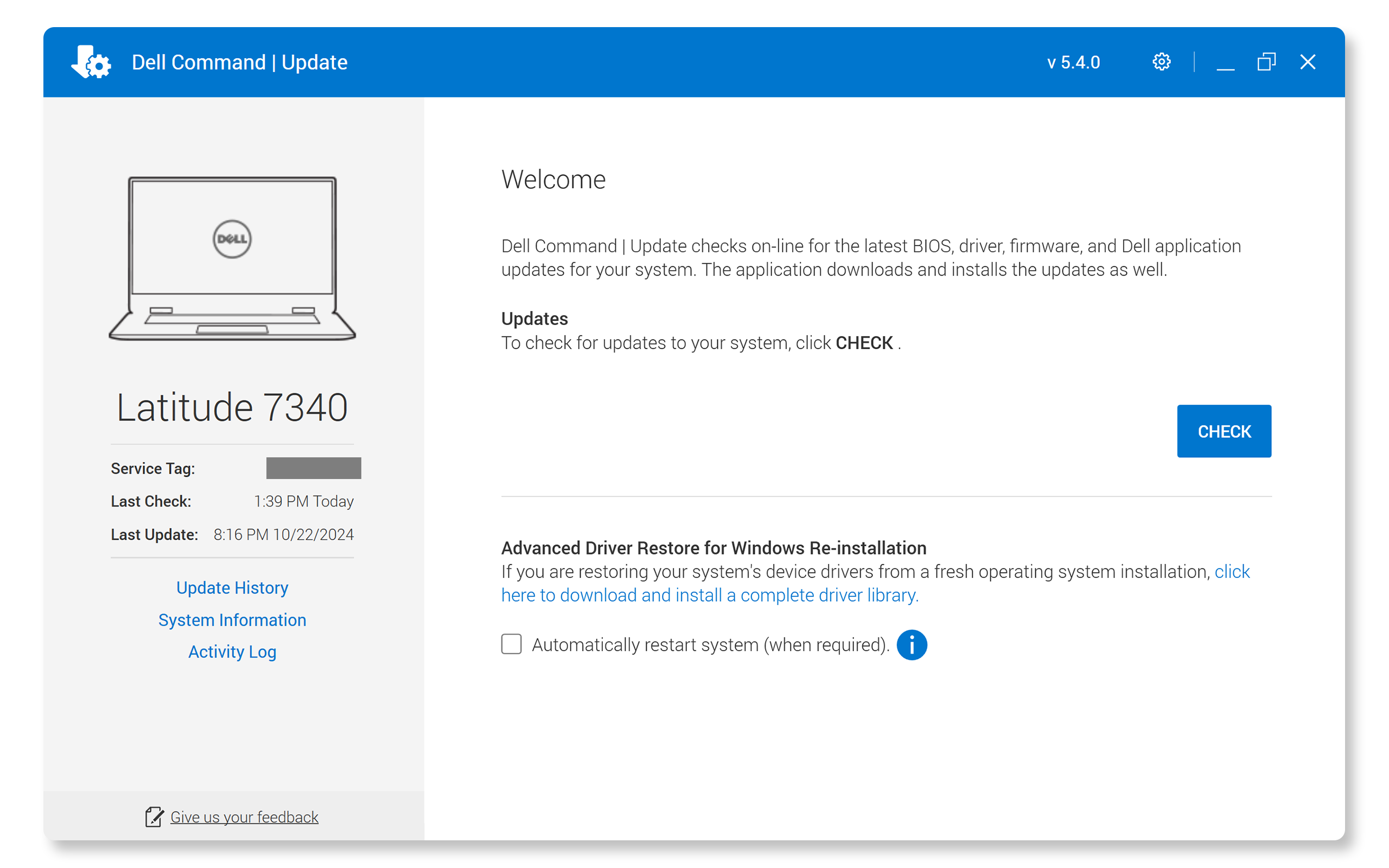
Dell Command | Update는 Latitude, OptiPlex 및 Precision 모델과 같은 Dell 비즈니스 PC용으로 설계되었습니다.
- 시작 메뉴에서 Dell Command | Update를 검색하여 앱을 엽니다.
- 확인을 클릭하여 시스템에서 사용 가능한 업데이트를 검색합니다.
- 사용 가능한 업데이트가 있으면 목록에서 BIOS/UEFI 업데이트를 선택하고 설치를 클릭합니다.
- 설치를 완료하라는 메시지가 표시되면 컴퓨터를 재시작합니다.
방법 6: OTA(Over-the-Air) 또는 원격으로 업데이트
Latitude와 같은 일부 최신 Dell 컴퓨터는 BIOS를 원격으로 업데이트할 수 있습니다. 이를 OTA(Over-the-Air) 업데이트라고 합니다. 방법은 다음과 같습니다.
- 시스템을 켜거나 재시작합니다.
- F12 키를 반복해서 눌러 1회 부팅 메뉴가 표시될 때까지 기다립니다.
- 메뉴에서 BIOS 플래시 업데이트 - 원격을 선택합니다.
- 이더넷 케이블을 사용하거나 목록에서 무선 네트워크를 선택하여 인터넷에 연결합니다.
- BIOS 업데이트를 클릭한 후 BIOS 버전을 확인하고 다운로드를 완료하여 업데이트를 완료합니다.

방법 7: Dell Update 또는 Alienware Update를 통한 업데이트
Dell Update 또는 Alienware Update는 Inspiron, XPS, G-Series, Alienware와 같은 소비자 및 게이밍 시스템의 업데이트 프로세스를 간소화하는 사전 설치된 툴입니다. BIOS/UEFI 업데이트를 확인하려면 다음을 수행합니다.
참고: Dell Update 및 Alienware Update에 대한 지원은 2024년 말에 만료됩니다. SupportAssist를 설치하여 시스템을 업데이트하고 최상의 성능을 발휘하도록 하십시오.
- 시작 메뉴에서 Dell Update 또는 Alienware Update를 검색하고 앱을 엽니다.
- 확인을 클릭하여 시스템에서 사용 가능한 업데이트를 검색합니다.
- 사용 가능한 업데이트가 있는 경우 목록에 표시됩니다. BIOS/UEFI 업데이트를 선택하고 설치를 클릭합니다.
- 설치를 완료하라는 메시지가 표시되면 컴퓨터를 재시작합니다.
BIOS 업데이트에 실패한 경우 수행할 작업
- 노트북의 경우 Dell에서 제공한 AC 어댑터가 연결되어 있고 배터리가 50% 이상 충전되어 있는지 확인합니다.
- 도킹 스테이션, 외장 하드 드라이브 등과 같은 외장형 디바이스를 분리합니다.
- SupportAssist, Windows 업데이트, Dell Command | Update 또는 Dell/Alienware Update를 사용할 때 업데이트가 실패하는 경우 독립 실행형 펌웨어 업데이트 유틸리티를 사용하여 BIOS/UEFI를 수동으로 업데이트할 수 있습니다.
FAQ(Frequently Asked Question)
Dell 시스템의 BIOS 또는 UEFI에 대한 일반적인 질문의 답변을 확인하십시오.
1. Dell BIOS를 얼마나 자주 업데이트해야 합니까?
- 일반적으로 BIOS는 정기적인 유지 보수 일정, 특정 문제 발생 시 또는 Dell에서 중요 업데이트를 권장하는 경우와 같이 필요한 경우에만 업데이트하는 것이 좋습니다.
2. Dell 컴퓨터에 BIOS 업데이트가 필요한지 어떻게 알 수 있습니까?
- SupportAssist, Dell Update, Alienware Update 또는 Dell Command | Update 소프트웨어와 같은 사전 설치된 앱을 통해 BIOS 업데이트를 확인하거나 Dell 드라이버 및 다운로드 웹사이트를 방문하고 컴퓨터의 서비스 태그를 입력하여 컴퓨터에 대한 중요 또는 권장 업데이트가 있는지 확인할 수 있습니다.
3. 업데이트로 인해 문제가 발생하는 경우 이전 BIOS 버전으로 돌아갈 수 있습니까?
- 시스템의 기능에 영향을 미치는 이전 버전의 보안 업데이트 및 중요한 수정 사항이 있는 경우 BIOS 다운그레이드가 제한될 수 있습니다.
- 다운그레이드가 지원되는 경우 이전 버전의 BIOS 펌웨어 유틸리티를 다운로드하고 실행하여 BIOS를 롤백할 수 있습니다.
4. 배터리가 부족할 때 BIOS를 업데이트할 수 있습니까?
- 아니요, 노트북의 배터리가 부족할 때는 BIOS를 업데이트하지 않는 것이 좋습니다. 디바이스를 전원에 연결하여 전체 업데이트 프로세스 과정에서 안정적으로 전원이 공급되도록 하십시오.
5. Dell 시스템에서 BIOS 업데이트를 자동화할 수 있는 방법이 있습니까?
- 예, Dell SupportAssist, Dell Update, Alienware Update, Dell Command | Update 또는 Windows 업데이트와 같은 사전 설치된 앱을 사용하여 BIOS 업데이트를 자동화할 수 있습니다. 이 앱은 사용 가능한 최신 업데이트를 자동으로 확인하고 설치합니다.
6. 이전 BIOS 업데이트를 모두 설치해야 합니까, 아니면 최신 업데이트만 설치해야 합니까?
- 일반적으로 BIOS 업데이트는 누적되므로 이전 개선 사항과 수정 사항이 모두 포함된 최신 버전만 필요합니다.
- 그러나 경우에 따라 최신 버전으로 업데이트하기 전에 최소 버전의 BIOS를 먼저 설치해야 할 수도 있습니다.
7. Dell 시스템에서 UEFI를 활성화하려면 어떻게 해야 합니까?
- 지원되는 Dell 시스템에서 UEFI를 활성화하려면 다음 단계를 수행하십시오.
- 컴퓨터 재시작: 컴퓨터를 재시작합니다.
- BIOS/UEFI 메뉴로 이동: 시스템이 재부팅될 때
키를 반복해서 눌러 BIOS/UEFI 설정 메뉴에 액세스합니다. - 부팅 설정 찾기: BIOS 메뉴에서 부팅 탭 또는 부팅 구성 섹션으로 이동합니다.
- UEFI 부팅 모드 선택: 부팅 모드 옵션을 찾아 레거시(BIOS)에서 UEFI로 전환합니다.
- 저장 및 종료: 변경 사항을 저장하고 BIOS를 종료합니다. 이제 시스템이 UEFI를 사용하여 부팅됩니다.
- UEFI를 활성화하려면 디스크가 GPT 파티션 스타일로 설정되어 있어야 할 수 있습니다. 그렇지 않은 경우 MBR에서 GPT로 전환하려면 Windows를 다시 설치해야 합니다.
8. Dell SafeBIOS란 무엇이며, BIOS 업데이트 중에 어떤 도움이 됩니까?
- Dell SafeBIOS는 BIOS 펌웨어의 무결성을 보호하도록 설계된 보안 기능입니다. 이는 BIOS의 무단 변경 또는 변조를 지속적으로 모니터링하여 시스템의 펌웨어가 안전하게 유지되도록 보장합니다.
- SafeBIOS에는 업데이트한 BIOS를 양호한 버전과 비교하여 확인하는 BIOS 검증 툴이 포함되어 있습니다. 이 기능은 검증되고 신뢰할 수 있는 업데이트만 적용하므로 BIOS 업데이트 프로세스 중에 멀웨어 또는 손상 위험을 줄이는 데 유용합니다.
- Dell SafeBIOS는 많은 최신 Dell 비즈니스 시스템에서 사용할 수 있습니다.
9. Dell 컴퓨터에서 BIOS를 UEFI로 변환할 수 있습니까?
- 모든 최신 Dell 시스템에는 UEFI 펌웨어가 함께 제공됩니다.
- BIOS를 최신 버전으로 업데이트하십시오.
- BIOS를 최신 버전으로 업데이트한 후에도 UEFI 옵션을 찾을 수 없는 경우 컴퓨터가 UEFI를 지원하지 않을 수 있습니다.
10. BIOS 업데이트를 위해 Windows 또는 Ubuntu에서 USB 드라이브를 FAT32로 포맷하려면 어떻게 해야 합니까?
- FAT32로 포맷하면 Dell BIOS 업데이트 유틸리티와 호환됩니다.
- Windows:
- USB 드라이브를 연결한 다음 파일 탐색기에서 마우스 오른쪽 버튼으로 클릭하고 포맷을 선택합니다.
- FAT32 파일 시스템을 선택하고 시작을 클릭하여 포맷합니다.
- Ubuntu:
- USB 드라이브를 연결하고 디스크 유틸리티를 엽니다.
- USB 드라이브를 선택하고 기어 아이콘을 클릭한 다음 포맷 파티션을 선택합니다.
- FAT32를 선택하고 작업을 확인합니다.
11. BIOS를 업데이트하면 데이터가 삭제될 수 있습니까?
- 아니요, BIOS를 업데이트해도 하드 드라이브에 저장된 데이터에는 영향을 주지 않습니다.
- 그러나 펌웨어 업데이트를 시작하기 전에 데이터를 백업하는 것이 좋습니다.
- 컴퓨터가 BitLocker로 암호화된 경우, 관련 메시지가 표시될 때 복구 키를 입력합니다. Microsoft 계정에 로그인하고 장치 섹션에서 BitLocker 키를 찾습니다. 참고: Dell은 BitLocker 복구 키를 저장하거나 BitLocker 복구 키에 액세스할 수 없습니다.
12. BIOS 업데이트가 실패하는 이유는 무엇입니까?
- 다음과 같은 경우 BIOS 업데이트가 실패할 수 있습니다.
- BIOS 업데이트 파일이 손상되었습니다.
- 시스템과 호환되지 않습니다.
- 전원 공급이 중단되었습니다.
- 항상 SupportAssist, Dell Command | Update, Windows 업데이트와 같은 Dell 앱을 사용하거나 Dell 드라이버 및 다운로드 웹사이트에서 직접 BIOS 업데이트를 받으십시오.
- SupportAssist 또는 기타 Dell 앱을 사용하거나 Windows 업데이트를 통한 BIOS 업데이트가 실패하는 경우 독립 실행형 펌웨어 업데이트 유틸리티를 사용하여 BIOS/UEFI를 업데이트하십시오.
13. 컴퓨터에서 BIOS/UEFI에 액세스하려면 어떻게 해야 합니까?
- BIOS/UEFI 설정에 액세스하려면 컴퓨터를 재시작하고 Dell 로고가 나타나면 F2 키를 반복해서 누르십시오.
- F12 키를 사용하여 1회 부팅 메뉴에 액세스하고 BIOS 또는 시스템 설정을 선택한 다음 Enter 키를 누를 수도 있습니다.
14.
- 컴퓨터를 켜자마자 Dell 로고가 사라지기 전에 즉시 F2 키를 누르십시오.
- F2 키를 길게 누르지 말고 반복해서 누르십시오.
- 키보드에 "Fn" 키가 있는 경우에는 Fn과 F2를 함께 누르십시오.
15. 시작 중에 키보드가 응답하지 않으면 어떻게 합니까?
- 키보드가 응답하지 않으면 다른 USB 포트나 다른 키보드를 사용해 보십시오.
- 키보드가 올바르게 연결되어 있고 작동하는지 확인하십시오.
- Bluetooth 또는 무선 키보드 대신 USB 키보드를 사용해 보십시오.
16. 내 BIOS/UEFI에는 다른 사람들과 동일한 옵션이 보이지 않는 이유가 무엇입니까?
- BIOS/UEFI 인터페이스는 모델에 따라 다를 수 있습니다. 사용 가능한 옵션은 컴퓨터의 하드웨어 및 펌웨어 버전에 따라 다릅니다. 컴퓨터의 사용자 설명서를 확인하여 디바이스별 세부 정보를 확인하십시오.
17. BIOS/UEFI에서 특정 설정을 찾을 수 없는 경우 어떻게 해야 합니까?
- 특정 설정을 찾을 수 없는 경우 컴퓨터 사용자 설명서에서 지침을 확인하십시오. BIOS/UEFI 내에서 "고급" 또는 "전문가" 모드를 활성화할 수도 있으며, 이 경우 추가 옵션이 표시될 수 있습니다.
비디오 자료
Dell 컴퓨터의 BIOS 또는 UEFI를 업데이트하는 방법에 대해 알아보려면 이 비디오를 시청하십시오.

이 가이드에서는 Dell 컴퓨터에서 BIOS를 기본 설정으로 재설정하는 단계를 제공합니다. 변경 시 주의의 중요성을 강조하고 BIOS에 액세스하는 방법을 설명하며 기본 설정을 복원하고 컴퓨터를 다시
시작하는 프로세스를 자세히 설명합니다.
...

컴퓨터에서 UEFI BIOS에 액세스하는 데 문제가 있습니까? 몇 번의 클릭만으로 Windows 8이 다시 시작되고 BIOS로 바로 부팅됩니다. Windows 10 및 11의 경우 이
="https://www.dell.com/support/kbdoc/000126121/access-uefi-bios-system-setup-from-windows-on-your-dell-system" target="_blank" rel="noopener">문서를.
...