Soluções de rede com fio: Problemas de conexão via Ethernet e LAN com fio
Sintomas comuns de problemas de Ethernet
Antes de começar a solução de problemas, estes são alguns sintomas para identificar problemas de Ethernet e entender a causa deles.
- Sem conexão com a Internet — Seu dispositivo Dell está sem conectividade, apesar de estar conectado. O ícone de Ethernet na barra de tarefas mostra um X vermelho ou indica "Sem Internet".
- Desconexões frequentes — A conexão de rede cai aleatoriamente, forçando você a reconectar ou solucionar problemas. Reuniões online, jogos ou downloads são interrompidos com frequência.
- Velocidades lentas de Internet — As velocidades via Ethernet são significativamente mais lentas do que o plano de Internet. O download de arquivos grandes demora demais e ocorre armazenamento em buffer durante o streaming de vídeos on-line.
- Erros de Rede não identificada ou Conectividade limitada — O dispositivo não reconhece a rede, mostrando uma mensagem de Rede não identificada. Você não consegue acessar a Internet mesmo que o cabo esteja conectado.
- Erro de cabo de rede desconectado — O Windows exibe a mensagem Cabo de rede desconectado mesmo quando o cabo está conectado.
- Nenhuma luz piscando na porta Ethernet — As luzes de LED da porta Ethernet estão apagadas, indicando que não há conexão física ou de dados.
Como resolver problemas de conexão via Ethernet ou LAN
Estas instruções ajudarão você no processo de diagnóstico e correção eficaz de problemas de conexão sem fio, seja devido a velocidades baixas, desconexões frequentes ou nenhuma conexão. Vamos começar!
Observe o cabo Ethernet
- Verifique se há danos visíveis, como cortes ou desgastes.
- Tente usar o cabo em outro dispositivo para confirmar se ele está funcionando.
Teste a porta Ethernet
- Conecte o cabo a outra porta Ethernet no roteador ou no modem.
- Se o computador tiver várias portas, mude para outra.
Reinicie seus dispositivos
- Desligue o computador.
- Desligue o roteador/modem.
- Aguarde 30 segundos, ligue o roteador/modem e depois o computador.
Ative a Ethernet no BIOS
O adaptador de Ethernet talvez esteja desativado no BIOS. Como conferir:
- Reinicie o computador.
- Pressione F2 repetidamente enquanto o computador inicializa para acessar o menu do BIOS.
- Navegue até a LAN integrada ou configurações semelhantes e verifique se ela está ativada. Se já estiver, tente atualizar o BIOS.
- Salve as alterações e saia do BIOS.
Otimize a rede usando o SupportAssist
A ferramenta SupportAssist da Dell pode ajudar a otimizar o desempenho da rede. Para começar a otimizar o sistema:
- Procure e abra o SupportAssist.
- Na guia Página Inicial, selecione Otimizar rede.
- Clique em Iniciar para começar a otimizar sua conexão de rede.
- Depois que o SupportAssist aplicar as alterações, reinicie o computador e verifique.

Execute a Solução de problemas de rede do Windows
O Windows oferece uma solução de problemas integrada que pode ajudar a identificar e corrigir problemas de conectividade de rede.
- No computador, clique com o botão direito no ícone de rede na barra de tarefas e selecione Diagnosticar problemas de rede.
- Siga os avisos para permitir que o Windows identifique e corrija problemas.

Reinstale os drivers de Ethernet
- Clique com o botão direito no botão Iniciar e escolha Gerenciador de dispositivos.
- Expanda Adaptadores de rede e localize seu adaptador Ethernet.
- Clique com o botão direito, selecione Desinstalar dispositivo e confirme.
- Reinicie o computador e o Windows reinstalará automaticamente o driver.

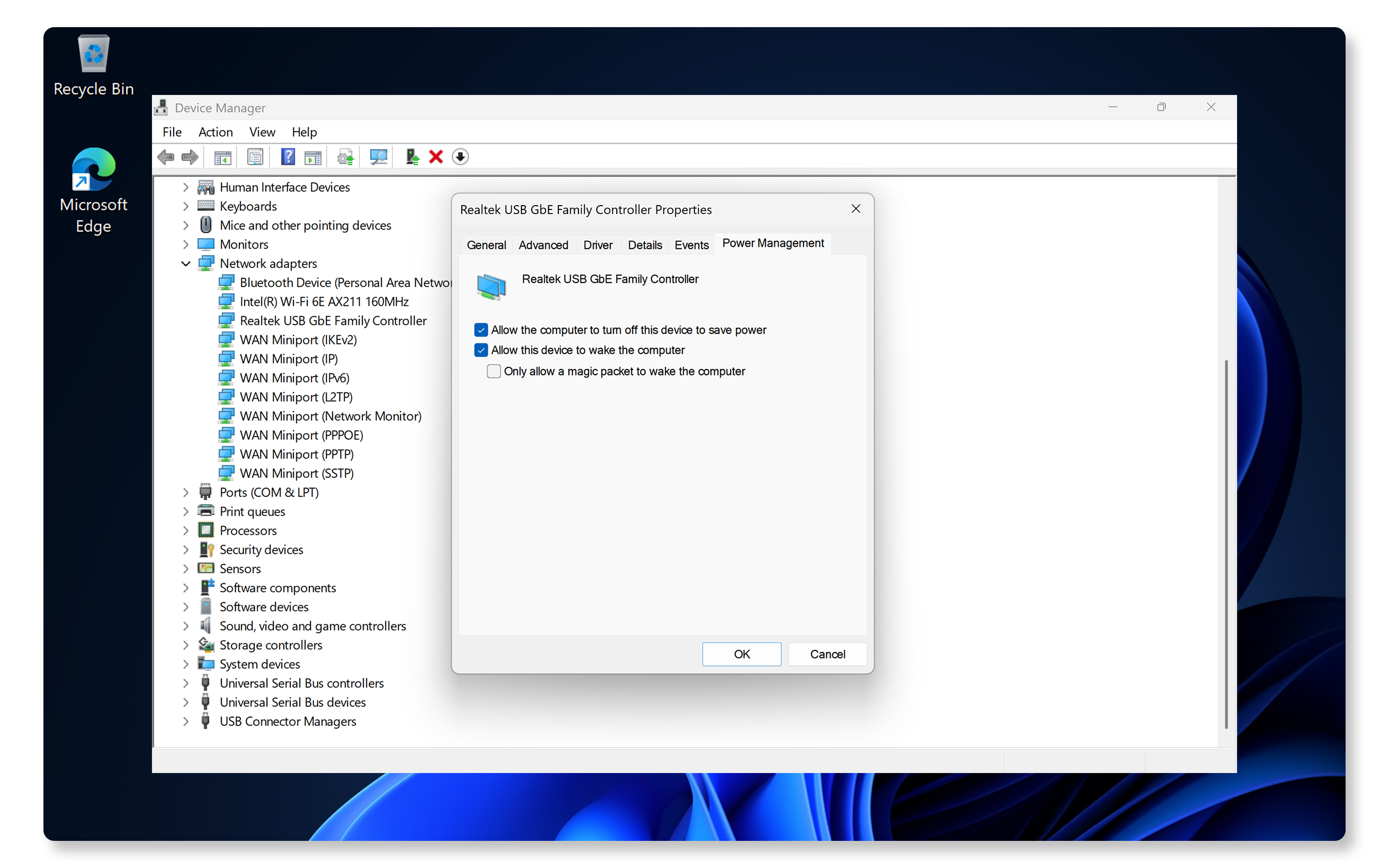
Ajuste as configurações de gerenciamento de energia
- No Gerenciador de dispositivos, clique com o botão direito no seu adaptador Ethernet e selecione Propriedades.
- Acesse a guia Gerenciamento de energia.
- Desmarque a opção O computador pode desligar este dispositivo para economizar energia.
Redefina as configurações de TCP/IP e DNS
- Abra o prompt de comando como administrador.
- Digite os seguintes comandos, pressionando Enter após cada um deles:
- netsh int ip reset
- ipconfig /release
- ipconfig /renew
- ipconfig /flushdns

Redefina a configuração de rede
- Abra o menu Iniciar > Configurações > Rede e Internet >Configurações avançadas de rede > Redefinição de rede e clique em Redefinir agora. Abra as configurações de rede avançadas do Windows.
- Siga as instruções na tela e reinicie o computador.

Perguntas frequentes (FAQs)
Estas são as respostas a perguntas comuns dos usuários sobre conexões via LAN ou Ethernet.
1. Por que minha Ethernet não está funcionando, mas meu Wi-Fi está?
- Isso provavelmente ocorre devido à falha em um cabo, drivers desatualizados ou configuração incorreta da rede.
- Substitua o cabo, atualize os drivers ou redefina as configurações de rede.
2. Por que minha conexão via Ethernet não está funcionando após a atualização do Windows 11?
- Às vezes, as atualizações do Windows podem afetar as configurações de rede.
- Atualize os drivers de rede.
- Redefina a configuração de rede.
3. Como atualizar os drivers de Ethernet?
- Há várias maneiras de fazer download e instalar drivers no computador Dell.
- Confira nosso guia para atualizar drivers.
4. Por que o ícone de Ethernet tem um X vermelho?
- Isso significa que não há conexão física disponível.
- Verifique se o cabo está firmemente conectado ao computador e ao roteador/modem.
5. Por que minha Ethernet não aparece no Gerenciador de dispositivos?
- Isso pode indicar que o computador não tem um adaptador de rede integrado.
- Se o computador tiver um adaptador de rede, talvez o driver do adaptador esteja ausente ou desabilitado.
- Reinstale o driver de rede.
- Verifique as configurações do BIOS.
6. O que significam luzes piscando na minha porta Ethernet?
- As luzes piscando indicam o status da conexão e da transferência de dados. Nota: Para verificar se o dispositivo é compatível com luzes de status LED na porta Ethernet, consulte o guia do usuário.
- Se elas estiverem apagadas, verifique o cabo e a conexão.
7. Posso usar Ethernet e Wi-Fi simultaneamente?
- Sim, mas o computador priorizará a conexão via Ethernet em vez do Wi-Fi.
- Se a conexão via Ethernet falhar, ele trocará para a conexão via Wi-Fi.
8. Por que minha Ethernet mostra "conectividade limitada"?
- Isso geralmente indica um problema com a atribuição de Endereço IP do roteador ou ISP.
- Desligue o roteador, aguarde 30 segundos e ligue-o.
- Verifique se o serviço de Internet está funcionando.
- Redefina a pilha de IP.
9. Como atribuir um Endereço IP estático?
- Abra o menu Iniciar > Configurações > Rede e Internet > Ethernet. Abra as configurações de Ethernet do Windows.
- Ao lado da atribuição de IP, clique em Editar.
- Em Editar configurações de IP, escolha Manual e insira manualmente um Endereço IP, uma máscara de sub-rede e um gateway padrão.

10. Um cabo Ethernet com defeito pode deixar a velocidade lenta?
- Sim, um cabo danificado ou de baixa qualidade pode diminuir a velocidade. Use um cabo de categoria 6 ou 7 para obter o desempenho ideal.
11. O que devo fazer se o computador não tiver uma porta Ethernet?
- Alguns notebooks Dell não têm uma porta Ethernet integrada.
- Use um hub USB, uma docking station ou um adaptador USB para Ethernet.

