如何更新戴尔计算机上的驱动程序
定期更新您的戴尔设备有助于提升性能表现、修复错误,并确保与最新软件的兼容。驱动程序是操作系统与硬件组件实现高效通信的重要软件基础。本指南将介绍为戴尔计算机更新驱动程序的多种有效方法,包括使用 SupportAssist 工具、在戴尔网站进行自动驱动程序扫描、手动下载驱动程序,或借助 Dell Command | Update 等工具进行操作。
为何更新驱动程序与固件至关重要
更新驱动程序可确保硬件与软件之间实现顺畅协同工作。希望获得更加快速、安全且可靠的计算体验?保持驱动程序处于最新状态非常重要。
- 性能提升 - 更新后的驱动程序可优化硬件性能,实现更加快速流畅的操作。无论是显卡、音频设备还是无线网卡,新版驱动程序通常包含性能优化调整。
- 错误修复与安全更新 - 戴尔通过发布驱动程序更新来修复错误并解决漏洞。安装最新版本有助于保护计算机免受潜在安全问题的威胁。
- 与新软件兼容 - 过时的驱动程序可能导致新安装的应用程序或游戏出现问题。保持驱动程序更新可确保与现代软件的兼容。
驱动程序与固件更新前准备
在检查驱动程序更新前,进行简单的准备工作有助于确保更新过程顺利无碍。
- 备份计算机 - 更新前请备份数据,以防意外情况导致文件丢失。了解如何在 Windows 中备份数据。
- 更新 Windows:保持 Windows 为最新版本,以确保 SupportAssist 等工具能顺畅扫描并更新驱动程序。
- 更新网页浏览器:确保您的网页浏览器已更新至最新版本,让在线驱动程序更新流程更高效。
提醒:无论使用何种方法,安装或更新驱动程序都需要管理员权限。在继续执行以下任何方法之前,请确保您已使用管理员账户登录了 Windows。如有需要,可右键点击安装程序或应用程序,然后选择以管理员身份运行。
驱动程序安装方法
根据您的设备是否已安装 Dell SupportAssist 或 Dell Command | Update,以及您倾向于手动下载驱动程序还是依赖 Windows 更新,可选择以下任一方法保持系统更新并稳定运行。
使用 SupportAssist 更新驱动程序
什么是 SupportAssist?
SupportAssist 是戴尔提供的自动化工具,旨在帮助您的 Windows 计算机保持流畅运行。SupportAssist 已预装在所有出厂搭载 Windows 系统的戴尔计算机中。SupportAssist 会自动扫描驱动程序与固件更新,并为您下载安装。借助 SupportAssist,可确保您的系统始终处于最新状态!
如何使用 SupportAssist 更新驱动程序
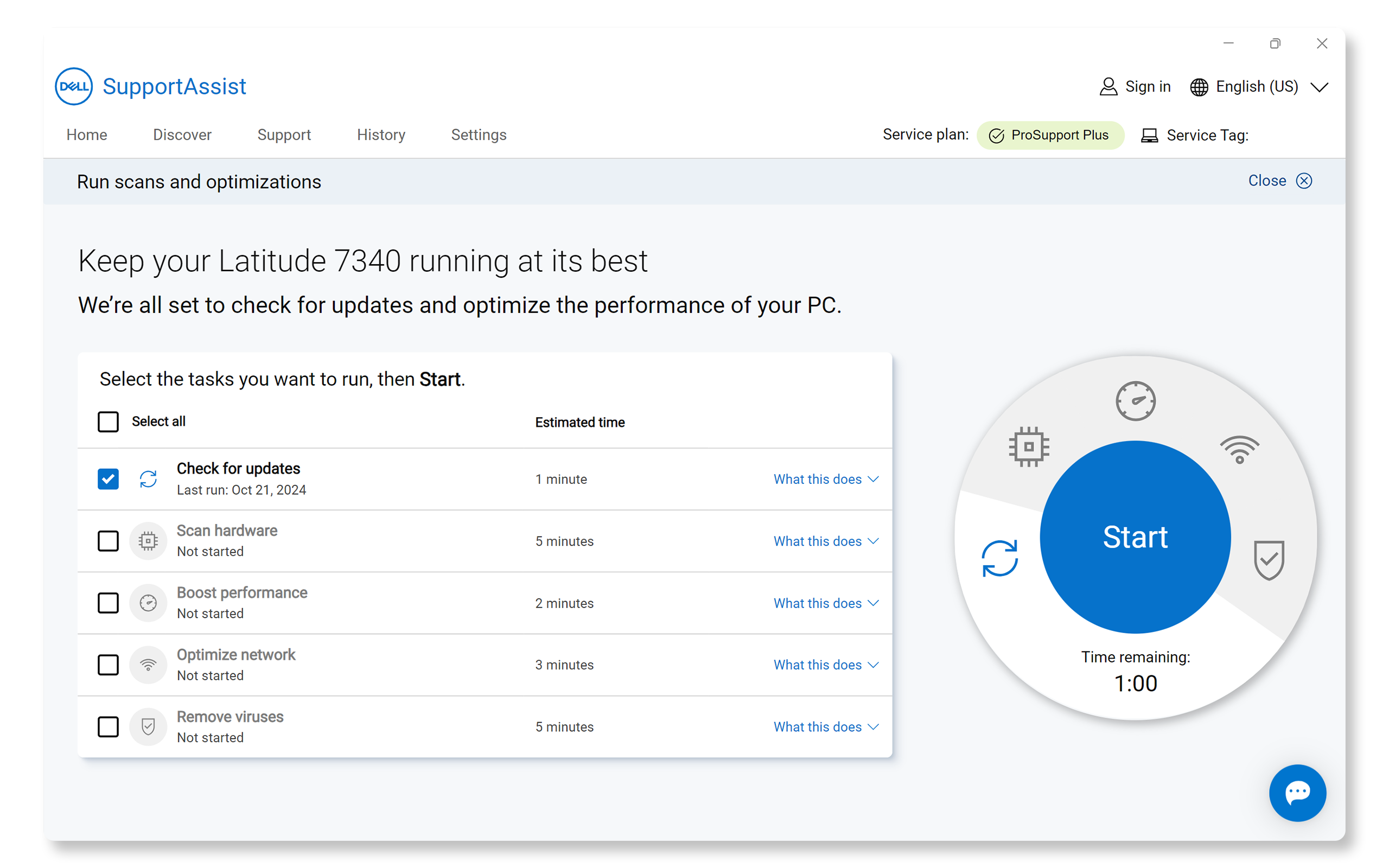
- 在“开始”菜单中搜索“SupportAssist”,然后打开该应用程序。
- 在“主页”选项卡中,单击“更新软件”。
- 选择“开始”以检查驱动程序和固件更新。
- 按照屏幕上的说明完成安装,并在看到提示时重新启动计算机。
通过戴尔网站更新驱动程序和固件
驱动程序自动扫描
戴尔支持网站的“Web 版 SupportAssist”功能可让您轻松将驱动程序与固件保持为最新状态。该自动网页扫描功能可检测您计算机的驱动程序更新,并实现无缝下载与安装:
- 打开网页浏览器并前往戴尔的驱动程序和下载网站。
- 在“自动更新”下,单击“检查更新”按钮。
- 按照屏幕上的说明完成扫描和更新过程。

手动下载驱动程序和固件
有时,您可能需要手动下载驱动程序。例如,当您的主设备无法连接网络,或者 Dell Command | Update 或 Windows 更新无法成功下载驱动程序时,可通过其他设备下载所需驱动程序。从戴尔网站手动下载驱动程序可确保您获取与计算机完全匹配的更新。
从戴尔网站手动下载驱动程序可确保您获取与计算机完全匹配的更新,在其他方法失效时提供可靠的解决方案。
查找您的戴尔服务编号或产品型号
请在笔记本电脑底部的贴纸或台式机背部的标签上查找服务编号 (ST) 或快速服务代码 (EX)。无法找到吗?了解更多信息。
导航至戴尔支持网站
- 打开网页浏览器并前往戴尔的驱动程序和下载网站。
- 单击“检测此 PC”识别设备,或者手动输入服务编号、快速服务代码或产品型号以确认设备信息。
- 展开驱动程序类别(例如音频、BIOS、芯片组、网络、视频)以查看可用的驱动程序。
- 单击“下载”并保存文件。您也可以单击展开对应区域,查看各驱动程序的重要信息,例如版本号、文件名、文件大小等。
- 运行下载的文件并按屏幕上的说明进行操作。

使用 Dell Command | Update 更新驱动程序
什么是 Dell Command | Update?
Dell Command | Update 是一款专为 IT 专业人士和个人用户设计的工具,用于管理 OptiPlex 和 Latitude 等戴尔商用 PC 上的驱动程序更新。
使用 Dell Command | Update 更新驱动程序的步骤
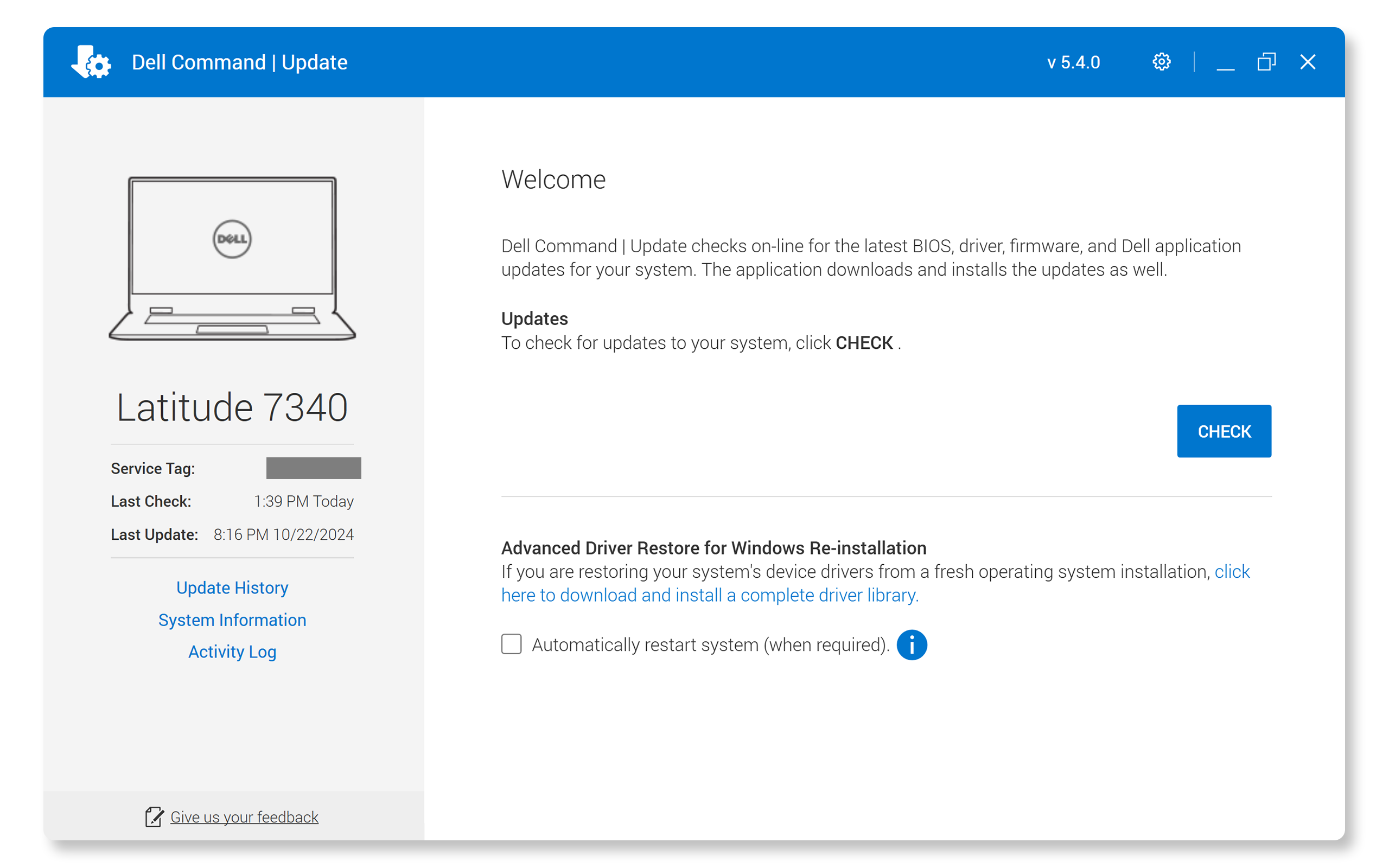
- 在“开始”菜单中搜索“Dell Command | Update”,然后打开该应用程序。
- 单击“检查”扫描您的计算机,以查找最新的驱动程序。
- 选择要更新的驱动程序,然后单击“安装”。
- 安装后重新启动计算机。
使用 Dell/Alienware Update 更新驱动程序
此预装应用程序专为 Alienware、Inspiron、XPS 及 G 系列计算机设计,可自动扫描设备、检查更新,并在有可用更新时安装最新驱动程序。
注:Dell/Alienware Update 的支持服务已于 2024 年底终止。请安装 SupportAssist 以保持系统处于最新状态,或使用网站上的自动驱动程序扫描功能。
使用 Dell/Alienware Update 更新驱动程序的步骤
- 在“开始”菜单中搜索“Dell Update”或“Alienware Update”,然后打开该应用程序。
- 单击“更新”以检查最新的驱动程序。
- 选择要更新的驱动程序,然后单击“安装”。
- 安装后重新启动计算机。
使用 Windows 更新来更新驱动程序
Windows 更新会为 Windows 系统提供功能更新和安全修补程序,并且通常会自动提供必要的驱动程序更新。Windows 更新提供了下载并安装最新驱动程序的另一种选择。
手动检查更新
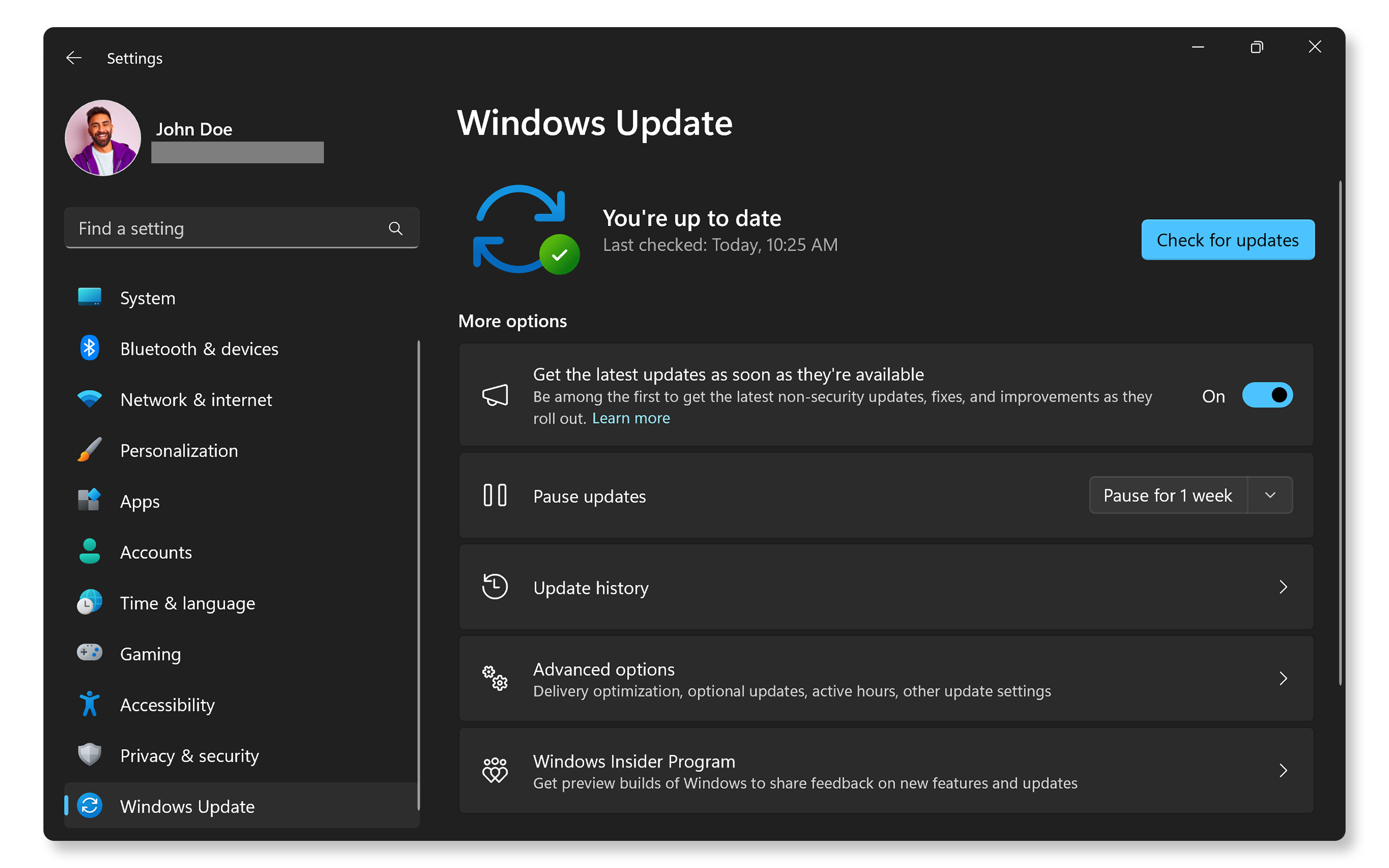
- 选择“开始”>“设置”>“Windows 更新”。打开 Windows 更新设置。
- 选择“检查更新”,并安装任何可用更新。
如何在 Windows 中回退驱动程序
有时,更新驱动程序可能会导致性能不稳定、硬件故障或软件不兼容等问题。在这种情况下,回退到以前的驱动程序版本通常可以解决问题。以下是在 Windows 中的操作步骤:
使用设备管理器回退驱动程序
- 按 Windows 键 + X,然后从菜单中选择“设备管理器”。
- 展开想要回退其驱动程序的设备类别(例如,显卡驱动程序请选择“显示适配器”,音频驱动程序则选择“声音、视频和游戏控制器”)。
- 右键单击设备并选择“属性”。在“属性”窗口中,单击“驱动程序”选项卡。
- 单击“回退驱动程序”按钮。从提供的列表中选择回退驱动程序的原因,然后单击“是”或“确定”以确认。
- 回退完成后,重新启动计算机以应用更改。
注:如果“回退驱动程序”按钮不可用,则表示 Windows 没有先前版本的驱动程序。
对常见驱动程序更新问题进行故障处理
- 请确保下载的驱动程序与您的设备兼容。
- 如果错误仍然存在,请重新核对设备型号。
- 如果自动更新方法失败,请手动下载并安装驱动程序。
常见问题 (FAQ)
以下是关于下载和更新戴尔驱动程序一些常见问题的解答。
1.是否可以自动进行驱动程序更新?
- 是的,使用 SupportAssist、Dell Command | Update 或 Dell/Alienware Update 等工具,可自动扫描您的计算机、检查可用更新,下载并安装最新驱动程序。
2.驱动程序应多久更新一次?
- 建议每 1-2 个月检查一次更新,或在您遇到性能问题时进行更新。
3.过时的驱动程序会损坏计算机吗?
- 虽然不会造成物理损坏,但过时的驱动程序可能导致系统崩溃或软件冲突,从而影响性能。
4.更新驱动程序需要联网吗?
- 是的,无论是使用 SupportAssist 等工具还是从戴尔网站手动下载,都需要连接互联网才能下载驱动程序。
5.如果在戴尔网站上找不到驱动程序,该怎么办?
- 戴尔仅提供针对戴尔设备(如笔记本电脑、台式机、坞站等)且经过测试和验证的驱动程序。
- 戴尔不提供第三方设备的驱动程序。对于第三方组件或外设,请访问对应制造商的网站,下载并安装最新驱动程序。
- 键盘、鼠标、内置网络摄像头、CD/DVD 驱动器等即插即用设备的驱动程序通常由操作系统自动安装。这些设备不需要任何其他驱动程序。
- 驱动程序仅适用于戴尔为每个产品验证和支持的操作系统。例如,如果戴尔计算机预装的是 Windows 11 或 Windows 10,则可能无法提供旧版本 Windows 的驱动程序。
6.如何获取旧版本 Windows 的驱动程序?
- 仅当购买计算机时提供了降级选项,戴尔才会提供旧版本 Windows 的驱动程序。
- 操作系统降级仅适用于部分机型。
- 对于未经戴尔测试或验证的操作系统,可能无法提供驱动程序。
7.升级操作系统后,如何下载驱动程序?
- 戴尔提供针对 Windows 11 或 Windows 10 测试过的设备驱动程序。
- Microsoft 为 Windows 11 和 Windows 10 提供了原生驱动程序。要获取最新的驱动程序和软件,请使用 Windows 更新。
- 如果您无法在戴尔支持网站上或通过 Windows 更新找到 Windows 11 或 Windows 10 的驱动程序,则您的计算机可能与最新版本的 Windows 不兼容。Dell Technologies 建议安装计算机最初附带的操作系统。
8.在安装新驱动程序之前,是否需要卸载旧驱动程序?
- 新驱动程序通常会覆盖旧版本。
- 但如果遇到问题,可以通过设备管理器卸载旧驱动程序。
9.能否一次性更新多个驱动程序?
- 可以,您可以使用 SupportAssist、Dell Command | Update 或 Windows 更新等工具,一次性检查和更新多个驱动程序。
10.如果驱动程序更新导致计算机出现问题,该怎么办?
- 您可以通过 Windows 中的设备管理器,将驱动程序回退到之前的版本来解决问题。
11.什么是原生驱动程序或集成驱动程序?
- 对于支持即插即用技术的设备,其原生或集成驱动程序由操作系统提供。
- 键盘、鼠标、触摸屏、触控板、内置网络摄像头以及 CD/DVD/蓝光驱动器等设备属于即插即用设备,通常无需安装额外的驱动程序。
12.是否可以在没有网络连接的情况下更新驱动程序?
- 可以,但您需要在一台能够联网的设备上下载所需的驱动程序,然后通过 USB 或外部存储设备将其传输到您的戴尔计算机上进行安装。
13.可选驱动程序更新与关键驱动程序更新有什么区别?
- 关键更新可解决主要错误或安全问题,而可选或建议的更新可能包括功能增强或非必要的修复。
14.是否需要管理员权限才能更新驱动程序?
- 是的,安装或更新驱动程序需要管理员权限。
15.是否可以使用第三方软件来扫描或更新驱动程序?
- 为了确保系统的可靠性与安全性,更安全的做法是使用戴尔提供的工具(如 SupportAssist)或直接从戴尔“驱动程序和下载”网站获取驱动程序。
16.更新驱动程序后,是否需要重新启动计算机?
- 通常需要重启才能使更新生效,特别是对于显卡、网络适配器或 BIOS 固件等关键驱动程序。
17.如果驱动程序更新在安装过程中卡住了,该怎么办?
- 请重新启动计算机,然后重试。
- 如果问题出现在 SupportAssist 等工具上,可以尝试直接从戴尔网站下载并安装驱动程序。
18.戴尔提供的驱动程序与硬件制造商提供的驱动程序有何区别?
- 戴尔驱动程序经过专门定制和测试,旨在确保与戴尔计算机的最佳兼容性;而硬件制造商的驱动程序为通用版本,可能会影响您计算机的性能。
19.如何在 Linux、Ubuntu、Red Hat 等系统中更新驱动程序?
- Linux 驱动程序分为两种,开源和闭源(专有)。开源驱动程序基于开放源代码,而专有驱动程序则由设备制造商提供,通常仅适用于其特定设备或计算机。
- 在 Linux 中使用 Software Update Center:
- 单击启动程序上的 Dash Home 图标并键入 Software and Updates。
- 在“Software and Updates”设置中,根据您的喜好选择选项并完成更新过程。
- 更新专有驱动程序
- 按 Super 键(Windows 键),然后键入 Additional drivers。
- 在操作系统检测到可用的驱动程序后,从列表中选择一个驱动程序。
- 单击“Activate”以下载、安装和配置驱动程序。
- 重新启动计算机以加载最新版本的驱动程序。
20.如何在 ChromeOS 中更新驱动程序?
- ChromeOS 的驱动程序已集成在操作系统中。当您的戴尔 ChromeOS 设备连接到互联网时,会自动检查最新更新。
- 要在 ChromeOS 中检查驱动程序更新,请执行以下操作:
- 打开 Chromebook 或 Chromebox。
- 使用 Wi-Fi 或以太网将设备连接到互联网。
- 单击您的账户头像,然后转至“设置”>“菜单”>“关于 ChromeOS”>“检查更新”。
- 设备将自动下载并安装可用更新。
视频资源

How to update Drivers via SupportAssist