Collecte des logs pour Dell Endpoint Security Suite Enterprise
Résumé: Pour en savoir plus sur la collecte des journaux pour Dell Endpoint Security Suite Enterprise, suivez ces instructions.
Instructions
- depuis mai 2022, Dell Endpoint Security Suite Enterprise n’est plus couvert par les services de maintenance. Ce produit et ses articles ne sont plus mis à jour par Dell. Pour plus d’informations, consultez l’article Politique relative à la fin de vie et à la fin de prise en charge de Dell Data Security. Si vous avez des questions concernant des articles, contactez votre équipe des ventes ou endpointsecurity@dell.com.
- Consultez l’article sur la sécurité des points de terminaison pour plus d’informations sur les produits actuels.
Cet article explique comment collecter les logs pour Dell Endpoint Security Suite Enterprise. Nous vous conseillons vivement de collecter les logs avant de procéder au dépannage ou de contacter Dell Data Protection ProSupport.
Produits concernés :
- Dell Endpoint Security Suite Enterprise
Systèmes d’exploitation concernés :
- Windows
- Mac
- Linux
Le processus de collecte des journaux pour Dell Endpoint Security Suite Enterprise varie selon que vous utilisez Windows, Mac ou Linux. Cliquez sur le système d’exploitation approprié pour obtenir plus d’informations.
Windows
Pour collecter des logs sous Windows, vous devez activer la journalisation détaillée, reproduire le problème, puis collecter les logs. Cliquez sur l’étape appropriée pour obtenir plus d’informations.
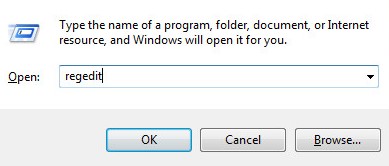
- Cliquez avec le bouton droit de la souris sur le menu Démarrer de Windows, puis cliquez sur Exécuter.

- Dans l’interface d’exécution, saisissez
regeditpuis appuyez sur CTRL+MAJ+ENTRÉE. Cette commande permet d’exécuter l’éditeur du registre en tant qu’administrateur.
- Dans Registry Editor, accédez à
HKEY_LOCAL_MACHINE\Software\Dell\Dell Data Protection\. - Cliquez avec le bouton droit de la souris sur le dossier Dell Data Protection, sélectionnez Nouveau, puis cliquez sur Valeur DWORD 32 bits.
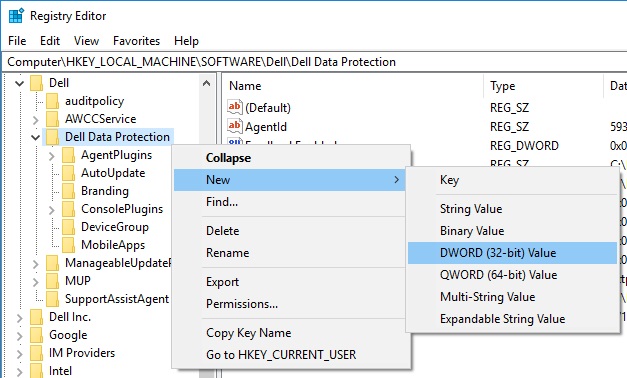 S’il existe une valeur DWORD nommée LogVerbosity, allez à l’étape 6.
 - Nommage du DWORD
LogVerbosity.

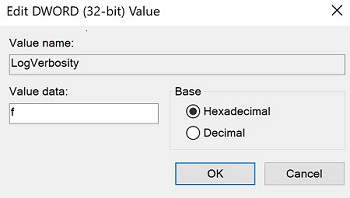
- Double clic
LogVerbosity. - Renseignez les données de valeur avec
fpuis appuyez sur OK.
Exécutez DiagnosticInfo pour capturer les logs. Pour plus d’informations, consultez la page Collecte des journaux de Dell Endpoint Security Suite Enterprise (en anglais).
Mac
Pour collecter des logs sous Mac, vous devez activer la journalisation détaillée, reproduire le problème, puis collecter les logs. Cliquez sur l’étape appropriée pour obtenir plus d’informations.
- Dans le menu Pomme, cliquez sur Accéder, puis sélectionnez Utilitaires.
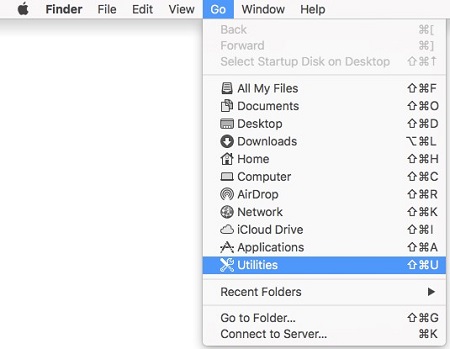
- Dans le menu Utilitaires, double-cliquez sur Terminal.
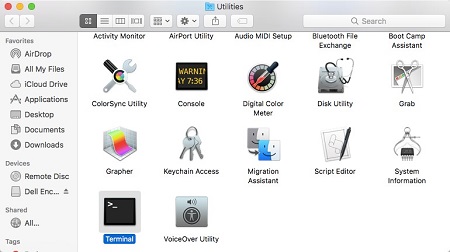
- Dans Terminal, saisissez
sudo nano /Library/Application\ Support/com.dell.csfagent/LocalMachine/software/dell/dell\ data\ protection/values.xmlpuis appuyez sur Entrée.
 Le chemin est sensible à la casse.
 - Saisissez les informations d’identification d’un compte avec
sudoe, puis appuyez sur Entrée.

- Appuyez sur la touche I pour apporter des modifications.

- Au-dessous de l’attribut
SupportUrlChaîne de valeur, type<value name="LogVerbosity" type="int">15</value>.

- Appuyez sur la combinaison de touches CTRL + X pour quitter.

- Appuyez sur la touche Y pour continuer.

- Appuyez sur Entrée pour enregistrer le nom sans modification.

- Localisez Endpoint Security Suite Enterprise [VERSION].dmg.
- Dans Terminal, saisissez
hdiutil attach –owners on /Users/test/Desktop/Endpoint\ Security\ Suite\ Enterprise-1.5.0.5-Release.dmg –shadowpuis appuyez sur Entrée.
 Le chemin fourni en exemple peut différer de celui de votre environnement.
 - Dans Terminal, saisissez
cd /Volumes/Endpoint\ Security\ Suite\ Enterprise\ for\ Mac/Utilities/puis appuyez sur Entrée.

- Dans Terminal, saisissez
sudo ./DellCSFConfig.app/Contents/MacOS/DellCSFConfig –logverbosity 15puis appuyez sur Entrée.
 Le chemin fourni en exemple peut différer de celui de votre environnement.
 - Saisissez les informations d’identification d’un compte disposant de droits sudo, puis appuyez sur Entrée.

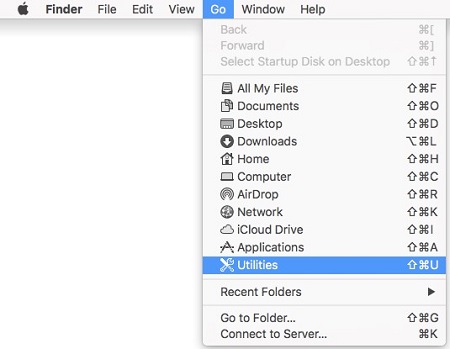
- Dans le menu Pomme, cliquez sur Accéder, puis sélectionnez Utilitaires.
- Dans le menu Utilitaires, double-cliquez sur Terminal.
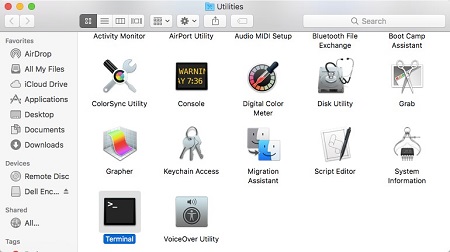
- Type
sudo sh. N’appuyez pas sur Entrée.

- Recherchez le fichier Endpoint Security Suite Enterprise [VERSION].dmg, puis double-cliquez dessus pour extraire le programme d’installation.
- Double-cliquez sur le dossier Utilities.

- Recherchez GetLogs.sh et allez à l’étape 7. Getlogs.sh est un script shell utilisé par Dell Data Protection pour collecter la journalisation Mac.
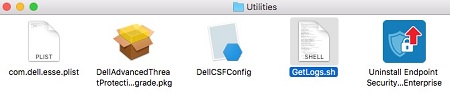 Remarque : Utilisez la version de getlogs.sh fournie avec le produit. Les anciennes versions de getlogs.sh peuvent ne pas recueillir toutes les informations requises.
 - Faites glisser GetLogs.sh vers la fenêtre du terminal après
sudo sh(Étape 3), puis appuyez sur Entrée. Cela permet d’indiquer le chemin d’accès à GetLogs.sh.

- Saisissez les informations d’identification d’un compte avec
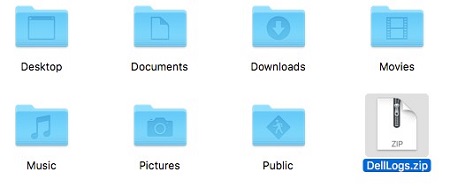
sudopuis appuyez sur Entrée pour lancer getlogs.sh.Remarque : Il est courant que Terminal afficheResource busypendant plusieurs minutes, le temps qu’il rassemble toutes les informations requises. Si l’agent de chiffrement n’est pas installé, vous voyez également.no Agent installed on system. - Une fois l’exécution du script shell terminée, la sortie du log (DellLogs.zip) peut être collectée à partir de Go > Home.
Linux
Pour collecter des logs sous Linux, vous devez activer la journalisation détaillée, reproduire le problème, capturer les logs, puis collecter les logs. Cliquez sur l’étape appropriée pour obtenir plus d’informations.
- Ouvrez le Terminal.

- Dans Terminal, saisissez
cd /usr/lib/dell/esse/puis appuyez sur Entrée.
 Remarque :
- Le chemin n’est présent que si Dell Endpoint Security Suite Enterprise pour Linux est installé dans l’environnement.
- Les commandes sont sensibles à la casse.
- Type
sudo ./CsfConfig -logverbosity 15puis appuyez sur Entrée.

- Saisissez les informations d’identification d’un compte avec
sudoe, puis appuyez sur Entrée.

- Ouvrez le Terminal.

- Dans Terminal, saisissez
sudo '/usr/lib/dell/esse/getlogs.sh'puis appuyez sur Entrée.
 Remarque :
- Le chemin n’est présent que si Dell Endpoint Security Suite Enterprise pour Linux est installé dans l’environnement.
- Les commandes sont sensibles à la casse.
- Le chemin fourni en exemple peut différer de celui de votre environnement.
- Saisissez les informations d’identification d’un compte avec
sudopuis appuyez sur Entrée pour lancer getlogs.sh.
 Remarque : Dans l’image d’exemple,
adminest un exemple de compte. Cet exemple diffère de celui de votre environnement. - Une fois la collecte des logs terminée, saisissez
sudo cp /root/DellLogs.tar.gz /home/admin/Desktop/DellLogs.tar.gzpuis appuyez sur Entrée.
 Le chemin fourni en exemple peut différer de celui de votre environnement.
Pour décharger correctement les logs, Dell Endpoint Security Suite Enterprise pour Linux requiert :
- Un client FTP tiers (protocole de transfert de fichiers)
- Les exemples de clients FTP incluent, sans s’y limiter :
- FileZilla
- WinSCP
- CuteFTP
- Les exemples de clients FTP incluent, sans s’y limiter :
- Un appareil de stockage
- Dans le client FTP, connectez-vous en tant qu’utilisateur FTP au point de terminaison avec Dell Endpoint Security Suite Enterprise pour Linux.
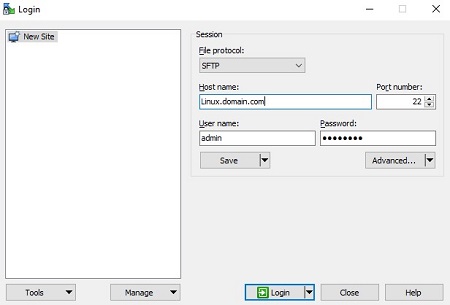 Remarque :
- Dell n’approuve ni ne prend en charge les produits tiers répertoriés. Les clients répertoriés constituent des exemples de produits que le client peut utiliser. Contactez le fabricant du produit pour obtenir plus d’informations sur l’installation, la configuration et la gestion.
- L’interface utilisateur de votre client FTP peut différer des exemples de captures d’écran.
- Le port par défaut pour le protocole SFTP est le port 22. Si la connexion échoue, assurez-vous que les pare-feu ne bloquent pas le port 22.
- Accédez au journal capturé (
/home/admin/Desktop/DellLogs.tar.gz), puis enregistrez le bundle localement.
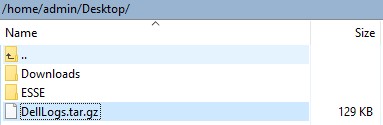 Remarque : Les programmes d’archivage de fichiers (tels que WinZip, WinRAR et 7Zip) peuvent lire le bundle de journaux .tar.