Centre de support pour le stylet actif Dell Rugged PN720R
Résumé: Cet article contient des informations générales sur le stylet actif Dell PN720R Rugged.
Symptômes
Aucune information sur les symptômes n’est disponible.
Cause
Aucune information sur la cause n’est disponible.
Résolution
Sommaire :
- Informations
- Ordinateurs compatibles
- Configurer
- Fonctionnalités des boutons
- Dépannage
- Questions fréquentes
Informations
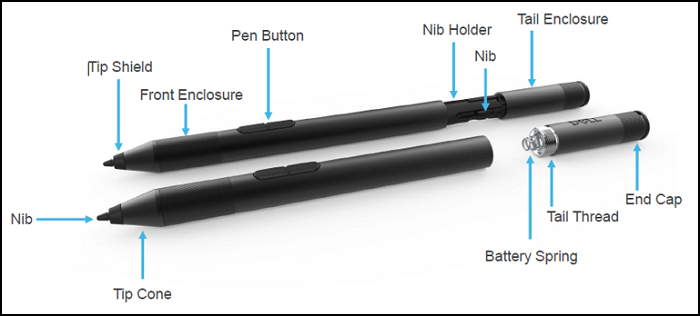
Le stylet actif Dell PN720R Rugged vous permet d’écrire et de dessiner sur les tablettes Latitude 7220 et 7230 Rugged Extreme. Le stylet et la tablette se connectent à l’aide du logiciel MPP (Protocole de stylet Microsoft). Le stylet est conforme à la norme IP-55 et peut stocker quatre pointes de rechange dans le capuchon du stylet pour une expérience pratique optimale.
Ordinateurs compatibles
Le stylet actif Dell PN720R Rugged est uniquement compatible avec les tablettes Latitude 7220 et 7230 Rugged Extreme et n’est pas rétrocompatible avec les autres ordinateurs portables Rugged Latitude.
Configurer
Vous devez d’abord installer l’application e-Galax Dr. Touch.
- Rendez-vous sur la page Pilotes et téléchargements de Dell.
- Sélectionnez le système d’exploitation.
- Sous Catégorie, sélectionnez Application.
- Recherchez la dernière version de l’Application de mode tactile eGalax Touch.
- Cliquez sur Télécharger, puis enregistrez le fichier sur votre ordinateur.
- Ouvrez l’Explorateur de fichiers et accédez à l’emplacement où le fichier téléchargé est enregistré.
- Double-cliquez sur le fichier de configuration du BIOS et suivez les instructions à l’écran pour terminer le processus d’installation.
- L’ordinateur doit être redémarré pour finaliser l’installation.
Le stylet actif Dell PN720R Rugged utilise le protocole MPP (Microsoft Pen Protocol) pour se connecter aux tablettes Latitude 7220 et 7230 Rugged Extreme.
Vous pouvez utiliser le lien suivant pour obtenir plus d’informations sur la connexion et la modification des paramètres du stylet dans Windows 10 et Windows 11 : modification des paramètres du stylet Microsoft

Fonctionnalités des boutons
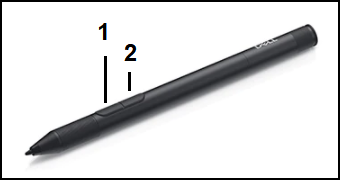
| Bouton du stylet | Fonctionnalité |
|---|---|
| 1 - Bouton du bas du stylet |
|
| 2 - Bouton du haut du stylet |
|
Dépannage
| Problèmes | Causes possibles | Solutions possibles |
|---|---|---|
| Le stylet ne fonctionne pas | ||
| Le système n’est pas pris en charge. | Le stylet est uniquement compatible avec les tablettes Latitude 7220 et 7230 Rugged Extreme. | |
| La batterie n’est pas insérée correctement. | Vérifiez que la batterie est insérée avec le signe positif vers l’intérieur. | |
| La batterie est déchargée. | Insérez une nouvelle batterie. | |
| La fonction tactile ne fonctionne pas | Firmware obsolète. | Installez la dernière version de l’outil de mise à jour de firmware tactile Dell pour les tablettes Rugged Extreme 7220 et 7230. Il est répertorié sous Applications. |
Questions fréquentes
- Comment coupler le stylet à mon ordinateur à l’aide de la technologie Bluetooth ?
La fonctionnalité Bluetooth n’est pas disponible sur ce stylet.
- Quel est le type de batterie recommandé ?
Une pile alcaline est recommandée pour ce stylet. Le stylet utilise une pile AAAA.
- Comment préserver l’autonomie de la batterie ?
Pour préserver l’autonomie de la batterie, vérifiez que la plume n’est pas enfoncée lorsque le stylet n’est pas utilisé. Par exemple : lorsque vous rangez le stylet, assurez-vous qu’il n’est pas possible d’appuyer accidentellement sur la plume. Appuyer sur la plume équivaut à écrire, ce qui décharge la batterie.
- Le stylet a-t-il une option de mise hors tension ?
Le stylet ne dispose pas d’option de mise hors tension. Lorsque le stylet n’est pas en mode d’écriture, la consommation d’énergie diminue.
- Quelles sont les informations requises lorsque je contacte le support technique Dell ?
Avant de contacter le support technique Dell, préparez les informations suivantes :- Numéro de commande
- Numéro de service
- Le PPID se trouve sur la boîte ou sur l’étiquette à l’intérieur du stylet. Le PPID commence par CN