PowerEdge: Anleitung zum Zurücksetzen von Komponenten von PowerEdge M1000e
Zusammenfassung: Dieser Artikel enthält eine Anleitung zum Zurücksetzen des aktiven CMC, zum Zurücksetzen des iDRAC ohne Neustart des Betriebssystems oder zum virtuellen Neueinsetzen von Servern, was dazu führt, dass sich die Server so verhalten, als wären sie entfernt und wieder eingesetzt worden. Wenn das Gehäuse über einen Standby-CMC verfügt, führt das Zurücksetzen des aktiven CMC zu einem Failover und der Standby-CMC wird aktiv. ...
Dieser Artikel gilt für
Dieser Artikel gilt nicht für
Dieser Artikel ist nicht an ein bestimmtes Produkt gebunden.
In diesem Artikel werden nicht alle Produktversionen aufgeführt.
Weisungen
Hinweis: Zum Zurückzusetzen von Komponenten müssen Sie über Berechtigungen „Debug Command Administrator“ verfügen.
Inhaltsverzeichnis
- Verwenden der CMC-Weboberfläche
- Zurücksetzen des aktiven CMC
- Nur iDRAC zurücksetzen
- Virtuelles Neueinsetzen von Servern
1. Verwenden der CMC-Weboberfläche
Gehen Sie in der Systemstruktur zu Gehäuseübersicht und klicken Sie auf Fehlerbehebung > Komponenten zurücksetzen. Die Seite „Reset Components“ wird angezeigt.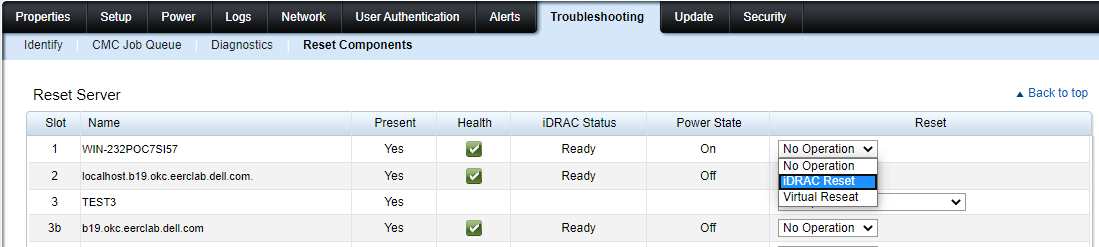
2. Zurücksetzen des aktiven CMC
Klicken Sie in Abschnitt „CMC Status“ auf „RESET/Failover CMC“. Wenn ein Standby-CMC vorhanden und ein Gehäuse vollständig redundant ist, tritt ein Failover auf, wodurch der Standby-CMC aktiv wird.
3. Nur iDRAC zurücksetzen (ohne das Betriebssystem neu zu starten)
Klicken Sie in Abschnitt „Server“ im Dropdown-Menü „Reset“ der Server, bei denen der iDRAC zurückgesetzt werden soll, auf „iDRAC Reset“ und klicken Sie dann auf „Apply Selections“. Dadurch werden die iDRACs der entsprechenden Server zurückgesetzt, ohne das Betriebssystem neu zu starten. Weitere Informationen finden Sie in der CMC-Onlinehilfe. Informationen zum Zurücksetzen des iDRAC ohne Neustart des Betriebssystems mithilfe von RACADM finden Sie im RACADM-Befehlszeilen-Referenzhandbuch für Chassis Management Controller für Dell PowerEdge M1000e.
Hinweis: Wenn der iDRAC zurückgesetzt wird, werden die Lüfter der entsprechenden Server auf 100 % eingestellt.
Hinweis: Es wird empfohlen, den iDRAC zurückzusetzen, bevor Sie versuchen, die Server virtuell neu einzusetzen.
4. Virtuelles Neueinsetzen von Servern
Klicken Sie in Abschnitt „Reset Server“ in den Dropdown-Feldern „Reset“ der neu einzusetzenden Server auf „Virtual Reseat“ und klicken Sie dann auf „Apply Selections“.
Dieser Vorgang führt dazu, dass sich die Server so verhalten, als wären sie entfernt und wieder eingesetzt worden.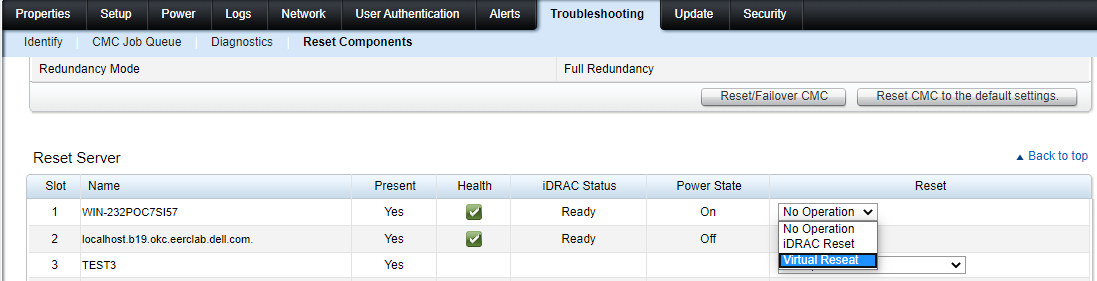
Betroffene Produkte
Chassis Management Controllers, PowerEdge M1000EProdukte
PowerEdge FX2/FX2s, POWEREDGE VRTXArtikeleigenschaften
Artikelnummer: 000132052
Artikeltyp: How To
Zuletzt geändert: 01 Mai 2025
Version: 7
Antworten auf Ihre Fragen erhalten Sie von anderen Dell NutzerInnen
Support Services
Prüfen Sie, ob Ihr Gerät durch Support Services abgedeckt ist.