PowerEdge: Cómo instalar Windows Server 2016 y Windows Server 2019 en servidores Dell AMD Rome y Milan.
Resumen: En este documento, se describen los síntomas que los clientes pueden encontrar cuando instalan Windows Server 2016 o 2019 en servidores Dell PowerEdge con CPU AMD Rome y Milan. Los pasos para instalar Windows Server de forma correcta se detallan y se proporcionan a continuación. ...
Este artículo se aplica a
Este artículo no se aplica a
Este artículo no está vinculado a ningún producto específico.
No se identifican todas las versiones del producto en este artículo.
Instrucciones
Instalación de Windows Server 2016
Indicios:
Durante la instalación del sistema operativo, los sistemas en el logotipo de Windows aparecen bloqueados o generan una pantalla azul.
Problema 1: WS2016 no es soporta el modo x2APIC.
Problema 2: Las compilaciones de SO WS2016 más antiguas (anteriores a la versión de compilación 14393.1378) no soportan IOMMU.
Solución:
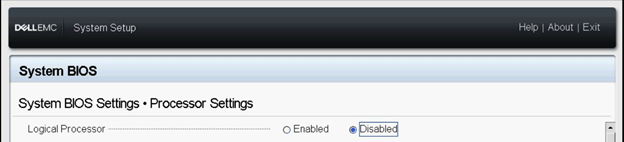
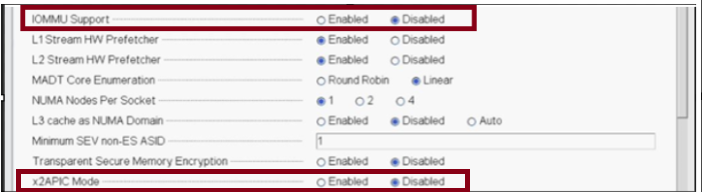
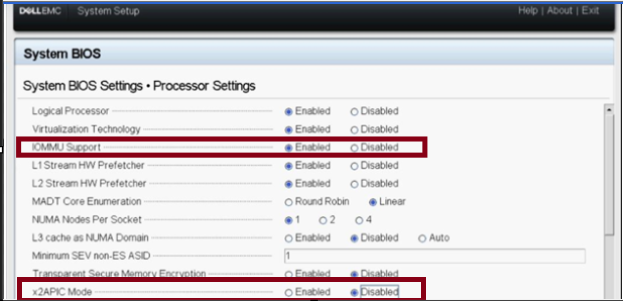
Figura 4: Tabla de ajustes del BIOS
Nota 1: X2APIC siempre se debe mantener deshabilitado; si hace clic en él, el sistema se bloqueará incluso después de instalar Windows Update.
Durante la instalación del sistema operativo, los sistemas en el logotipo de Windows aparecen bloqueados o generan una pantalla azul.
Problema 1: WS2016 no es soporta el modo x2APIC.
Problema 2: Las compilaciones de SO WS2016 más antiguas (anteriores a la versión de compilación 14393.1378) no soportan IOMMU.
Solución:
- Arranque en el BIOS del sistema (F2).
- Vaya a la sección Processor Settings.
Realice los pasos 3 y 4 solo si el sistema tiene 2 CPU, cada una con 64 núcleos o más, lo que suma un total de 128 núcleos físicos o más. Con 128 núcleos físicos y superiores, el procesador lógico se debe mantener deshabilitado. Habilitar el procesador lógico habilita x2APIC de manera predeterminada y genera una pantalla azul incluso después de la actualización de Windows.
- En el BIOS del sistema, deshabilite la configuración del procesador lógico y guarde los ajustes.
Figura 1: Deshabilitación del BIOS de Dell Procesador lógico.
- Reinicie el sistema, vuelva a arrancar el BIOS del sistema (F2) y vaya a la sección Ajustes del procesador.
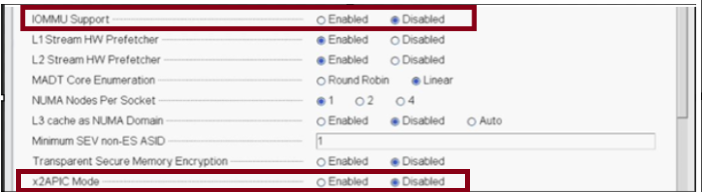
- En el BIOS del sistema, deshabilite los ajustes del modo x2APIC.
- En el BIOS del sistema, deshabilite el ajuste de soporte de IOMMU. (Este paso se puede omitir si se utilizan compilaciones del sistema operativo posteriores a la versión 14393.1378 que incluye el soporte de IOMMU).
Figura 2: Deshabilitación del BIOS de Dell Compatibilidad con IOMMU y x2APIC.
- Guarde los ajustes y reinicie el sistema.
- Instale el SO WS2016.
- Actualice Windows a la actualización más reciente disponible o asegúrese de que, como mínimo, SSU KB4509091 (enlace externo) y CU KB4512495 (enlace externo) estén instalados de la compilación 14393.3181 del 17 de agosto del 2019.
- Reinicie el sistema.
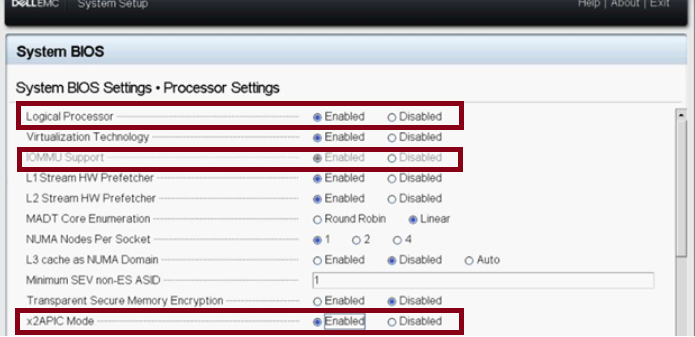
- Habilite el soporte de IOMMU y deje el modo x2APIC deshabilitado.
Figura 3: Habilite la compatibilidad con IOMMU del BIOS de Dell.
- Consulte la tabla de ajustes del BIOS para ver los ajustes correctos del BIOS con diferentes CPU.
| Servidor de un conector | |||
| CPU | Procesador lógico | Modo x2APIC | Soporte de IOMMU |
| 64C x 1 | Habilitado | Deshabilitado | Habilitado |
| 32C x 1 | Habilitado | Deshabilitado | Habilitado |
| 24C x 1 | Habilitado | Deshabilitado | Habilitado |
| 16C x 1 | Habilitado | Deshabilitado | Habilitado |
| 8C x 1 | Habilitado | Deshabilitado | Habilitado |
| Servidor de dos conectores | |||
| CPU | Procesador lógico | Modo x2APIC | Soporte de IOMMU |
| 64C x 2 | Deshabilitado | Deshabilitado | Habilitado |
| 32C x 2 | Habilitado | Deshabilitado | Habilitado |
| 24C x 2 | Habilitado | Deshabilitado | Habilitado |
| 16C x 2 | Habilitado | Deshabilitado | Habilitado |
| 8C x 2 | Habilitado | Deshabilitado | Habilitado |
Nota 1: X2APIC siempre se debe mantener deshabilitado; si hace clic en él, el sistema se bloqueará incluso después de instalar Windows Update.
Nota 2: Para mitigar el problema 2, asegúrese de tener como mínimo la CU Microsoft KB KB4022723 27 de junio de 2017 (compilación v14393.1378) instalada durante el paso 9 en la solución anterior.
Consulte el enlace de Microsoft para obtener más detalles.
de junio de 2017 (compilación v14393.1378) instalada durante el paso 9 en la solución anterior.
Consulte el enlace
de Microsoft para obtener más detalles.
Instalación de Windows Server 2019
Síntoma:
Es posible que se observen los siguientes síntomas durante la instalación del SO WS2019.
Problema 1: Es posible que el sistema aparezca bloqueado en el logotipo de Windows durante la instalación.
Problema 2: El teclado y el mouse serán fundamentales después de la instalación del SO.
Problema 3: El sistema puede perder conectividad de red.
Problema 4: Es posible que se observe una pantalla azul.
Solución:
Consulte el enlace de Microsoft para obtener más detalles.
Consulte el artículo 130134 de la base de conocimientos de Dell: Instrucciones de instalación y soporte de Windows Server para la serie de procesadores AMD EPYC 7xx2 Para más detalles
Es posible que se observen los siguientes síntomas durante la instalación del SO WS2019.
Problema 1: Es posible que el sistema aparezca bloqueado en el logotipo de Windows durante la instalación.
Problema 2: El teclado y el mouse serán fundamentales después de la instalación del SO.
Problema 3: El sistema puede perder conectividad de red.
Problema 4: Es posible que se observe una pantalla azul.
Solución:
- Arranque en el BIOS del sistema (F2).
- Vaya a la sección Processor Settings.
Realice los pasos 3 y 4 solo si la configuración del sistema consta de 2 CPU y 64 núcleos y superiores en cada uno (un total de 128 núcleos físicos y superiores).
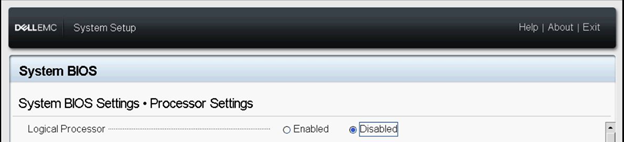
- En el BIOS del sistema, deshabilite la configuración del procesador lógico y guarde los ajustes.
Figura 5: Deshabilitación del BIOS de Dell Procesador lógico.
- Reinicie el sistema, vuelva a arrancar el BIOS del sistema (F2) y vaya a la sección Ajustes del procesador.
- En el BIOS del sistema, deshabilite los ajustes del modo x2APIC.
- En el BIOS del sistema, deshabilite el ajuste de soporte de IOMMU.
Figura 6: Deshabilitación del BIOS de Dell Compatibilidad con IOMMU y x2APIC.
- Guarde los ajustes y reinicie el sistema.
- Instale el SO WS2019.
- Actualice Windows a la actualización más reciente disponible o asegúrese de que, como mínimo, esté instalada la KB4512937
- Reinicie el sistema.
- Vaya al BIOS del sistema, habilite Procesador lógico, Modo X2APIC y Compatibilidad con IOMMU.
Figura 7: Habilite el procesador lógico, IOMMU y x2APIC del BIOS de Dell.
Consulte el enlace
de Microsoft para obtener más detalles.
Consulte el artículo 130134 de la base de conocimientos de Dell: Instrucciones de instalación y soporte de Windows Server para la serie de procesadores AMD EPYC 7xx2 Para más detalles
Productos afectados
Microsoft Windows Server 2016, Microsoft Windows Server 2019, PowerEdge C6525, PowerEdge R6515, PowerEdge R6525, PowerEdge R7515, PowerEdge R7525Propiedades del artículo
Número del artículo: 000186136
Tipo de artículo: How To
Última modificación: 09 may. 2026
Versión: 6
Encuentre respuestas a sus preguntas de otros usuarios de Dell
Servicios de soporte
Compruebe si el dispositivo está cubierto por los servicios de soporte.