La cámara interna del Latitude 9420 no se detecta o no funciona
Resumen: Utilice la siguiente orientación cuando la cámara web del Latitude 9420 no se detecte en el administrador de dispositivos, no es funcional o el obturador no funciona correctamente. Una situación en la que la cámara web no se detecta o no funciona correctamente puede ocurrir después de instalar una imagen de Windows 10 que no contiene estos controladores. ...
Síntomas
Se deben instalar los siguientes controladores en la computadora para garantizar que se detecte la cámara web interna y que funcione correctamente.
- Controlador de solución Intel Integrated Sensor
- Controlador de controladora de detección visual/MCU/creación de imágenes de 2D Intel para la cámara
Además, la Latitude 9420 tiene una opción de privacidad de la cámara que se controla con la tecla F9 para habilitar y deshabilitar la función.
- Cuando se utiliza una aplicación de cámara para transmisión y la opción de privacidad de la cámara está desactivada, el obturador se abre.
- Cuando se utiliza una aplicación de cámara para la transmisión de cámara y si las opciones de privacidad de la cámara están habilitadas, el obturador de la cámara no se abre (Figura 1).
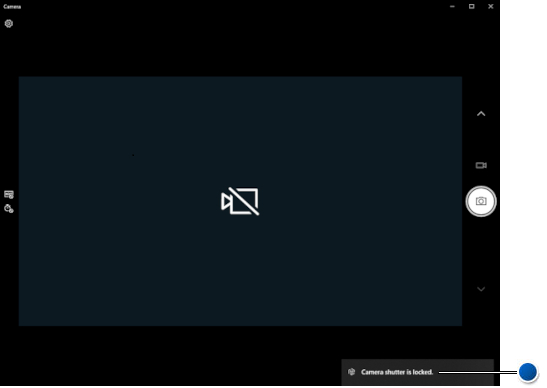
Figura 1: El obturador de la cámara está bloqueado: punto azul (solo en inglés).
Causa
Resolución
Desinstale los controladores de cámara instalados anteriormente y, a continuación, instale el controlador de solución integrada de sensores Intel necesario seguido del controlador combinado del controlador de la controladora de imágenes 2D/MCU/detección visual de Intel para la cámara.
Si hay problemas después de la instalación de estos controladores, reinstale el sistema operativo y, a continuación, utilice la restauración avanzada de controladores mediante Dell Command Update.
Realice los siguientes pasos para asegurarse de que los dos controladores siguientes estén instalados en la computadora.
-
En los siguientes pasos, consulte el Controlador de la Solución de sensor integrada Intel.
- Vaya a la página de controladores de Latitude 9420.
- Seleccione Find drivers.
- Asegúrese de que la opción Windows 10, 64-bit o Windows 11 esté seleccionada en el menú desplegable en Operating System.
- En el menú desplegable en Category, seleccione Chipset.
- Busque, descargue e instale el controlador de solución integrada de sensores Intel.
-
En los siguientes pasos, consulte Controlador de Intel 2D Imaging/MCU/Visual Sensing Controller para cámara.
- Mientras aún está en la página de controladores de Latitude 9420.
- En el menú desplegable en Category, seleccione Camera.
- Localice, descargue e instale el controlador de la controladora de detección visual/MCU/creación de imágenes 2D de Intel para la cámara.
- Después de instalar ambos controladores, reinicie la computadora.
Consulte estos artículos de la base de conocimientos de Dell para obtener información relacionada:
Información adicional