PPDM | SAP Hana: SAP Hana alternate restore procedure with PPDM
Summary: This KB goes through the SAP Hana alternate restore procedure and options with PPDM
This article applies to
This article does not apply to
This article is not tied to any specific product.
Not all product versions are identified in this article.
Instructions
1. Replicate the directory path of the configuration files on the destination host; where the source instance is SID:
On destination host:
cd /usr/sap
mkdir -p <source_SID>/SYS/global/ppdmconfig
chmod -R 777 <source_SID>/
2. On the source host copy the data_user.utl and data_auto.utl files located on: /usr/sap/<source_SID>/SYS/global/ppdmconfig/ from the source host to destination host.
You can also cat the file contents and copy/paste them on the new file at the destination host, making sure to place them on the route we created on step 1. Keep a record of the file name as we will need it for the next step.
3. On the destination HOST SAP HANA STUDIO:
3. On the destination HOST SAP HANA STUDIO:
- Select the destination DB SystemDB
- Right click -> Configuration and Monitoring -> Open Administration
- Go to Configuration Tab
- On the filter set: "backup_para"
- Select the destination database on the filter.
Modify the following parameters:
catalog_backup_parameter_filedata_backup_parameter_filelog_backup_paramter_file.
This parameter can be set at the Database Level and point to the file route we created on step 2: /usr/sap/<source_SID>/SYS/global/ppdmconfig/<SOURCE_SID>_<SOURCE_DBNAME>_data_auto.utl.
If the files were created under the /hana/shared location then use that location instead.
Where SMP is the source host, SMD is the destination host and SJP is the destination DB name.
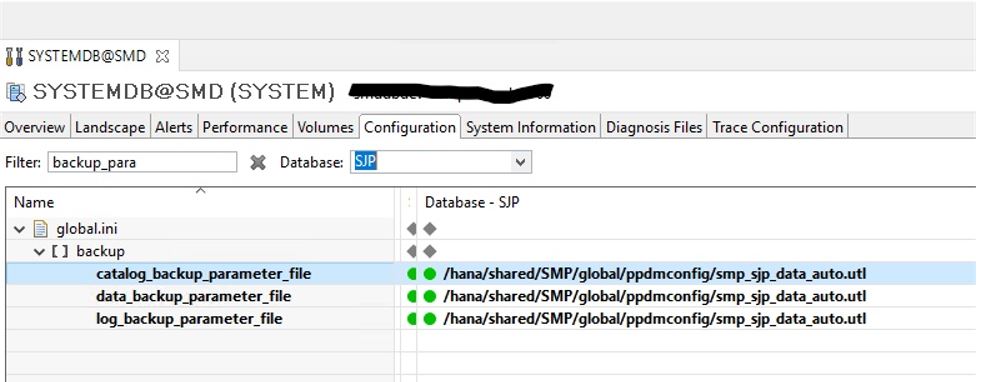
Picture shows SAP HANA STUDIO Configuration page.
4. Destination target host should be able access the DD using correct DD password which is stored in a lockbox.
To do this we have to insert DD password in lockbox either manually or by running ddbmadmin or adding the destination host to PLC, and click "set lockbox'
- To do manual lockbox registration:
cd /usr/local/brs/puppet/scripts
admin@XXX:/usr/local/brs/puppet/scripts> ./get_dd_mtree_credential.py <DD Storage Unit Name>
==============Data Domain MTree credential==============
Full MTree path: /data/col1/<SU_NAME>
User name      : <DDBOOST_USER>
Password       : <Password will be shown in clear text>
Note: SU_NAME is mentioned in the source protection policy, its where the data is being stored on the DD.
b. Once you have the DD password, run this command on Target HANA host to insert the DD password into the lockbox.
Create a file: lockbox_reg.utl
Add the following lines in the lockbox_reg.utl file:
[PRIMARY_SYSTEM]
DDBOOST_USER = <username>
DEVICE_HOST = <IP-address>
DEVICE_PATH = /<storage-unit-pathname>
Fill out DDBOOST_USER, DEVICE_HOST and DEVICE_PATH with the right information.
To store the source lockbox password, run the command:
cd /opt/dpsapps/dbappagent/bin/
./ddbmadmin -P -z <path_for_lockbox_reg.utl from step b>
on the destination host. When prompted for the password, enter the password from step a.
- To do automatic lockbox registration:
a. Add SMD to BLO_SAPDEV_HA. Now both SRC and DEST Asset will be part of same PLC.
b. Select PLC1, Click "set lockbox", PPDM will trigger auto-config command to Agent.
This will automatically do the lockbox registration on SMD host and also write the latest DD info in to
<sid>_<dbname>_data_auto.utl
5. Trigger restore from SAP Hana GUI by going to the recovery GUI and then the Specify Recovery Type page
6. On the Locate Log Backups page, specify the locations of the log backup files to use to perform recovery
7. Check the “Backint System Copy” checkbox and add the DBname@instancename for the source DB.
This part is needed only if the TARGET instance name is different from source instance name
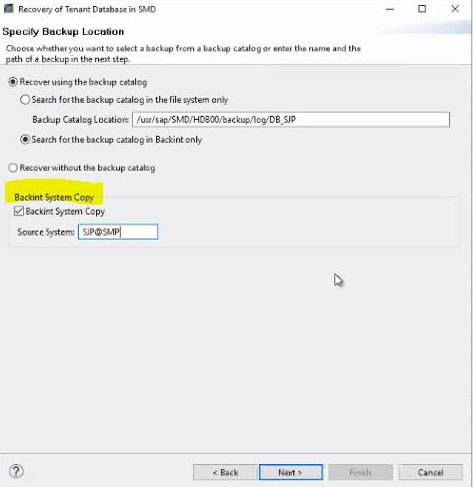
Picture shows SAP HANA Studio Recovery Wizard.
8. On the Select Data Backup page, select the database backup for either restore or recovery.
Article Properties
Article Number: 000195791
Article Type: How To
Last Modified: 13 May 2026
Version: 6
Find answers to your questions from other Dell users
Support Services
Check if your device is covered by Support Services.