VCF en VxRail: Reemplazar el certificado de administrador local de NSX-T en VCF eEnvironment
Resumen: Este artículo es una guía para reemplazar el certificado autofirmado de NSX-T Local-Manager en entornos de federación administrados por VMware Cloud Foundation (VCF). Asegúrese de que su sistema permanezca seguro y en conformidad. ...
Instrucciones
Antecedentes:
Existen diferentes tipos de certificados de NSX-T, como se describe a continuación:
| Nombre del certificado | Propósito: | Reemplazable | Validez predeterminada |
| Tomcat | Este es un certificado de API que se utiliza para la comunicación externa con nodos individuales de NSX Manager a través de la interfaz de usuario o la API. | Sí | 825 días |
| clúster de MP | Este es un certificado de API que se utiliza para la comunicación externa con el clúster de NSX Manager mediante la VIP del clúster, a través de la interfaz de usuario o la API. | Sí | 825 días |
| Administrador local | Este es un certificado de identidad principal de la plataforma para la federación. Si no utiliza la federación, este certificado no se utiliza. | Sí | 825 días |
Para las soluciones VCF:
Tomcat y mp-cluster se reemplazan por certificados de CA firmados por VMware Certificate Authority (VMCA) desde vCenter. Es posible que los certificados mp-cluster y Tomcat aún estén allí, pero no se están utilizando.
NSX-T Manager con VCF:
- Tomcat: el nodo 1 > no se utiliza
- mp-cluster: la VIP > no se utiliza
Se reemplazó durante la instalación por lo siguiente:
- CA: Nodo 1
- CA - VIP
Ejecute la siguiente API en la plataforma Postman para comprobar si se está utilizando el certificado:
GET https://<nsx-mgr>/api/v1/trust-management/certificates/<certificate-id>
El certificado de administrador local es el certificado de identidad principal que se utiliza para comunicarse con otros sitios de la federación.
Un entorno de federación de NSX-T contiene un clúster de administrador globalactivo y uno en espera y uno o más clústeres de administrador local.
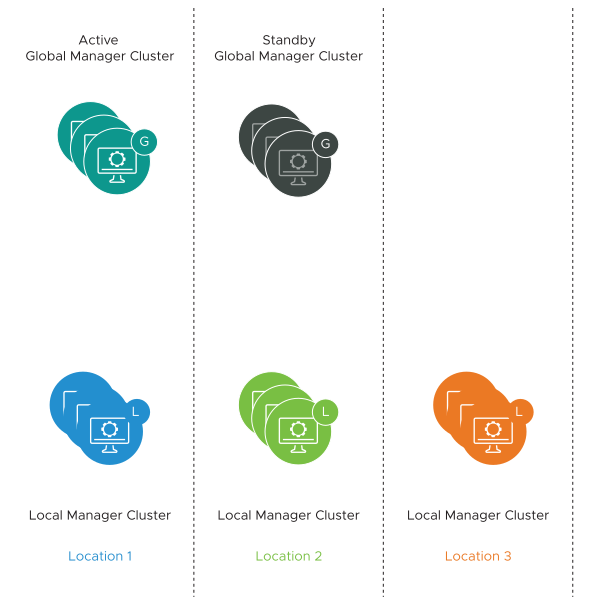
Figura 1: Se muestran tres ubicaciones con clústeres de administrador globalactivos y en espera en las ubicaciones 1 y 2 con clústeres de administrador local en las tres ubicaciones.
Cómo determinar la cantidad de clústeres de administradores locales:
Siga los pasos que se indican a continuación y la Figura 2 para comprobar el entorno y averiguar cuántos clústeres de administradores locales hay:
En System>Configuration>Location Manager:
- En la parte superior del Local Manager, se muestra en qué clúster inició sesión. En este ejemplo, se inicia sesión en un clúster de administrador local.
- En el centro de la página, se muestran los clústeres de administrador global, y cuál clúster está activo y cuál está en espera.
- Otros clústeres de administradores locales se ven en la parte inferior, en Sitios remotos.
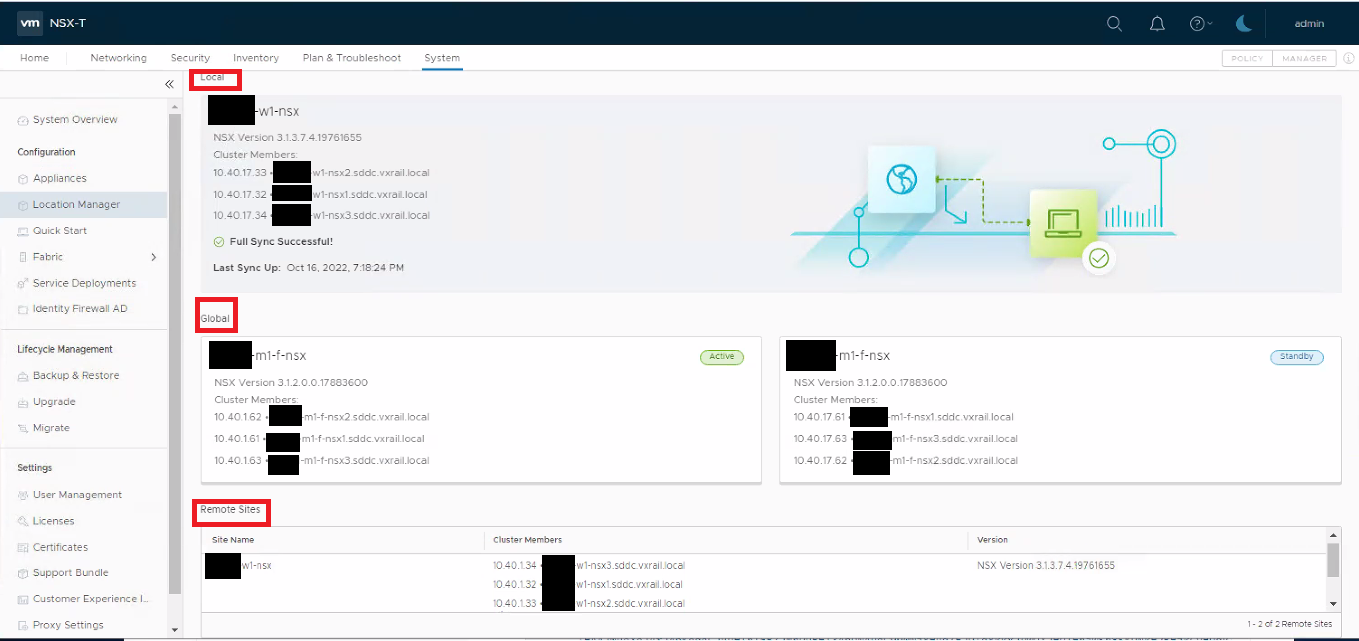
Figura 2: Entorno de clúster de administrador local
Procedimiento para reemplazar certificados autofirmados de administrador local:
- Inicie sesión en NSX Manager en el clúster de Local Manager.
- Recolecte un respaldo de NSX-T antes de continuar. ¡Este paso es importante!
Sistema>Administración del ciclo de> vida Respaldo y restauración>Iniciar respaldo
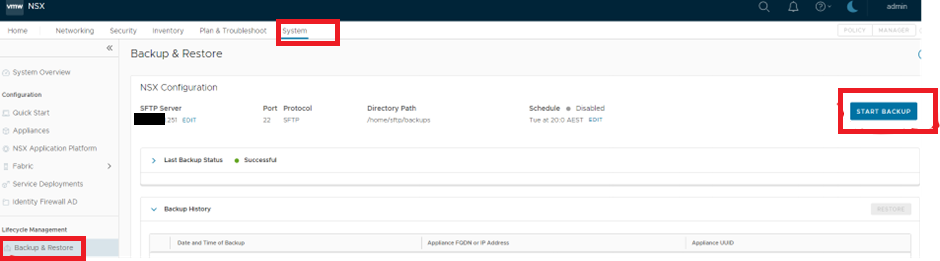
Figura 3: Recopile el respaldo de NSX-T. - Compruebe los certificados y la fecha de vencimiento.
Haga clic en System>Settings>Certificates
En el siguiente ejemplo, se muestra en rojo la fecha de vencimiento de los certificados de administrador local: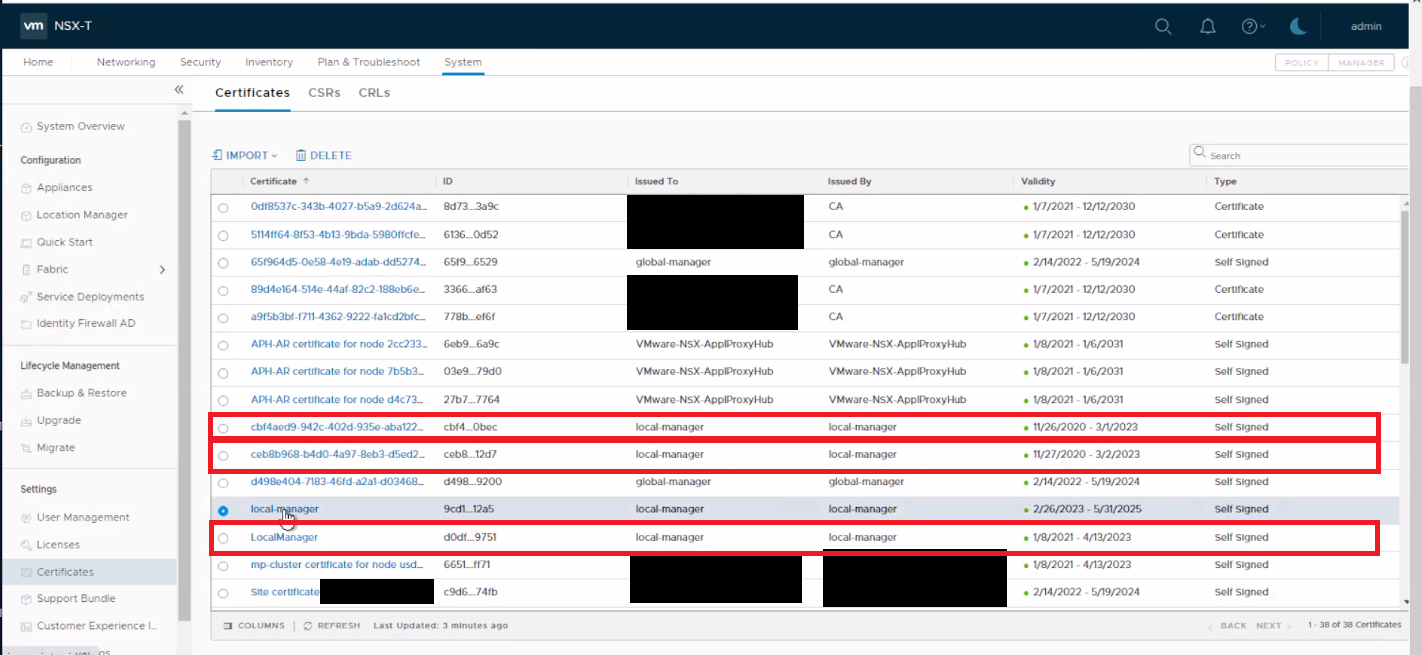 Figura 4: Fecha de vencimiento de los certificados de administrador local
Hay un certificado por clúster de Local Manager , independientemente de la cantidad de NSX Manager que haya dentro del clúster.
- Inicie sesión en cualquier instancia de NSX Manager del clúster 1 de Local Manager.
- Generar una CSR nueva.
- Haga clic en Configuración>del sistema>Certificados>CSR>Generar CSR
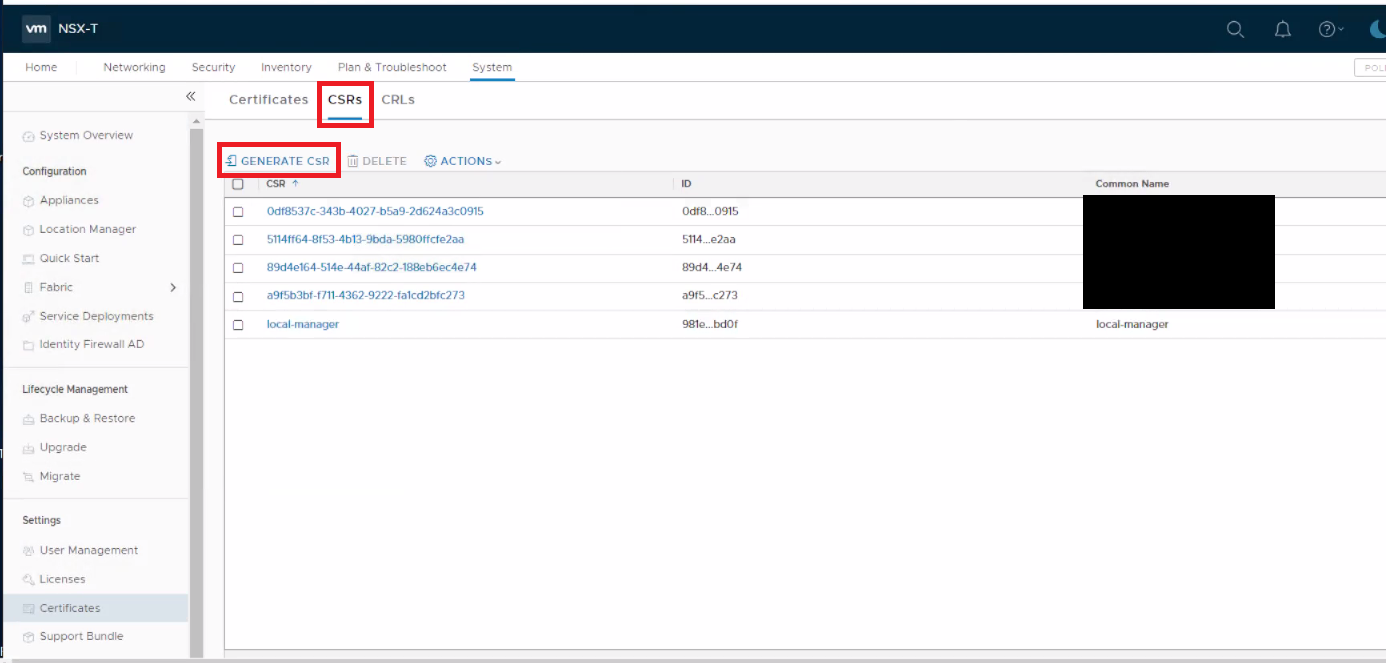 Figura 5: Genere una nueva CSR.
 - Ingrese el nombre común como local-manager.
- Ingrese el nombre como LocalManager.
- El resto son detalles comerciales y de ubicación del usuario (esto se puede copiar de un certificado antiguo que vence).
- Haga clic en Guardar.
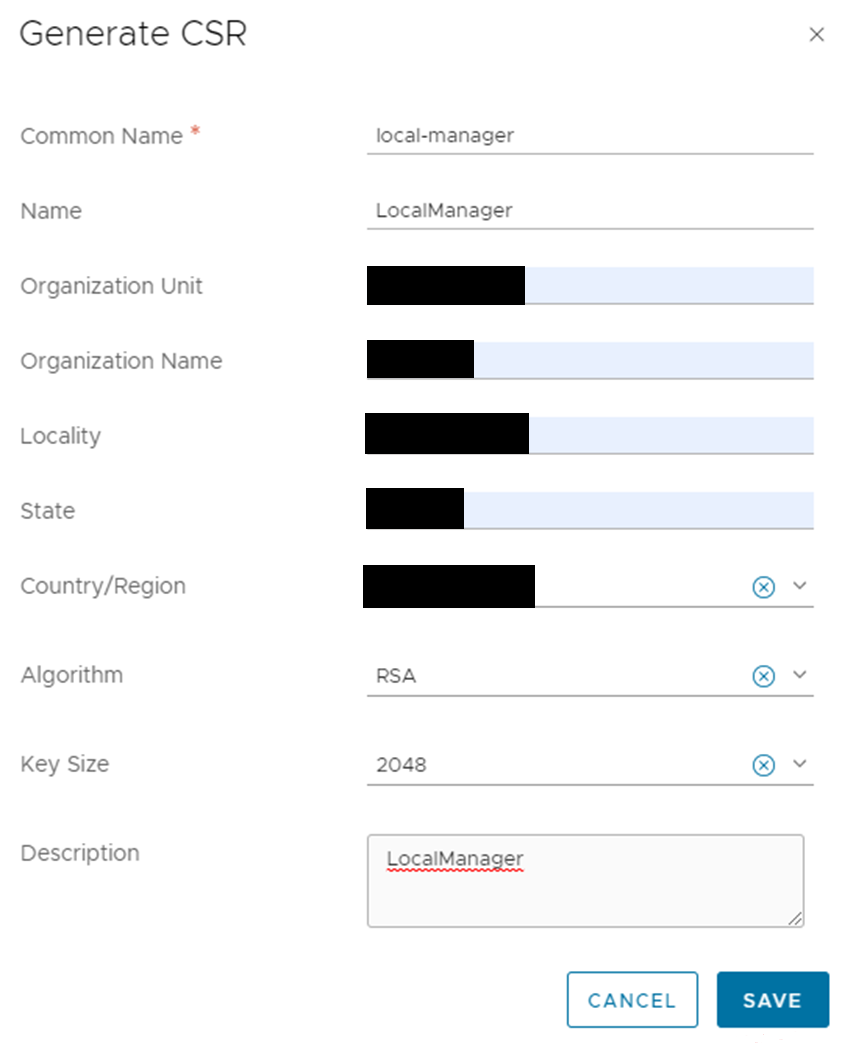
Figura 6: Ingrese los nombres de CSR y la información de localidad.
- Haga clic en Configuración>del sistema>Certificados>CSR>Generar CSR
- Cree un certificado autofirmado mediante la CSR generada.
- Haga clic en la casilla >de verificación Nueva CSR Generar certificado de autofirma deCSR> para CSR.
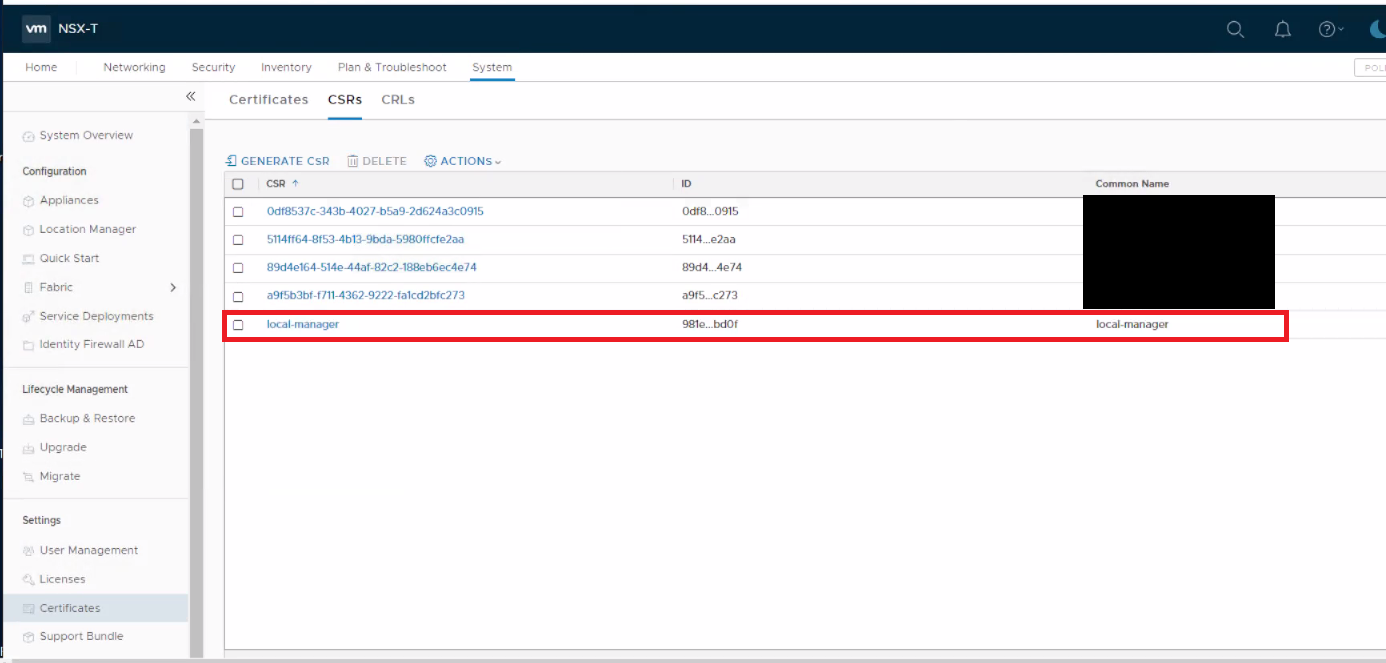
Figura 7: Cree un certificado autofirmado. - Asegúrese de que el Certificado de servicio esté establecido en No y haga clic en Guardar.
- Vuelva a la pestaña Certificados , busque el Nuevo certificado y copie el ID del certificado.
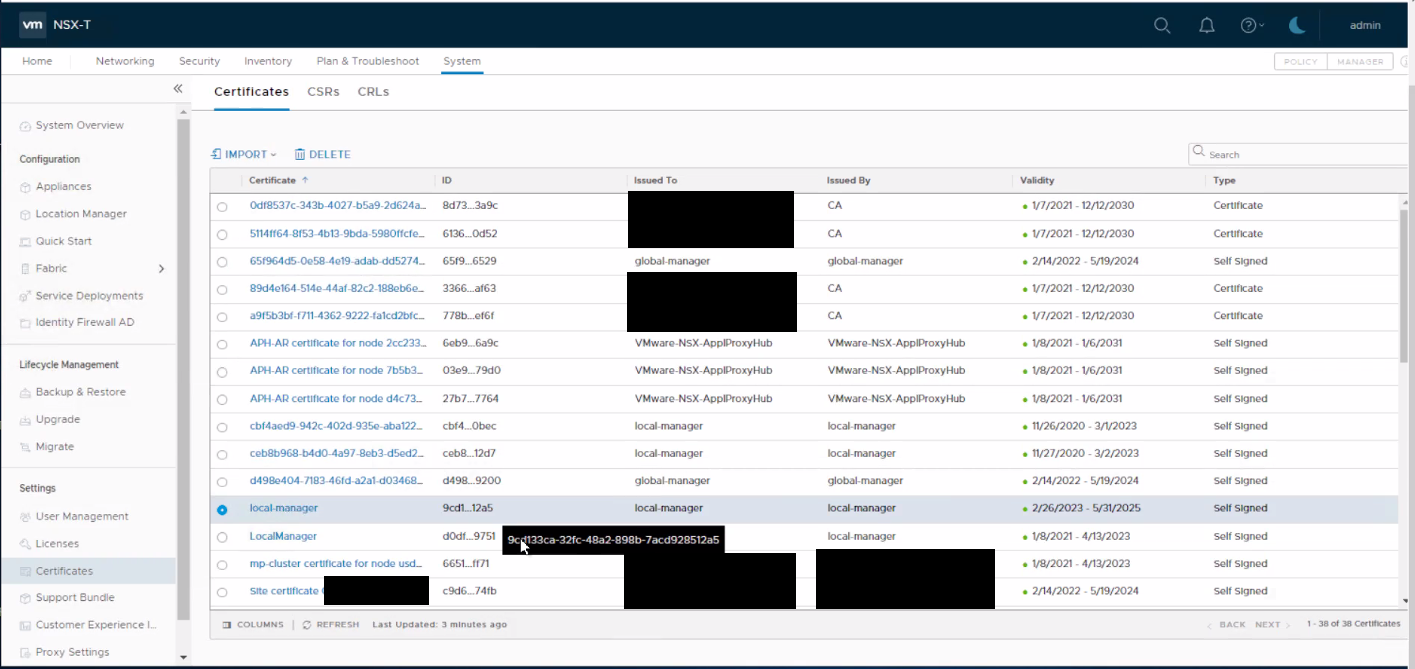
Figura 8: Copiar ID de certificado nuevo
- Haga clic en la casilla >de verificación Nueva CSR Generar certificado de autofirma deCSR> para CSR.
- Reemplace el certificado de identidad de entidad de seguridad para el administrador local.
- Usuario para instalar la plataforma Postman .
- En la pestaña Autorización , seleccione Tipo>de autenticación básica.
- Ingrese los detalles de inicio de sesión de NSX-T Manager.
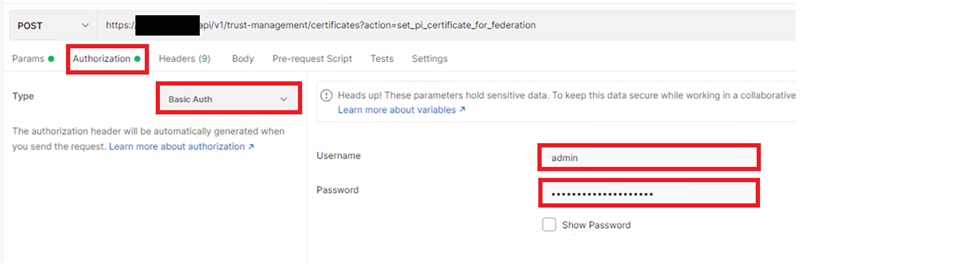
Figura 9: Ingrese los detalles de inicio de sesión de NSX-T Manager. - En la pestaña Encabezados , cambie
application/xmlcomoapplication/json: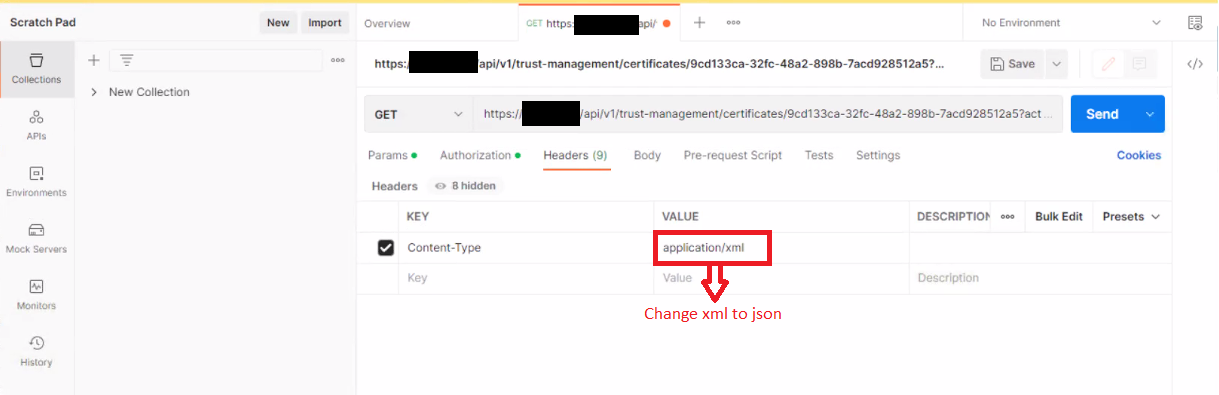
Figura 10: Pestaña Encabezados - En Postman, el cambio
application/xmlcomoapplication/json - En la pestaña Cuerpo , seleccione el
POST APIcomando.- Seleccione Raw y, a continuación, seleccione JSON.
- En el cuadro junto a POST, ingrese URL
https://<nsx-mgr-IP-local-manager-clusterX>/api/v1/trust-management/certificates?action=set_pi_certificate_for_federation - En lo anterior, la URL es la IP utilizada para cualquier NSX Manager dentro de un clúster de Local Manager específico.
- En la sección cuerpo , ingrese lo siguiente en dos líneas, como se muestra en la captura de pantalla:
{ "cert_id": "<certificate id, copied from step 3>",
"service_type": "LOCAL_MANAGER" }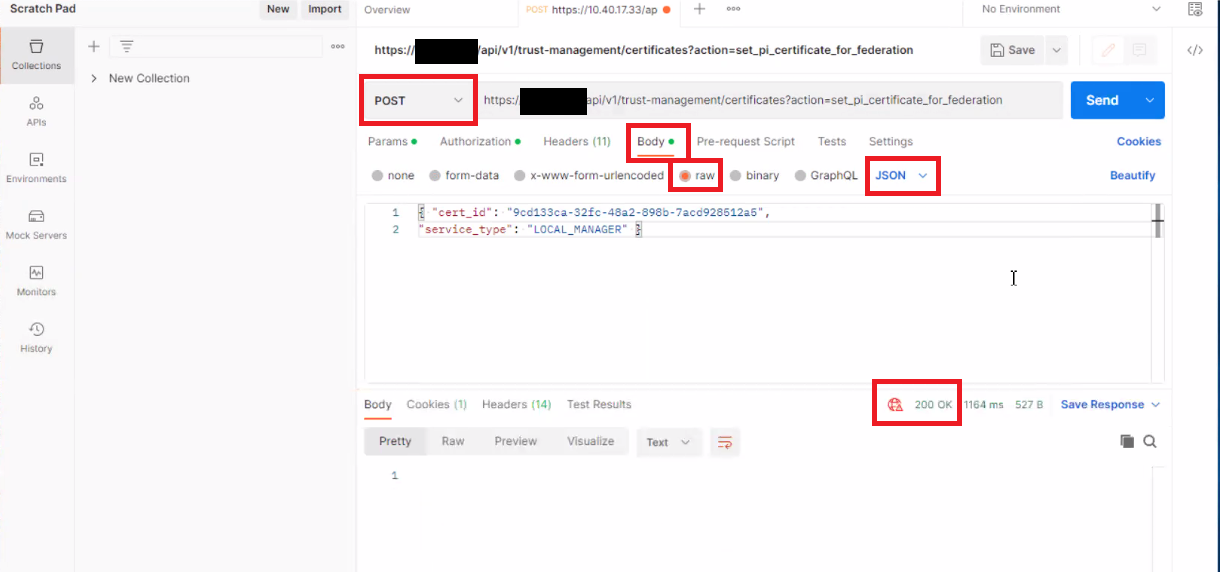
- Haga clic en Enviar y asegúrese de ver el resultado 200 OK.
- Repita los pasos del 1 al 4 en cada clúster de administradores locales 2 y 3.
Una vez completados estos pasos, habrá creado un certificado nuevo y reemplazado el certificado de identidad principal en cada clúster de Local Manager.
Ahora es el momento de eliminar los certificados antiguos que vencen de cada uno de los tres clústeres de administradores locales.
- Compruebe que el certificado ya no esté en uso.
- Copiar ID de certificado
- Abrir cartero
- Seleccione GET API en lugar de POST.
- Ingresar URL
https://<nsx-mgr-IP-local-manager-clusterX>/api/v1/trust-management/certificates/<certificate-id> - Busca
used_byy confirme que tenga corchetes vacíos. "used_by" : [ ],"resource_type" : "certificate_self_signed", "id": "9cd133ca-32fc-48a2-898b-7acd928512a5", "display_name" : "local-manager", "description" : "", "etiquetas" : [ ], "_create_user" : "admin", "_create_time" : 1677468138846, "_last_modified_user" : "admin", "_last_modified_time": 1677468138846, "_system_owned" : falso, "_protection" : "NOT_PROTECTED", "_revision": 0 }
- Vaya a Configuración >del sistema >Certificados y seleccione el certificado requerido.
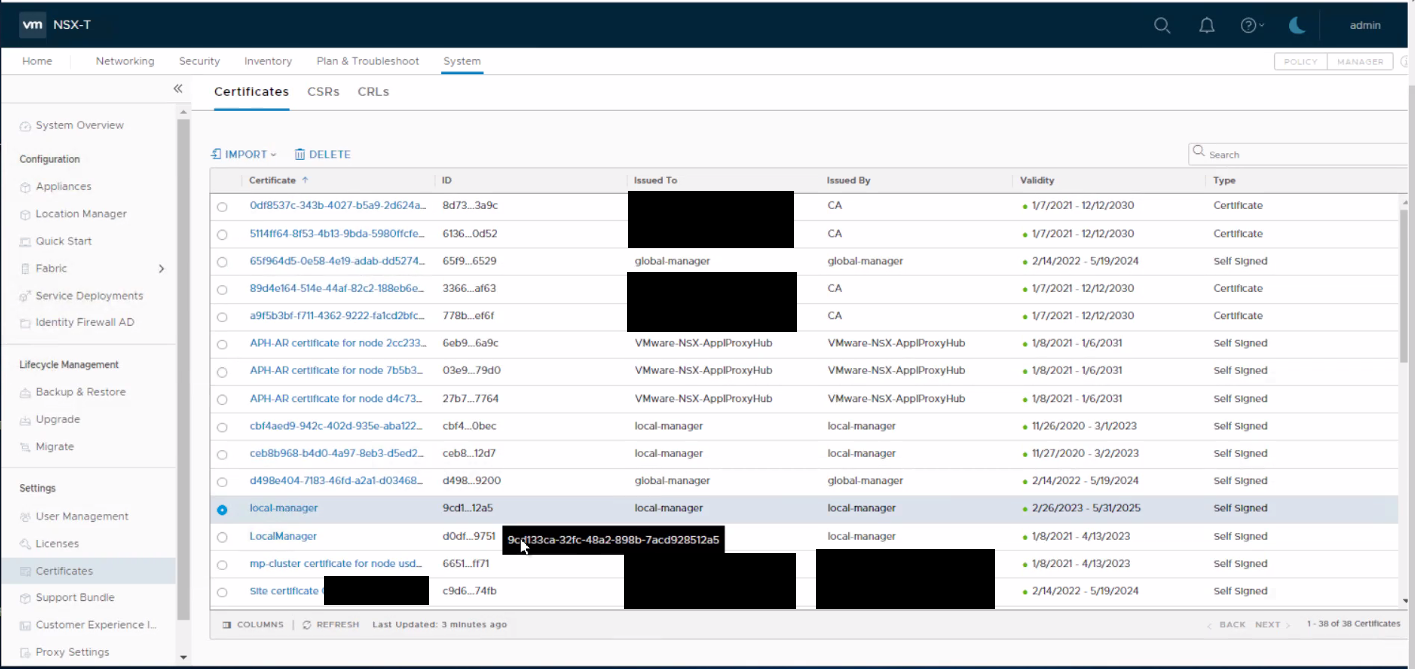
Figura 12: Seleccione el certificado necesario. - Haga clic en Delete>Delete.
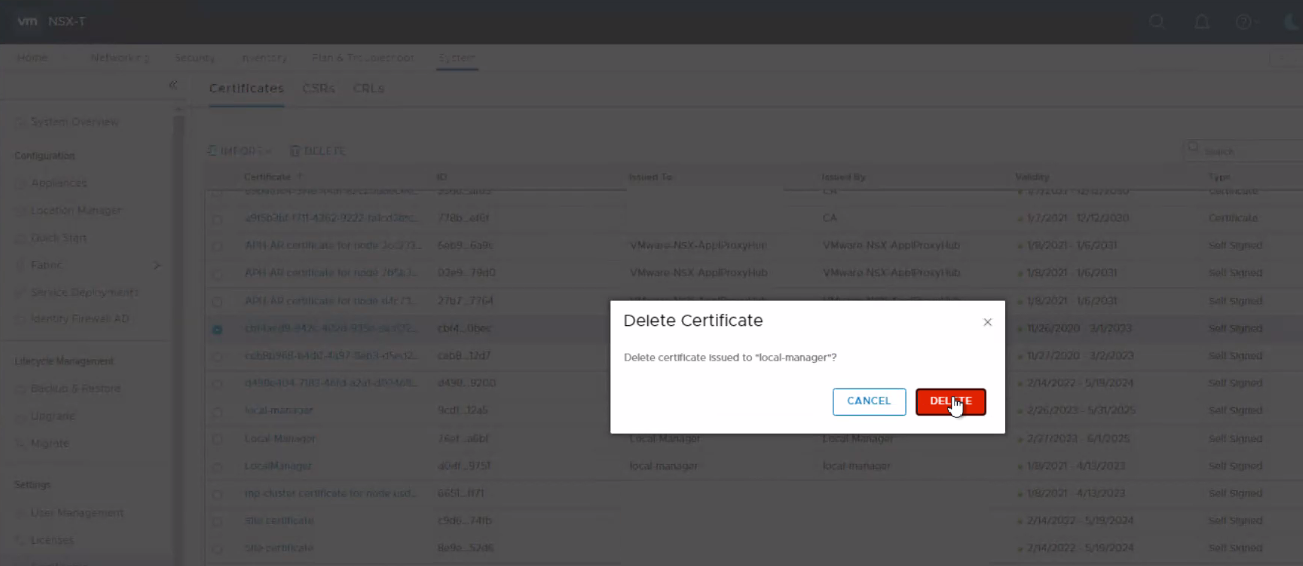
Figura 14: Elimine el certificado. - Confirme que la identidad principal esté funcionando y utilizando los nuevos certificados:
- Abrir cartero
- Seleccione GET.
- URL de ejecución
https://<nsx-mgr-IP-local-manager-clusterX>/api/v1/trust-management/principal-identitie. "certificate_id"debe mostrar el ID de certificado recién creado.
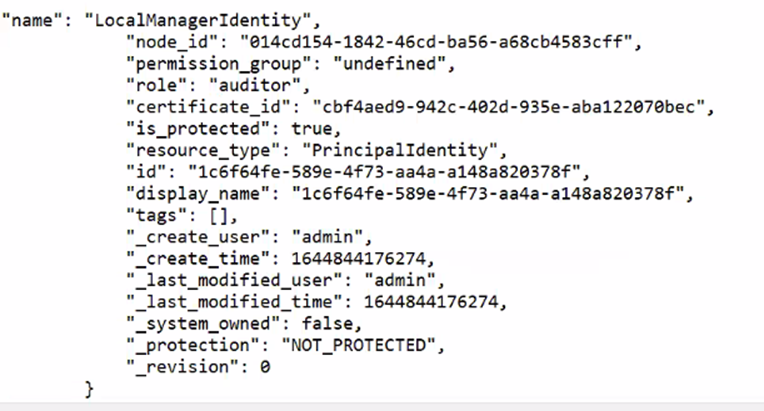
Figura 15: ID de certificado muestra el ID de certificado nuevo.
Información adicional
Reemplazo de certificados de administrador global:
Para reemplazar el certificado de administrador global, siga el mismo proceso, pero cámbielo "LOCAL_MANAGER" como "GLOBAL_MANAGER" y realice el procedimiento desde el clúster de Global Manager.
