ProSupport for Solutions - Video Conferencing
Summary: ProSupport for Solutions - Video Conferencing bundles are designed to enhance conference room experiences for hybrid work with modern Teams or Zoom meetings. See the section of each component for information and support resources. ...
Instructions
ProSupport for Solutions Video Conferencing - Logitech Select Support Services Experience
Duration: 03:31
Closed captions: This video is available in multiple languages. Click the Closed Caption icon and select the language that you want.
See the relevant expanding section below for detailed information about your hardware to help your devices run at optimal performance.
Depending on the configuration of your video conferencing equipment, it may include the Dell P5525QC 55 4K Conference Room Monitor.
Dell provides information such as manuals, Knowledge Base articles, diagnostics, videos, and drivers for your Dell P5525QC monitor.
See the links provided below to access the different resources.
Depending on the configuration of your video conferencing equipment, it may include the Dell P6524QT 65 4K Interactive Touch Monitor.
Dell provides information such as manuals, Knowledge Base articles, diagnostics, videos, and drivers for your Dell P6524QT monitor.
See the links provided below to access the different resources.
Depending on the configuration of your video conferencing equipment, it may include the Dell P7525QT 75 4K Interactive Touch Monitor.
Dell provides information such as manuals, Knowledge Base articles, diagnostics, videos, and drivers for your Dell P7525QT monitor.
See the links provided below to access the different resources.
The OptiPlex 7000 XE Micro is the computer shipped with your video conferencing equipment.
Dell provides information such as manuals, Knowledge Base articles, diagnostics, videos, and drivers for your Dell OptiPlex 7000 XE Micro Computer.
See the links provided below to access the different resources.
For Logitech device support, called the Logitech Select Service Plan, you must contact Logitech using the link Logitech Sync 
Monitors
- How to Troubleshoot Display or Video Issues on a Dell Monitor
This article offers guidance on troubleshooting and resolving common display or video issues on Dell monitors. - How to Run a Diagnostic Test on a Dell Monitor
This article explains the integrated self-test (BIST, also known as built-in diagnostics or BID) and the self-test feature check (STFC) diagnostic tests available on Dell monitors. Discover how to run these diagnostic tests to identify and resolve hardware issues with your Dell monitor. - Dell Monitor Not Turning On or Has No Power and Power LED is Off
Is your Dell monitor not turning on? Explore troubleshooting steps for intermittent power issues or an unlit LED. Learn how to check cable connections, test power outlets, and more to resolve power problems.
Desktop
- For Managing your device settings in Microsoft Teams, see the Microsoft Knowledge Base article Manage your device settings in Microsoft Teams.
- For help with Audio and Video issues in Zoom, see the Zoom Audio and Video support page.
- How To Troubleshoot No POST, No Power, No Video Issues on a Dell Desktop
Learn how to resolve the computer not powering on and blank or black screens, to get your Dell desktop up and running smoothly. - For no sound issues, see the No Sound on Computer: Troubleshoot Audio Issues Dell Support Library page.
- For microphone issues, the Microphone Not Working: Laptop, Headset, and Wireless Mic Issues Dell Support Library page.
- For Keyboard issues, see the Keyboard Not Working: USB, Bluetooth, or Wireless Keyboards Dell Support Library page.
- For Mouse issues, see the Mouse Not Working: USB, Bluetooth, or Wireless Mice Dell Support Library page.
- For information about connecting a keyboard to your computer, see the Keyboard Setup Guide: Connect USB, Wireless, and Bluetooth Keyboards Dell Support Library page.
- For information about connecting a soundbar to your computer, see the Connect a Soundbar to Your Monitor, PC, or Laptop .
Additional Information
For Dell Monitors:
See the options below to find the Service Tag or model number.
- The monitor Service Tag is located on the back and right or left edge of the monitor (Figure 1).

Figure 1: Monitor Service Tag Location
- The Service Tag is accessible through the On-Screen Display (OSD) menu on Dell monitors.
To find the Service Tag using the OSD, perform the following steps.
- Locate the monitors remote control, and then press the Menu button (Figure 2).
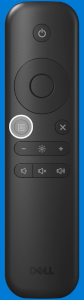
Figure 2: Large Format Monitor Remote Menu Button - Scroll down and select Others from the menu, the Service Tag is shown.
- Locate the monitors remote control, and then press the Menu button (Figure 2).
For Dell computers:
See the options below to find the Service Tag.
- Browse to the Find the Service Tag of Your Dell Desktop or All-in-One library page for the options to find the Service Tag.
- If you can see the QR code on the computer, scanning it provides you with the service tag of your computer. For more information, see Dell Knowledge Base article How to scan a Service Tag QR code or Barcode.