Comment installer NOMIC-embed-text-v1.5 pour l’utiliser avec Dell Pro AI Studio sur les plates-formes Qualcomm
Résumé: Cet article explique comment installer NOMIC-embed-text-v1.5 sur les ordinateurs Qualcomm pour utiliser Dell Pro AI Studio sur un seul ordinateur.
Cet article concerne
Cet article ne concerne pas
Cet article n’est associé à aucun produit spécifique.
Toutes les versions du produit ne sont pas identifiées dans cet article.
Instructions
Produits concernés :
- Dell Pro AI Studio
Avant de suivre les étapes ci-dessous, assurez-vous que vous avez déjà téléchargé et extrait les conditions préalables et les programmes d’installation nécessaires :
- .NET Desktop Runtime ARM64 version 8.0.15 ou ultérieure
- ASP.NET Core Runtime ARM64 version 8.0.15 ou ultérieure
- C++ Redistributable ARM64 version 14.42.34438.0 ou ultérieure
- Dell Core Services
- Dell AI Framework
- NOMIC-embed-text-v1.5
Remarque : Vérifiez que votre ordinateur Dell se trouve dans la section Plates-formes prises en charge du Guide de déploiement de Dell Pro AI Studio pour MECM ou du Guide Intune de Dell Pro AI Studio sur la page de support pour Dell Pro AI Studio Manuels et documents.
- Cliquez avec le bouton droit de la souris sur le menu Démarrer de Windows et sélectionnez Terminal (Admin).
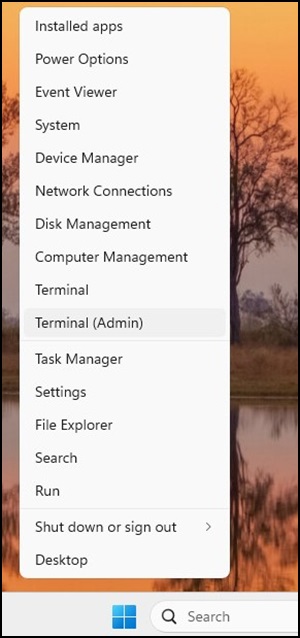 Remarque : Cliquez sur Oui si vous y êtes invité par Contrôle de compte d’utilisateur.
 - Remplacez le répertoire du Terminal par celui dans lequel vous avez extrait vos fichiers.
Type d’exemple :cd C:\DPAIS\ARM64
Appuyez sur Entrée.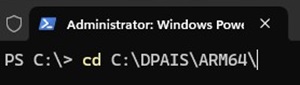
- Dans Type de terminal :
.\windowsdesktop-runtime-8.0.15-win-arm64.exe /install /quiet /norestart
Appuyez sur Entrée.
- Dans Type de terminal :
.\aspnetcore-runtime-8.0.15-win-arm64.exe /install /quiet /norestart
Appuyez sur Entrée.
- Dans Type de terminal :
.\VC_redist.arm64.exe /install /quiet /norestart
Appuyez sur Entrée.
- Dans Type de terminal :
.\Dell.Core.Services.Installer_Arm64.msi /qn /norestart
Appuyez sur Entrée.
- Dans Type de terminal :
.\Dell.AI.Framework.arm64.msi /qn /norestart
Appuyez sur Entrée.
- Dans Type de terminal :
.\Dell.Model.Nomic-embed-text-v1.5.CPU.ORT.arm64.msi /qn /norestart
Appuyez sur Entrée. Remarque : Le fichier Dell.Model.Nomic-embed-text-v1.5.CPU.ORT.arm64.msi s’attend à ce que le fichier NOMIC.zip se trouve dans le même répertoire, sinon l’installation échoue.
 - Redémarrez votre ordinateur pour terminer le processus d’installation.
Produits concernés
Dell Pro AI StudioPropriétés de l’article
Numéro d’article: 000321690
Type d’article: How To
Dernière modification: 24 Oct 2025
Version: 2
Trouvez des réponses à vos questions auprès d’autres utilisateurs Dell
Services de support
Vérifiez si votre appareil est couvert par les services de support.