Sådan aktiverer du fejlfindingslogføring for Dell Endpoint Security Suite Enterprise Web Control og Client Firewall
Summary: Få mere at vide om, hvordan du aktiverer fejlfindingslogføring for Dell Endpoint Security Suite Enterprise Web Control og Client Firewall ved hjælp af denne vejledning.
This article applies to
This article does not apply to
This article is not tied to any specific product.
Not all product versions are identified in this article.
Instructions
Bemærk:
- Fra og med maj 2022 har Dell Endpoint Security Suite Enterprise nået afslutningen for sin vedligeholdelse. Dette produkt og dets artikler opdateres ikke længere af Dell.
- Fra januar 2019 har Dell Endpoint Security Suite Pro nået afslutningen for sin vedligeholdelse. Dette produkt og dets artikler opdateres ikke længere af Dell.
- Du kan få flere oplysninger i Politik for produktets levetid (slutdato for og slutdato for support) for Dell Data Security. Hvis du har spørgsmål om alternative artikler, skal du enten kontakte dit salgsteam eller kontakte endpointsecurity@dell.com.
- Se Slutpunktssikkerhed for at få yderligere oplysninger om aktuelle produkter.
Denne artikel beskriver, hvordan du aktiverer fejlfindingslogføring for at foretage fejlfinding af funktionerne i Dell Endpoint Security, Enterprise Web Control og Client Firewall.
Berørte produkter:
- Dell Endpoint Security Suite Enterprise
- Dell Endpoint Security Suite Pro
For at hjælpe Dell med hurtigere at identificere problemet anbefaler Dell Technologies, at du aktiverer omfang (fejlfindingslogning) og derefter genskaber problemet, før du indsamler logfiler.
Advarsel: Omfang bør kun aktiveres for at foretage fejlfinding af et problem. Dell Technologies anbefaler, at du deaktiverer omfanget, når problemet er løst. Slutpunkter kan opleve en ydelsesnedsættelse, mens informationsmængden er aktiveret.
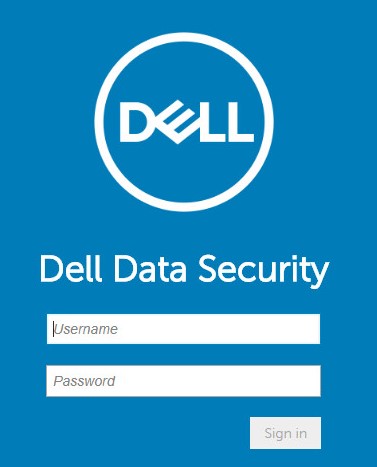
- Fra en webbrowser skal du gå til Dell Data Security-administrationskonsollen på https://< servername.company.com>:8443/webui.
Bemærk:
- Eksemplet <servername.company.com> kan afvige fra serverens DNS i dit miljø.
- Porten, 8443, kan være forskellig fra administrationskonsolporten i dit miljø.
- Log på Dell Data Security-administrationskonsollen.
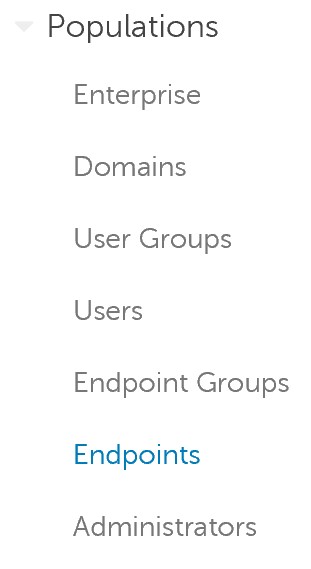
- Udvid Populationer i menuen til venstre, og klik derefter på Slutpunkter.
- Klik på det berørte værtsnavn.
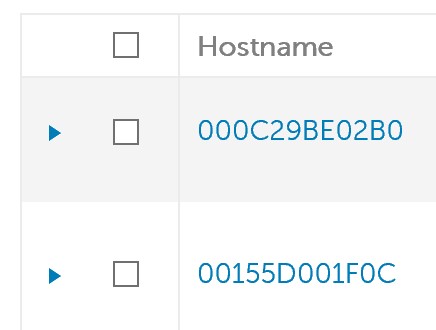 Bemærk: Eksemplerne på værtsnavne vil være forskellige i dit miljø.
 - Under Trusselsforebyggelse skal du klikke på Indstillinger for beskyttelse.
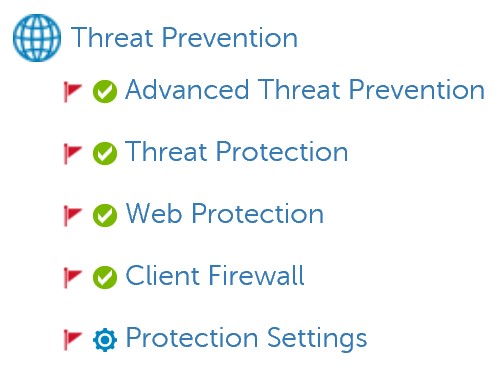
- Kontrollér fejlfindingslogføring for webbeskyttelse og fejlfindingslogføring for klientfirewall.

- Klik på Gem øverst til højre.

- Bekræft ændringen af politikken.
Bemærk:
- Du kan finde flere oplysninger i Sådan forpligter du politikker for Dell Data Security-servere.
- Værtsnavnet modtager den opdaterede politik ved næste indtjekning.
- Genskab problemet på det berørte værtsnavn (trin 4).
Additional Information
Videos
Affected Products
Dell Endpoint Security Suite Pro, Dell Endpoint Security Suite EnterpriseArticle Properties
Article Number: 000130129
Article Type: How To
Last Modified: 20 يوليو 2026
Version: 11
Find answers to your questions from other Dell users
Support Services
Check if your device is covered by Support Services.