Avamar: Sunucu yükseltmesi sonrası Avamar proxy'sini Proxy Deployment Manager (PDM) ile yükseltme
Summary: Bu Knowledge Base makalesinde, Proxy Deployment Manager (PDM) kullanılarak Avamar sanal makine proxy'sinin nasıl yükseltileceği gösterilmektedir.
This article applies to
This article does not apply to
This article is not tied to any specific product.
Not all product versions are identified in this article.
Instructions
Aşağıda, proxy dağıtım yöneticisini kullanarak proxy'yi yükseltmeyle ilgili adımlar verilmiştir.
Proxy'yi yükseltmeden önce aşağıdaki adımları doğrulayın.
- Avamar sürüm yükseltme etkinliğinin tamamlandığından emin olun.
- Devam eden VMware yedeklemesi veya geri yüklemesi yok.
Proxy'yi yükseltmek için Yönetici Kullanıcı Arayüzünü (AUI) ve MCGUI'yı kullanmak üzere iki yöntem vardır.
Yalnızca birini kullanın, her iki yöntemi de denemeyin.
Not:
- Bir proxy'yi PDM kullanarak yükseltmek, yalnızca proxy daha önce PDM kullanılarak dağıtılmışsa çalışır.
- Mevcut proxy'ler PDM kullanılarak dağıtılmadıysa, bu proxy'leri PDM ile yönetilecek şekilde dönüştürebilir ve ardından yükseltme gerçekleştirebilir.
- Standart olmayan proxy, PDM tarafından yükseltilmez, örneğin: Birden fazla nic'e sahip olmak.
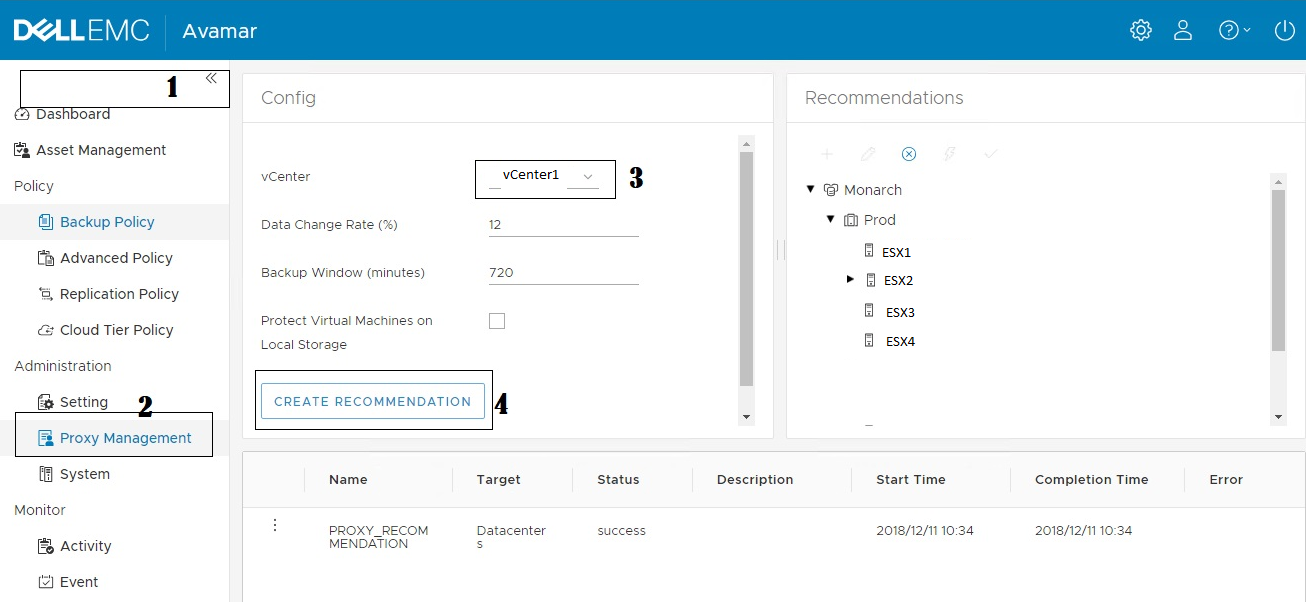
AUI kullanarak proxy yi yükseltme 18.2'den itibaren, proxy yönetimi ve yükseltme proxy'si adı verilen bir proxy dağıtımı sürümü sağlayan yeni bir web konsolu mevcuttur. Bir tarayıcıya aşağıdakileri yazarak erişilir:https://<hostname>/auiSol taraftaki bölmeyi > açın, Proxy Management > öğesini seçin, Uygun vCenter > Create Recommendation öğesini seçin. Yükseltme gerektiren proxy'lerde thunderbolt simgesi bulunur.MC GUI kullanarak proxy yi yükseltme. 1. Avamar Administrator'da oturum açın ve Proxy Deployment Manager'a erişmek için VMware'i seçin.
2. " Bir vCenter seçin " bölümünden vCenter'ı düzelt'i seçin ve " Öneri Oluştur"a tıklayın.
3. Öneri oluşturulduktan sonra yükseltme gerektiren Proxy yukarı ok ile gösterilir. Uygula öğesini seçin .
4. Continue" öğesine tıklayarak Yükseltmeyi onaylayın PDM, arka planda vCenter ile iletişime geçer ve proxy'yi yükseltir.
Yükseltilmiş proxy'nin vcenter'da dağıtıldığını doğrulayın. Proxy yükseltmesi artık tamamlanmıştır. Mevcut Proxy'yi PDM ile yönetilecek şekilde dönüştürme. Mevcut proxy'ler PDM kullanılarak dağıtılmadıysa AUI veya MCGUI kullanılarak yapılan Proxy yükseltmesinde görünmezler. (İdeal olarak, bu gibi durumlarda yeni bir proxy'nin dağıtılması gerekir. ) Bunun yerine, proxy'ler PDM ile yönetilecek şekilde dönüştürülmeli ve AUI veya MCGUI kullanılarak yükseltmeye uygun hale getirilmelidir. Mevcut proxy'de yönetici olarak oturum açın. 1. Kök kullanıcıya geçin.
su -2. Aşağıdaki konuma gidin.
cd /etc/init.d3. Aşağıdaki komutu çalıştırın.
./initproxyappliance manageby4. Avamar adresini [E/H] onaylayın, Vcenter IP'sini, kullanıcı adını ve parolayı girin.
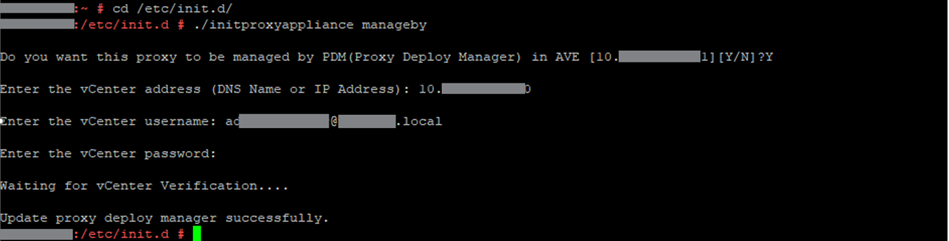
Başarılı bir şekilde doğrulanırsa proxy, yükseltme için PDM sekmesinde mevcut olmalıdır.
Yükseltilmiş proxy'nin vcenter'da dağıtıldığını doğrulayın. Proxy yükseltmesi artık tamamlanmıştır.
Affected Products
Avamar, PowerProtect DP4400Products
PowerProtect Data Protection Appliance, Avamar, Avamar Server, Avamar Virtual EditionArticle Properties
Article Number: 000020235
Article Type: How To
Last Modified: 08 يناير 2026
Version: 9
Find answers to your questions from other Dell users
Support Services
Check if your device is covered by Support Services.