PowerScale: Cómo activar el clúster mediante el archivo de activación
Summary: En este artículo, se explica cómo generar un archivo XML de activación desde un clúster de PowerScale, cargarlo a través de Mi cuenta y completar el proceso de activación o regeneración de la licencia. ...
This article applies to
This article does not apply to
This article is not tied to any specific product.
Not all product versions are identified in this article.
Instructions
Requisitos previos
- Acceso administrativo al clúster de PowerScale
- Credenciales válidas de Mi cuenta de Dell Technologies
- Navegador web para la interfaz de usuario web de OneFS y el portal My Account
- Conectividad de red entre el clúster y la estación de trabajo
Genere el archivo XML de activación:
- Inicie sesión en la interfaz de administración web de OneFS.
- Abra el Asistente para activar licencias de archivos y siga las indicaciones para crear el archivo XML de activación.
- Como alternativa, abra una sesión de línea de comandos de OneFS y ejecute el comando isi license para generar el archivo.
- Transfiera el archivo XML de activación generado del clúster a su escritorio.
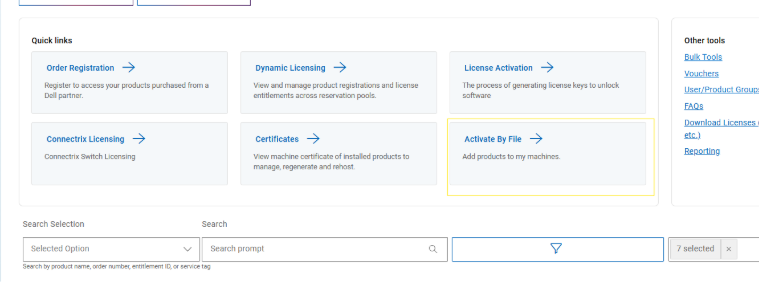
Cargue el archivo de activación en Mi cuenta:
- Inicie sesión en Mi cuenta.
- Vaya a la sección Activar por archivo.
- Haga clic en Browse Files y seleccione el archivo XML de activación transferido.
- Confirme la carga.
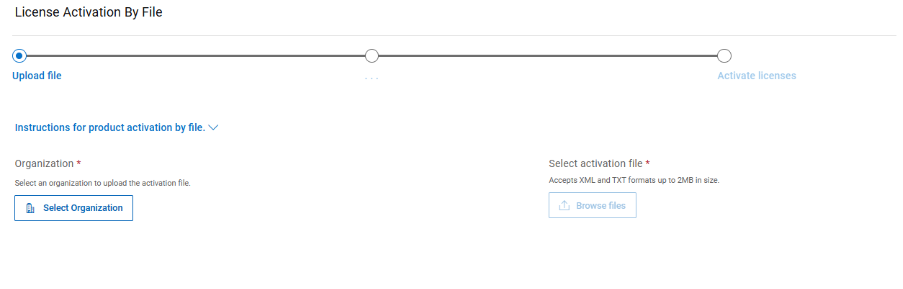
Complete la activación o vuelva a generar una licencia:
- Después de cargar el archivo, el sistema procesará la activación y generará una nueva licencia para el clúster.
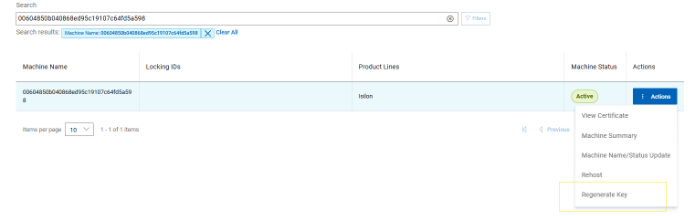
- Si desea volver a generar una licencia existente sin un archivo de activación, permanezca en Mi cuenta, busque el ID del clúster en la sección Certificado y haga clic en el botón Regenerar clave.
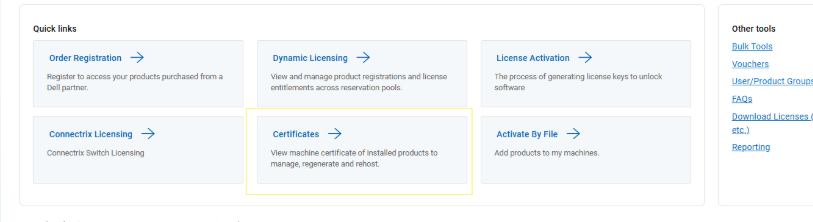
- Localice la entrada de la máquina para el ID del clúster y, a continuación, seleccione la acción Regenerar.
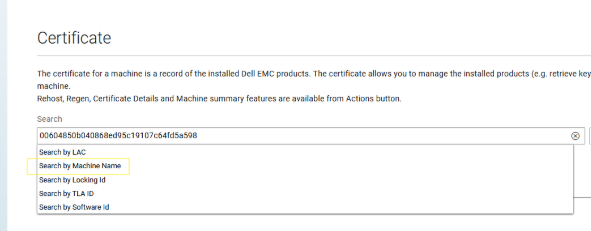
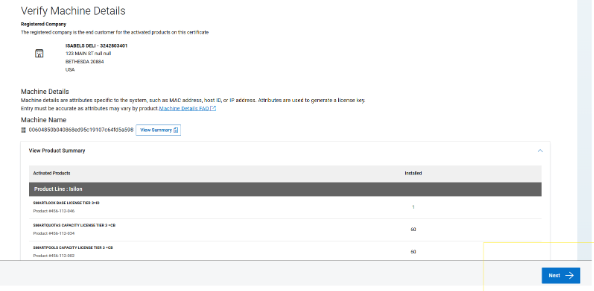
- Siga las indicaciones en pantalla para completar la regeneración.
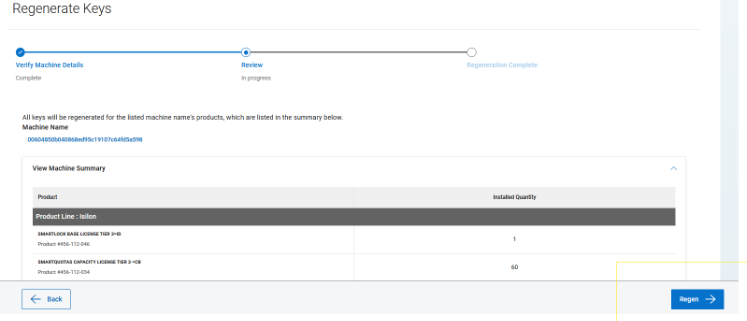
- En la página final, haga clic en el botón Regen para crear una copia de la licencia con un registro de fecha y hora actual.
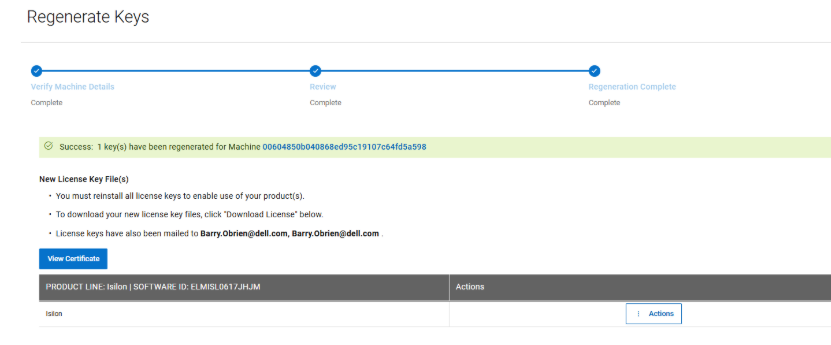
- La licencia regenerada se envía por correo electrónico al usuario que inició sesión en Mi cuenta.
- Verifique que la nueva licencia aparezca en la lista de licencias del clúster.
Nota: Si algún paso no es claro, consulte la documentación oficial de OneFS para obtener instrucciones detalladas.
Affected Products
Isilon, PowerScale OneFSArticle Properties
Article Number: 000456425
Article Type: How To
Last Modified: 24 أبريل 2026
Version: 1
Find answers to your questions from other Dell users
Support Services
Check if your device is covered by Support Services.